
Ultima atualização: 19 de Novembro de 2025
Disponível com qualquer uma das seguintes assinaturas, salvo menção ao contrário:
-
 Sales Hub
Professional, Enterprise
Sales Hub
Professional, Enterprise
Usuários com um Profissional Sales hub atribuído ou um Empreendimento podem gerenciar suas reuniões no espaço de trabalho de vendas. Analise as ideias pré-reunião para ajudá-lo a se preparar para a conversa e os resumos pós-reunião para destacar os principais pontos da conversa. Você também pode exibir as atividades sugeridas para ajudá-lo a acompanhar as próximas etapas da conversa. Se você for um superadministrador, saiba como incluir sua conta na versão beta.
Observe que as reuniões só aparecerão no HubSpot sob as seguintes condições:
- A reunião deve ter pelo menos um
- Esse contato não pode ter um endereço de email com o mesmo domínio da sua conta.
Editar associações ou resultados da reunião
Você pode editar o resultado ou as associações da reunião a qualquer momento.
- No seu portal da HubSpot, acesse Vendas > Espaço de trabalho de vendas.
- Clique na guia Programar.
- Clique em uma reunião.
- Para editar o resultado da reunião, na parte superior esquerda, clique no menu suspenso Resultado e selecione um resultado.
- Para exibir e editar suas associações, no canto superior esquerdo, clique em Todas as associações.
- No painel direito, você pode visualizar chamadas e objetos associados.
- Para adicionar uma chamada ou objeto associado, clique em + Adicionar.
Preparar-se para a reunião
O usuário com um Profissional Sales hub atribuído ou um Empreendimento pode se preparar para conversas com ideias pré-reunião. Você pode exibir os status de aceitação do participante, gerenciar detalhes da reunião e ver as ideias antes de começar a reunião.
- No seu portal da HubSpot, acesse Vendas > Espaço de trabalho de vendas.
- Clique na guia Programar.
- Clique em uma reunião.
- Na guia Informações & Insights guia:
- Na seção Detalhes da reunião, você pode clicar no campo para editar o título da reunião Em seguida, clique em Salvar.
- Clique nos menus suspensos Data de início, Hora de início e Hora de término para ajustar a data ou a hora.
- Na seção Participantes , clique no menu suspenso Gerenciar para procurar contatos que você gostaria de adicionar à reunião.
- Marque a caixa de seleção ao lado do nome do contato para adicioná-lo à reunião.
- Desmarque uma caixa de seleção ao lado do nome de um contato para removê-lo de uma reunião.
- Na seção Notas internas :
- Faça anotações para usuários internos em suas contas.
- Clique no botão ícones para formatar o texto ou inserir um snippet, link ou imagem.
- Na janela atualizações do Breeze Agent para prospecção seção, se a reunião tiver sido agendada através do Breeze Agent para prospecção (BETA), você pode visualizar o histórico de interação do agente.
- Na seção Pontos problemáticos, você pode exibir os pontos problemáticos detectados em emails, anotações, chamadas e transcrições anteriores com contatos na reunião. Para cada ponto problemático detectado, você pode ver uma dica sobre como resolver o problema. Se os contatos não tiverem compromissos anteriores em seu
- Na seção Visitas de páginas da Web, você pode exibir as páginas da Web que seus clientes potenciais visitaram recentemente. Isso pode ajudá-lo a entender no que eles podem estar interessados.
- Na seção Atividade recente , você pode revisar os participantes e fornecer os compromissos e resumos mais recentes para que você esteja atualizado sobre as últimas interações.
Revisar gravações e transcrições
Após uma reunião gravada, você pode revisar os detalhes da reunião (gerada pela Breeze, a IA do HubSpot) no espaço de trabalho de vendas.
- No seu portal da HubSpot, acesse Vendas > Espaço de trabalho de vendas.
- Clique na guia Programar.
- Clique em uma reunião.
- Clique em Gravando & Transcrição guia.
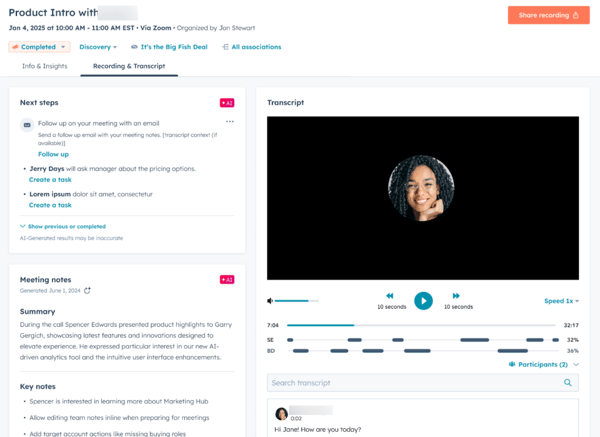
- Na seção Próximas etapas , você pode visualizar as próximas etapas sugeridas.
- Clique em Acompanhamento para enviar um email com suas anotações da reunião.
- Clique em Criar uma tarefa para criar uma tarefa de acompanhamento.
- Na seção Anotações da reunião , você pode revisar um resumo da reunião, anotações importantes e tópicos discutidos na reunião.
- Na janela Seção Transcrição, se você estiver usando o notetaker da reunião (BETA), chamadas da primeira festa, a Integração de zoom, a integração do Google Meeting (BETA) ou a integração do Microsoft Teams (BETA), você pode analisar um vídeo da reunião e a transcrição.
- Para iniciar a gravação, clique em Jogue. Use os controles para ignorar, retroceder, ou pausar.
- Para ajustar o volume, clique no botão barra de volume.
- Para ajustar a velocidade de reprodução, clique em Velocidade 1x e selecione a velocidade de reprodução.
- Para exibir seus participantes, clique em Participantes.
- Para procurar termos-chave nas transcrições, insira os termos-chave no campo Transcrição da pesquisa.
- Para compartilhar sua gravação, no canto superior direito, clique em Compartilhar gravação
Você também pode revisar as gravações navegando até o registro do contato de um participante e clicando no cartão de atividade da reunião na guia
