
更新日時 2025年11月19日

Sales Hub Professional または Enterprise シートが割り当てられ ているユーザーは、営業ワークスペースでミーティングを管理できます。コミュニケーションの準備に役立つミーティング前の分析情報と、コミュニケーションの重要ポイントを強調するミーティング後の要約を確認します。また、コミュニケーションの次のステップをフォローアップするために 、推奨されるアクティビティー を確認することもできます。アカウントのスーパー管理者である場合は、アカウントをベータ版にオプトインする方法をご確認ください。
注: ミーティングがHubSpotに表示されるのは、以下の条件がある場合のみです。
- ミーティングには、少なくとも1人のCRMコンタクトが参加者として必要です。
- そのコンタクトは、あなたのアカウントと同じドメインのEメールアドレスを持つことができません。
ミーティングの成果または関連付けを編集する
ミーティングの成果や関連付けはいつでも編集できます。
- HubSpotアカウントにて、[営業]>[営業ワークスペース]の順に進みます。
- [スケジュール]タブをクリックします。
- ミーティングをクリックします。
- ミーティングの成果を編集するには、左上の [成果]ドロップダウンメニューをクリックし、 成果を選択します。
- 関連付けを表示して編集するには、左上の [すべての関連付け]をクリックします。
- 右側のパネルで、関連付けられたコールとオブジェクトを表示できます。
- 関連付けられたコールまたはオブジェクトを追加するには、[ +追加]をクリックします。
ミーティングの準備
Sales Hub Professional または Enterprise のシートが割り当てられ ているユーザーは、ミーティング前のインサイトをもとにコミュニケーションの準備をすることができます。ミーティングを開始する前に、参加者の受け入れステータスの表示、ミーティングの詳細の管理、分析情報の確認を行うことができます。
- HubSpotアカウントにて、[営業]>[営業ワークスペース]の順に進みます。
- [スケジュール]タブをクリックします。
- ミーティングをクリックします。
- [インサイト & 情報 ]タブで、次の操作を行います。
- [ミーティングの詳細]セクションで、 フィールドをクリックして ミーティングのタイトル または 参加者の説明を編集できます。続いて[保存]をクリックします。
- [ 開始日]、[ 開始時刻]、[ 終了時刻 ]の各ドロップダウンメニューをクリックして、日付または時刻を調整します。
- [参加者 ]セクションで、[ 管理]ドロップダウンメニューをクリックして、ミーティングに追加するコンタクトを検索します。
- コンタクトの名前の横にある チェックボックス をオンにして、ミーティングに追加します。
- ミーティングからコンタクトを削除するには、コンタクトの名前の横にある チェックボックス をオフにします。
- [内部メモ ]セクションで、次の操作を行います。
- アカウントの内部ユーザーのためにメモをとります。
- テキストを書式設定する場合、またはスニペット、リンク、画像を挿入する場合は、それぞれに該当するアイコンをクリックします。
- [案件創出エージェント更新]セクションで、ミーティングが案件創出エージェント(ベータ版)を通じて予約された場合、エージェントのインタラクション履歴を表示できます。
- [問題点 セクションでは、ミーティング上のコンタクトとの以前のEメール、メモ、通話、文字起こしから検出された問題点を確認できます。検出された問題点ごとに、問題の解決方法に関するヒントを表示できます。コンタクトがCRM内に以前にエンゲージメントを持っていない場合、課題が検出されない可能性があります。
- [ウェブページの訪問数]セクションでは、プロスペクトが最近訪問したウェブページ を確認できます。これにより、相手が興味を持つ可能性のある内容を把握できるかもしれません。
- [ 最近のアクティビティー ー]セクションでは、参加者の最近のエンゲージメントとサマリーを確認できるため、最新のインタラクションを把握することができます。
レコーディングと文字起こしを確認する
ミーティングのレコーディング後、営業ワークスペースでミーティングの詳細を確認することができます(HubSpotのAIである Breezeが生成)。
- HubSpotアカウントにて、[営業]>[営業ワークスペース]の順に進みます。
- [スケジュール]タブをクリックします。
- ミーティングをクリックします。
- [ レコーディング] & [文字起こし ] タブをクリックします。
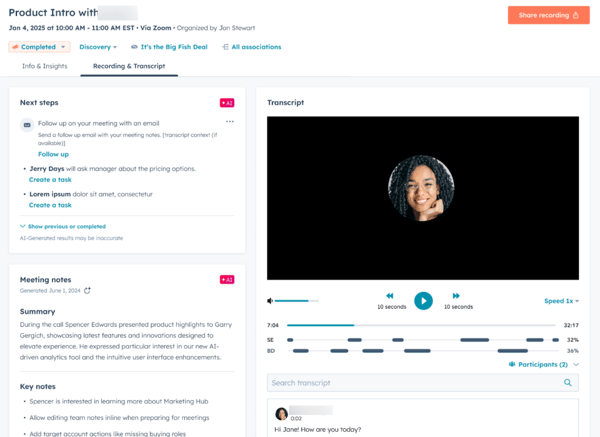
- [次のステップ ]セクションで、推奨される次のステップを確認できます。
- [ フォローアップ ]をクリックして、ミーティングのメモを記載したEメールを送信します。
- [ タスクを作成]をクリックして フォロー アップ タスクを作成します。
- [ ミーティングメモ ]セクションで、ミーティングの議事録、重要なメモ、ミーティングで話し合ったトピックを確認できます。
- [文字起こし]セクションで、ミーティングの議事録(ベータ版)、ファースト パーティー コール、Zoom連携、Google Meets連携(ベータ)、またはMicrosoft Teams連携(ベータ版)を使用している場合は、ミーティングの動画と文字起こしを確認できます。
- レコーディングを開始するには、[ 再生 をクリックします。コントロールを使用して、スキップ、巻き戻し、または一時停止します。
- 音量を調整するには、 音量バーをクリックします。
- 再生速度を調整するには、「 速度 1x」をクリックしてから、 再生速度を選択します。
- 参加者を表示するには、[ 参加者]をクリックします。
- 文字起こしに含まれるキーワードを検索するには、[ 文字起こしを検索 ]フィールドに キーワード を入力します。
- レコーディングを共有するには、右上の[ レコーディングを共有 ]をクリックします
また、参加者のコンタクトレコードに移動し 、[アクティビティー ー]タブのミーティングアクティビティーカードをクリックすることで、レコーディングを確認することもできます。
