
อัปเดตล่าสุด: 19 พฤศจิกายน 2025
สามารถใช้ได้กับการสมัครใช้บริการใดๆ ต่อไปนี้ ยกเว้นที่ระบุไว้:
-
 การขาย Hub
Professional, Enterprise
การขาย Hub
Professional, Enterprise
ผู้ใช้ที่มีตำแหน่ง Sales Hub Professional หรือ Enterprise ที่ได้รับมอบหมายสามารถจัดการการประชุมของพวกเขาในพื้นที่ทำงานขายได้ ตรวจสอบข้อมูลเชิงลึกก่อนการประชุมเพื่อช่วยให้คุณเตรียมพร้อมสำหรับการสนทนาและบทสรุปหลังการประชุมเพื่อเน้นประเด็นสำคัญจากการสนทนา นอกจากนี้คุณยังสามารถดูกิจกรรมที่แนะนำเพื่อช่วยให้คุณติดตามผลขั้นตอนต่อไปจากการสนทนาได้อีกด้วย หากคุณเป็นผู้ดูแลระบบระดับสูงโปรดเรียนรู้วิธีเลือกใช้บัญชีของคุณในรุ่นเบต้า
โปรดทราบ: การประชุมจะปรากฏใน HubSpot ภายใต้เงื่อนไขต่อไปนี้เท่านั้น:
- การประชุมต้องมีผู้ติดต่อ CRM อย่างน้อยหนึ่งรายในฐานะผู้เข้าร่วม
- ผู้ติดต่อนั้นต้องไม่มีที่อยู่อีเมลที่มีโดเมนเดียวกับบัญชีของคุณ
แก้ไขผลการประชุมหรือการเชื่อมโยง
คุณสามารถแก้ไขผลการประชุมหรือสมาคมของคุณได้ตลอดเวลา
- ในบัญชี HubSpot ของคุณ ไปที่ การขาย > พื้นที่ทำงานการขาย
- คลิก แท็บกำหนดการ
- คลิกการประชุม
- หากต้องการแก้ไขผลลัพธ์การประชุมของคุณที่ด้านบนซ้ายให้คลิกเมนูแบบเลื่อนลงผลลัพธ์และเลือก ผลลัพธ์
- หากต้องการดูและแก้ไขการเชื่อมโยงของคุณที่ด้านบนซ้ายให้คลิกการเชื่อมโยงทั้งหมด
- ในแผงด้านขวาคุณสามารถดูการโทรและออบเจ็กต์ที่เกี่ยวข้องได้
- หากต้องการเพิ่มการโทรหรือวัตถุที่เกี่ยวข้องให้คลิก + เพิ่ม
เตรียมพร้อมสำหรับการประชุมของคุณ
ผู้ใช้ที่มีตำแหน่ง Sales Hub Professional หรือ Enterprise ที่ได้รับมอบหมายสามารถเตรียมตัวสำหรับการสนทนาที่มีข้อมูลเชิงลึกก่อนการประชุมได้ คุณสามารถดูสถานะการยอมรับของผู้เข้าร่วมจัดการรายละเอียดการประชุมและดูข้อมูลเชิงลึกก่อนที่คุณจะเริ่มการประชุม
- ในบัญชี HubSpot ของคุณ ไปที่ การขาย > พื้นที่ทำงานการขาย
- คลิก แท็บกำหนดการ
- คลิกการประชุม
- บนแท็บข้อมูลและข้อมูลเชิงลึก:
- ในส่วนรายละเอียดการประชุมคุณสามารถคลิกช่องเพื่อแก้ไขชื่อการประชุมหรือคำอธิบายผู้เข้าร่วมได้จากนั้นคลิก บันทึก
- คลิกเมนูแบบเลื่อนลงวันที่เริ่มต้นเวลาเริ่มต้นและเวลาสิ้นสุดเพื่อปรับวันที่หรือเวลา
- ในส่วนผู้เข้าร่วมให้คลิกเมนูจัดการแบบเลื่อนลงเพื่อค้นหาผู้ติดต่อที่คุณต้องการเพิ่มลงในการประชุมของคุณ
- เลือกช่องทำเครื่องหมายถัดจากชื่อผู้ติดต่อเพื่อเพิ่มลงในการประชุม
- ล้างช่องทำเครื่องหมายถัดจากชื่อผู้ติดต่อเพื่อลบออกจากการประชุม
- ในส่วนบันทึกภายใน:
- จดบันทึกสำหรับผู้ใช้ภายในในบัญชีของคุณ
- คลิกที่ไอคอนเพื่อจัดรูปแบบข้อความของคุณหรือแทรกข้อมูลโค้ดลิงก์หรือรูปภาพ
- ในส่วนการอัปเดตตัวแทนที่คาดหวังหากการประชุมถูกจองผ่านตัวแทนที่คาดหวัง (เบต้า) คุณสามารถดูประวัติการโต้ตอบของตัวแทนได้
- ในส่วน Pain points คุณสามารถดู pain points ที่ตรวจพบจากอีเมลบันทึกการโทรและทรานสคริปต์ก่อนหน้านี้ที่มีผู้ติดต่อในการประชุม สำหรับแต่ละจุดปวดที่ตรวจพบคุณสามารถดูเคล็ดลับเกี่ยวกับวิธีการแก้ไขปัญหาได้ หากผู้ติดต่อไม่มีการมีส่วนร่วมก่อนหน้าใน CRM ของคุณอาจเป็นไปได้ว่าจะไม่มีการตรวจพบจุดปวด
- ในส่วนการเข้าชมหน้าเว็บคุณสามารถดูหน้าเว็บที่กลุ่มเป้าหมายของคุณเข้าชมเมื่อเร็วๆนี้ สิ่งนี้อาจช่วยให้ท่านเข้าใจสิ่งที่พวกเขาอาจสนใจ
- ในส่วนกิจกรรมล่าสุดคุณสามารถตรวจสอบผู้เข้าร่วมให้การมีส่วนร่วมและบทสรุปล่าสุดเพื่อให้คุณสามารถโต้ตอบล่าสุดได้อย่างรวดเร็ว
ตรวจสอบการบันทึกและทรานสคริปต์
หลังจากการประชุมที่บันทึกไว้คุณสามารถตรวจสอบรายละเอียดจากการประชุม (สร้างโดย Breeze ซึ่งเป็น AI ของ HubSpot) ในพื้นที่ทำงานขาย
- ในบัญชี HubSpot ของคุณ ไปที่ การขาย > พื้นที่ทำงานการขาย
- คลิก แท็บกำหนดการ
- คลิกการประชุม
- คลิกแท็บการบันทึกและการถอดเสียง
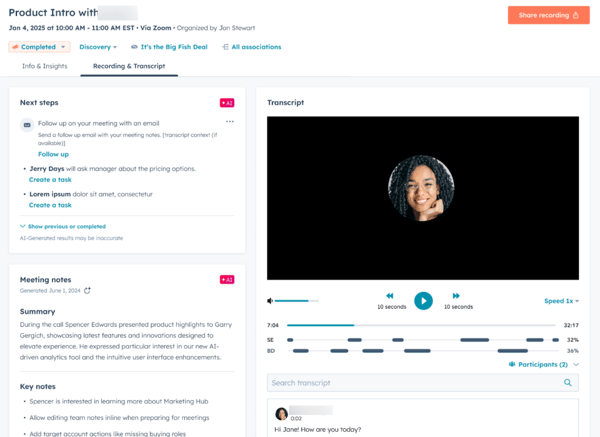
- ในส่วนขั้นตอนถัดไปคุณจะดูขั้นตอนถัดไปที่แนะนำได้
- คลิกติดตามผลเพื่อส่งอีเมลพร้อมกับบันทึกการประชุมของคุณ
- คลิกสร้างงานเพื่อสร้างงานติดตามผล
- ในส่วนบันทึกการประชุมคุณสามารถตรวจสอบสรุปการประชุมบันทึกสำคัญและหัวข้อที่พูดคุยจากการประชุมของคุณได้
- ในส่วนการถอดเสียงหากคุณใช้โปรแกรมจดบันทึกการประชุม (เบต้า) การโทรหาบุคคลที่หนึ่งการผสานรวม Zoom การผสานรวม Google Meets (เบต้า) หรือการผสานรวม Microsoft Teams (เบต้า) คุณสามารถตรวจสอบวิดีโอการประชุมของคุณและการถอดเสียงได้
- ในการเริ่มการบันทึกให้คลิที่ playerPlay Play คุณใช้การควบคุมเพื่อPlayerFastForward กลับ PlayerRewind หรือเล่นชั่วคราว
- หากต้องการปรับระดับเสียงให้คลิ แถบระดับเสียงลง
- หากต้องการปรับความเร็วในการเล่นให้คลิกความเร็ว 1x จากนั้นเลือกความเร็วในการเล่น
- หากต้องการดูผู้เข้าร่วมของคุณให้คลิกผู้เข้าร่วม
- หากต้องการค้นหาคำสำคัญในทรานสคริปต์ให้ป้อนคำสำคัญในช่องทรานสคริปต์การค้นหา
- หากต้องการแชร์ไฟล์บันทึกของคุณที่ด้านบนขวาให้คลิก .
นอกจากนี้คุณยังสามารถตรวจสอบการบันทึกโดยไปที่บันทึกการติดต่อของผู้เข้าร่วมและคลิกที่การ์ดกิจกรรมการประชุม บนแท็บกิจกรรม
