
上次更新时间: 2025年10月23日

拥有指定的 Sales Hub Professional或Enterprise席位的用户可以在销售工作区管理他们的会议。查看会前见解可帮助您为对话做好准备,查看会后总结可突出对话要点。您还可以查看建议活动,帮助您跟进对话的下一步。如果您是超级管理员,请了解如何将您的账户选入测试版。
编辑会议结果或关联
您可以随时编辑您的会议结果或关联。
- 在 HubSpot 帐户中,导航到销售 > 销售工作区。
- 单击 "日程"选项卡。
- 单击会议。
- 要编辑会议结果,请在左上角单击结果 下拉菜单并选择结果。
- 要查看和编辑关联,请在左上角单击所有 关联 。
- 在右侧面板中,您可以查看关联通话和对象。
- 要添加关联通话或对象,请单击+ 添加。
准备会议
拥有指定 Sales Hub 专业版或企业版席位的用户可以通过会前洞察为对话做准备。您可以在会议开始前查看与会者的接受状态、管理会议详情并查看见解。
- 在 HubSpot 帐户中,导航到销售 > 销售工作区。
- 单击 "日程"选项卡。
- 单击会议。
- 在 "信息和见解 "选项卡上:
- 在会议详细信息部分,您可以单击字段 编辑会议标题或与会者描述。然后单击保存。
- 单击开始日期、开始时间和结束时间下拉菜单调整日期或时间。
- 在 "与会者"部分,单击 "管理 "下拉菜单搜索要添加到会议中的联系人。
- 选择联系人姓名旁边的复选框,将其添加到会议中。
- 清除联系人姓名旁边的复选框可将其从会议中移除。
- 在内部备注部分
- 为账户中的内部用户记录笔记。
- 单击 图标 可设置文本格式或插入片段、链接或图片。
- 在 潜在代理更新 部分,如果会议是通过 潜在代理 (BETA)预订的,则 可以查看代理的交互历史。
- 在 " 痛点 "部分,您可以查看与会议联系人之前的电子邮件、备注、通话和记录中检测到的痛点。对于检测到的每个痛点,您都可以查看如何解决问题的提示。如果客户关系管理中没有联系人以前的参与记录,就有可能检测不到痛点。
- 在 网页访问 部分,您可以查看 潜在客户最近访问过的 网页 。这可以帮助你了解他们可能感兴趣的内容。
- 在 "最近活动"部分,您可以查看参与者最近的参与情况和摘要,以便您了解最新的互动情况。
查看录音和记录誊本
录制会议后,您可以在销售工作区查看会议详情(由 HubSpot 的人工智能Breeze 生成)。
- 在 HubSpot 帐户中,导航到销售 > 销售工作区。
- 单击 "日程"选项卡。
- 单击会议。
- 单击 "记录和副本 "选项卡。
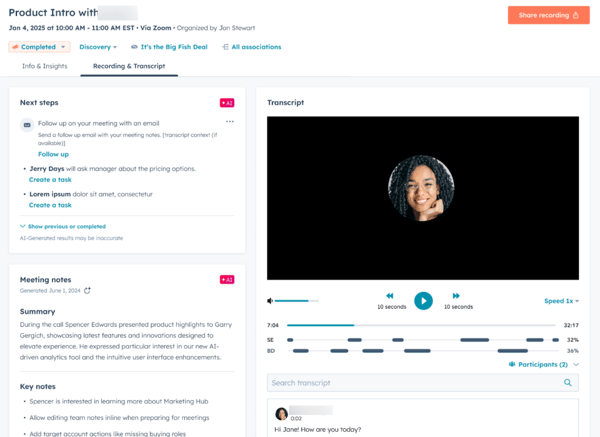
- 在 "下一步"部分,您可以查看建议的下一步。
- 单击跟进,发送包含会议记录的电子邮件。
- 单击创建任务创建后续任务。
- 在会议记录部分,您可以查看会议摘要、关键记录和会议讨论的主题。
- 在 记录誊本部分,如果您使用会议 记事本 (BETA)、 第一方通话、 Zoom 集成、Google Meets 集成 (BETA) 或 Microsoft Teams 集成 (BETA),您可以查看会议视频和记录誊本。
- 要开始录制,请单击 Play。您可以使用控制按钮跳过、 倒带或 暂停。
- 要调整音量,请单击 音量条。
- 要调整播放速度,请单击速度 1x,然后选择播放速度。
- 要查看与会者,请单击与会者。
- 要搜索记录誊本中的关键术语,请在搜索记录誊本字段中输入关键术语。
- 要共享录音,请在右上角单击 "共享录音"。
您还可以通过导航到 与会者的 联系人记录 并单击 "活动"选项卡上的 会议活动卡来查看录音 。
