
Ultimo aggiornamento: 18 settembre 2026
Disponibile con uno qualsiasi dei seguenti abbonamenti, tranne dove indicato:
-
 Marketing Hub
Starter, Professional, Enterprise
Marketing Hub
Starter, Professional, Enterprise
-
 Sales Hub
Starter, Professional, Enterprise
Sales Hub
Starter, Professional, Enterprise
-
 Service Hub
Starter, Professional, Enterprise
Service Hub
Starter, Professional, Enterprise
-
 Data Hub
Starter, Professional, Enterprise
Data Hub
Starter, Professional, Enterprise
-
 Content Hub
Starter, Professional, Enterprise
Content Hub
Starter, Professional, Enterprise
-
 CRM HubSpot intelligente
Professional, Enterprise
CRM HubSpot intelligente
Professional, Enterprise
Ripristina le modifiche apportate al CRM riportando i record a uno stato precedente risalente agli ultimi 14 giorni. Ciò ti consente di annullare gli aggiornamenti effettuati tramite flussi di lavoro, importazioni o modifiche manuali e di riportare i record a uno stato precedente. Sono supportati i seguenti oggetti: contatti, aziende, opportunità, ticket, chiamate, prodotti, lead, eventi di marketing, ordini, attività e oggetti personalizzati.
Se sei iscritto alla beta pubblica di “Esportazione del riepilogo del ripristino (CSV) ”, puoi scaricare un riepilogo in formato CSV di qualsiasi processo di ripristino completato o parzialmente fallito.
Dall’editor dei flussi di lavoro, puoi anche ripristinare le modifiche alle proprietà CRM apportate da un flusso di lavoro specifico. Scopri di più sul ripristino delle modifiche alle proprietà CRM apportate dai flussi di lavoro.Ripristino delle modifiche al CRM
Autorizzazioni richieste Per utilizzare lo strumento di ripristino sono necessarie le autorizzazioni di Super Admin.
Torna a uno stato precedente risalente fino a 14 giorni fa. Seleziona uno o più oggetti da ripristinare allo stato configurato in quel momento. Ad esempio, un flusso di lavoro ha creato 100 contatti il 29 gennaio 2026 alle 9:00. Torna a una data o a un'ora precedente per annullare quell'azione e spostare i record nel cestino.
Per preparare un ripristino dei dati CRM:- Nel tuo account HubSpot, fai clic sulle
icona delle impostazioni nella barra di navigazione principale. - Nel menu della barra laterale sinistra, alla voce Gestione dati, accedi a Backup e ripristino.
- Fare clic sulla scheda Ripristino.
- Selezionare Ripristina modifiche CRM.
- Nel pannello, configurare quanto segue:
- Fare clic sul menu a discesa "Origine " e selezionare un'origine:
- Modifiche CRM: modifiche manuali apportate dagli utenti nell'account.
- Importazione: modifiche apportate tramite un file di importazione.
- Integrazione: modifiche apportate da un'app di integrazione installata.
- Flusso di lavoro: modifiche apportate da un flusso di lavoro.
- Fare clic sul menu a discesa Nome e selezionare il nome di un'importazione, di un'integrazione o di un flusso di lavoro. Questa opzione è disponibile solo per Importazione, Integrazione e Flusso di lavoro.
- Fare clic sul menu a discesa Tipi di oggetto da includere e selezionare gli oggetti che si desidera ripristinare al punto selezionato.
- Fare clic sul menu a discesa "Proprietà " e selezionare le proprietà per limitare il ripristino solo a quelle selezionate. Questa opzione è disponibile solo per le "Modifiche manuali CRM ".
- Fare clic sul menu a discesa " Modificato da " e selezionare un utente per limitare il ripristino alle sole modifiche apportate da quell'utente. Questa opzione è disponibile solo per le modifiche manuali del CRM.
- Fare clic sul menu a discesa "Seleziona una data " e selezionare una data.
- Fare clic sul menu a discesa “Seleziona un’ora ” e selezionare un’ora.
- Fare clic sul menu a discesa "Origine " e selezionare un'origine:
- Fai clic su " Prepara anteprima".
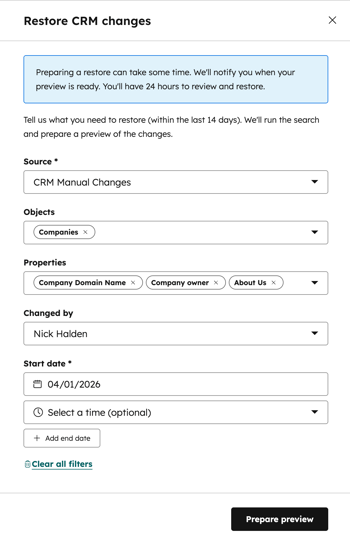
Dopo aver preparato un ripristino, questo rimane visibile per un massimo di 14 giorni, durante i quali è possibile eseguire l'operazione. Una volta eseguita l'operazione, il ripristino rimane nella tabella Cronologia ripristini per 90 giorni.
Per esaminare un'anteprima di ripristino e eseguire un'azione:- Preparare un ripristino dei dati.
- Passa con il mouse sul ripristino nella tabella, quindi fai clic su "Apri anteprima".
- Fare clic su una scheda per esaminare le opzioni di ripristino. Se sono disponibili più opzioni (ad esempio, "Record creati " e "Proprietà modificate"), è possibile ripristinare solo un tipo. Preparare un altro ripristino per eseguire gli altri tipi.
- Esaminare i dettagli nella tabella, quali nome del record, data, origine della modifica e valore attuale e ultimo noto della proprietà.
- Per selezionare i record:
- Selezionare le caselle di controllo accanto ai record che si desidera ripristinare per modificare solo determinati record.
- In alto a destra, fare clic su “Seleziona tutto ” per elaborare tutti i record elencati per il ripristino.
- In basso a destra, fare clic su Ripristina.
- Nella finestra di dialogo:
- Verificare le modifiche.
- Nel campo di testo " Digita il numero di modifiche da ripristinare ", inserisci il numero visualizzato.
- Fare clic su Ripristina.
Il ripristino dei dati verrà registrato nel registro di controllo. Se desideri ripristinare i record eliminati, puoi importarli oppure utilizzare il cestino.
Esporta un riepilogo del ripristino (BETA)
Se sei un amministratore iscritto alla beta pubblica della funzione "Esporta riepilogo ripristino (CSV)", puoi scaricare un riepilogo in formato CSV di qualsiasi processo di ripristino completato o parzialmente fallito. Il file CSV include i dettagli su tutte le azioni di ripristino tentate e sui relativi esiti. Sono inclusi l'autore, l'ambito, il timestamp, i dettagli del record, i valori delle proprietà prima e dopo l'operazione e i motivi del fallimento.
Per esportare un riepilogo del ripristino:
- Nel tuo account HubSpot, fai clic sulle
icona delle impostazioni nella barra di navigazione principale. - Nel menu della barra laterale sinistra, alla voce " Gestione dei dati", seleziona " Backup e ripristino" .
- Fare clic sulla schedaRipristino.
- Nella tabellaCronologia ripristini, individua un'operazione di ripristino completata o parzialmente fallita.
- Passa il mouse sulla riga, quindi fai clic sul menu a discesa "Azioni" e seleziona "Esporta riepilogo CSV". HubSpot metterà in coda l'esportazione.
- Puoi anche selezionare "Esporta riepilogo CSV "dalla pagina "Revisione"successiva al ripristino .
Una volta elaborata l'esportazione, riceverai un link per il download via e-mail e nel tuo centro notifiche.
