
Ultimo aggiornamento: 24 luglio 2026
Disponibile con uno qualsiasi dei seguenti abbonamenti, tranne dove indicato:
-
 Sales Hub
Professional, Enterprise
Sales Hub
Professional, Enterprise
La creazione di lead in HubSpot consente al tuo team di registrare e recuperare informazioni sui tuoi potenziali clienti. Una volta creato un lead, puoi archiviare le informazioni relative a quel lead interagendo con la scheda del lead. Puoi esaminare e modificare i tuoi lead, i loro stati attuali, le attività, le associazioni e altro ancora.
Prima di iniziare
Prima di iniziare a utilizzare questa funzionalità, assicurati di aver compreso appieno quali passaggi è necessario compiere in anticipo, nonché i limiti della funzionalità e le potenziali conseguenze del suo utilizzo.
Comprendi i requisiti
- Per visualizzare e modificare i lead nell’area di lavoro delle vendite, gli utenti devono disporre di una licenza “Vendite” conaccesso alla scheda “Lead”.
- Per visualizzare e modificare i lead nel riepilogo dei lead, gli utenti devono disporre dei permessi di Superamministratore oppure i permessi di modifica per i lead.
Comprendere i limiti e le considerazioni
- La rimozione dell’oggetto primario associato al lead, o la modifica dell’oggetto primario associato, comporterà l’eliminazione del lead esistente.
- È possibile rimuovere le associazioni relative agli oggetti aggiuntivi (non primari) associati al lead.
Aggiungere attività ai lead nell'area di lavoro delle vendite
Per aggiungere attività ai lead nell'area di lavoro delle vendite:- Nel tuo account HubSpot, fai clic su Altro, quindi vai a Vendite > Area di lavoro delle vendite. Se Altro non compare nel tuo account, vai direttamente a Vendite > Area di lavoro delle vendite.
- Nella parte superiore, fare clic sulla scheda Lead.
- Fare clic sul nome di un lead.
- Nel pannello di destra, aggiungiattività al record facendo clic sulla rispettiva icona di attività. Le icone delle attività relative a note, e-mail, chiamate, attività e riunioni sono visualizzate per impostazione predefinita.
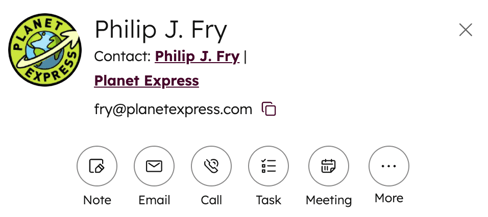
Quando invii un'e-mail o chiami un lead e registri il risultato come "Contattato", lo stato del lead verrà modificato automaticamente. Ad esempio, se invii un'e-mail a un nuovo lead, dopo l'invio lo stato del lead verrà aggiornato a "In fase di tentativo". Le seguenti azioni spostano un lead alla fase "In corso ":
- Chiamata
- Connessione su LinkedIn
- Messaggio su LinkedIn registrato
- Chiamata registrata
- E-mail registrata
- Posta registrata
- SMS registrato
- WhatsApp registrato
- Riunione programmata
- Attività creata
Di seguito è riportata una tabella che mostra quali azioni comportano un aggiornamento automatico dello stato del lead:
| Fase del lead | Azione o logica |
|---|---|
| Nuovo | I lead creati dalleimpostazionideileadavranno automaticamente questo valore. |
| In fase di contatto | Quando il responsabile del lead invia un'e-mail, effettua una chiamata, registra un'attività, pianifica una riunione o crea un'attività per il lead. |
| Connesso | Quando il lead risponde alla tua e-mail, oppure se sono presenti attività quali la registrazione di una chiamata con esito "Connesso " o di una riunione con esito "Completata". |
| Non idoneo | Deve essere aggiornato manualmente. |
| Qualificato | Deve essere aggiornato manualmente. |
Visualizza e modifica le proprietà dei lead
Nell’area di lavoro delle vendite e nel riepilogo dei lead, puoi personalizzare le proprietà, visualizzare tutte le proprietà e visualizzare la cronologia delle proprietà per i record dei lead. Puoi anche impostare o modificare le proprietà. Alcune proprietà vengono aggiornate automaticamente mentre un lead è attivo (ovvero, nelle fasi Nuovo, In corso o Connesso ).
Scopri come personalizzare il pannello di destra per tutti gli utenti e i team.
Visualizza le proprietà e
la cronologia
delle proprietà
È possibile personalizzare quali proprietà sono visibili nei record dei lead, visualizzare tutte le proprietà e visualizzare la cronologia delle proprietà relative ai record dei lead nell’area di lavoro delle vendite o nel riepilogo dei lead.
- Accedere a una delle seguenti sezioni:
- Nel tuo account HubSpot, fai clic su Altro, quindi vai a Vendite > Area di lavoro delle vendite. Se Altro non compare nel tuo account, vai direttamente a Vendite > Area di lavoro delle vendite. Quindi fare clic sulla scheda “Lead ”.
- Nel tuo account HubSpot, fai clic su Altro, quindi vai a CRM > Lead. Se Altro non compare nel tuo account, vai direttamente a CRM > Lead.
- Fare clic sul nome del lead.
- Nel pannello di destra, nella sezione Informazioni su questo lead, fare clic su Azioni, quindi selezionare una delle seguenti opzioni:
- Personalizza proprietà: clicca per personalizzare il pannello di destra per tutti gli utenti e i team.
- Visualizza tutte le proprietà: clicca per visualizzare tutte le proprietà del record.
- Visualizza cronologia delle proprietà: clicca per visualizzare la cronologia dei valori delle proprietà del record.
Modifica i valori delle
proprietà Puoi visualizzare e modificare i valori delle proprietà di un record di lead nella sezione Informazioni su questo lead. Gli utenti con autorizzazionidi Superamministratore possono anche personalizzare la sezione per gli utenti dell’account HubSpot.
- Accedi a una delle seguenti opzioni:
- Nel tuo account HubSpot, fai clic su Altro, quindi vai a Vendite > Area di lavoro delle vendite. Se Altro non compare nel tuo account, vai direttamente a Vendite > Area di lavoro delle vendite. Quindi clicca sulla scheda Lead.
- Nel tuo account HubSpot, fai clic su Altro, quindi vai a CRM > Lead. Se Altro non compare nel tuo account, vai direttamente a CRM > Lead.
- Fai clic sul nome del lead.
- Nel pannello di destra, nella sezione Informazioni su questo lead, per modificare il valore di una proprietà, passare il mouse su una proprietà e fare clic sull'icona di modifica.
Le seguenti proprietà del lead vengono aggiornate automaticamente mentre il lead è attivo (ovvero nelle fasi Nuovo, In corso o Connesso ). Queste proprietà smetteranno di essere aggiornate automaticamente una volta che il lead sarà impostato come Qualificato oNon qualificato.
- Ruolo di acquisto del contatto
- È un account di destinazione
- Data dell'ultimo coinvolgimento
- Data dell’ultimo coinvolgimento del contatto
- Data dell'ultimo coinvolgimento dell'azienda
- Tipo dell'ultimo contatto
- Tipo dell'ultimo coinvolgimento del contatto
- Tipo dell'ultimo coinvolgimento dell'azienda
- Numero di visualizzazioni della pagina del lead
- Numero di visualizzazioni pagina del contatto
- Numero di visualizzazioni pagina per azienda
- Tempo di permanenza dell'ultima sessione del lead
- Tempo di contatto dell'ultima sessione
- Ora dell'ultima sessione dell'azienda
- Data dell'ultima attività
Analizza lo stato di avanzamento e il coinvolgimento dei lead
Con lo strumento di monitoraggio delle fasi dei lead, puoi tenere traccia delle azioni specifiche e dei livelli di coinvolgimento di un lead man mano che procede nel processo di vendita.
- Accedi a una delle seguenti sezioni:
- Nel tuo account HubSpot, fai clic su Altro, quindi vai a Vendite > Area di lavoro delle vendite. Se Altro non compare nel tuo account, vai direttamente a Vendite > Area di lavoro delle vendite. Quindi fare clic sulla scheda "Lead".
- Nel tuo account HubSpot, fai clic su Altro, quindi vai a CRM > Lead. Se Altro non compare nel tuo account, vai direttamente a CRM > Lead.
- Fai clic sul nome del lead.
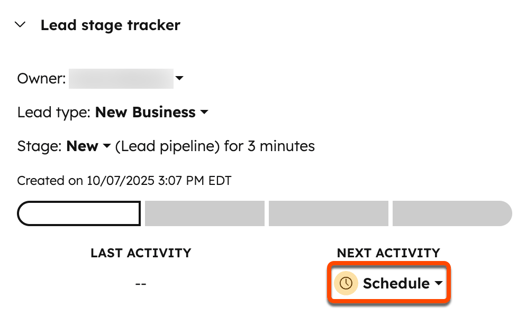
- Nel pannello di destra, nella sezione "Tracciamento fase lead ", controlla quando il lead è stato contattato l'ultima volta, quando si è verificato l'ultimo coinvolgimento e quando è prevista la prossima attività.
- Per modificare il Responsabile, il Tipo di lead o la Fase, fare clic sul rispettivo menu a discesa e selezionare un'opzione.
- Se il lead non ha un'attività pianificata per il futuro, puoi pianificare la prossima attività selezionando il menu a tendina "Pianifica". Puoi anche pianificare la prossima attività direttamente dall'elenco dei lead.
- Nella sezione " Attività precedenti ", è possibile visualizzare le ultime cinque attività relative al record associato prima della creazione del lead. Fare clic sull'attività per visualizzarne i dettagli completi.
Esamina i record associati
È possibile visualizzare i record associati a un lead nelle rispettive sezioni. Ad esempio, è possibile esaminare i contatti associati a un lead nella sezione "Contatti".
Nota: se si rimuove l’associazione con il contatto principale del lead, il record del lead verrà eliminato.
- Accedere a una delle seguenti opzioni:
- Nel tuo account HubSpot, fai clic su Altro, quindi vai a Vendite > Area di lavoro delle vendite. Se Altro non compare nel tuo account, vai direttamente a Vendite > Area di lavoro delle vendite. Quindi fare clic sulla scheda "Lead ".
- Nel tuo account HubSpot, fai clic su Altro, quindi vai a CRM > Lead. Se Altro non compare nel tuo account, vai direttamente a CRM > Lead.
- Fare clic sul nome del lead.
- Per visualizzare tutte le associazioni:
- In alto a destra, fare clic su"Azioni", quindi su "Rivedi associazioni".
- Nella finestra di dialogo, clicca sullafreccia a sinistra del nome del lead oppure cliccasu Espandi tutte le righe per visualizzare tutte le associazioni.
- Fai clic sullaX nell'angolo in alto a destra per tornare al pannello di anteprima del lead.
- Nel pannello di destra è possibile visualizzare le anteprime dei record associati al record corrente sotto il tipo di oggetto pertinente (ad es. Contatti).
Gestire le comunicazioni
con i lead È possibile visualizzare le comunicazioni recenti con un lead e impostare gli esiti delle chiamate o delle riunioni nell’area di lavoro delle vendite o nel riepilogo del lead.
- Accedere a una delle seguenti opzioni:
- Nel tuo account HubSpot, fai clic su Altro, quindi vai a Vendite > Area di lavoro delle vendite. Se Altro non compare nel tuo account, vai direttamente a Vendite > Area di lavoro delle vendite. Quindi fai clic sulla scheda Lead.
- Nel tuo account HubSpot, fai clic su Altro, quindi vai a CRM > Lead. Se Altro non compare nel tuo account, vai direttamente a CRM > Lead.
- Fare clic sul nome del potenziale cliente.
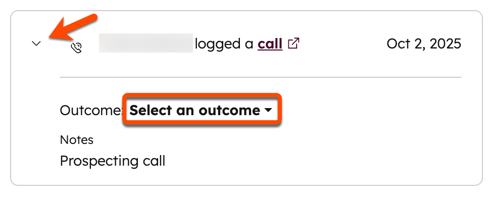
- Nel pannello di destra, nella sezione Comunicazioni recenti, puoi visualizzare le tue tre comunicazioni più recenti.
- Per espandere ciascuna comunicazione, utilizzare l' freccia destra. È possibile utilizzare l' freccia giù per comprimere.
- Per impostare l'esito della chiamata o della riunione, clicca sul menu a tendina " Seleziona un esito " e scegli un'opzione.
Rivedi le attività del lead
Puoi visualizzare le attività precedenti, recenti e imminenti nella sezione Attività precedenti della scheda di un lead.
- Accedere a una delle seguenti voci:
- Nel tuo account HubSpot, fai clic su Altro, quindi vai a Vendite > Area di lavoro delle vendite. Se Altro non compare nel tuo account, vai direttamente a Vendite > Area di lavoro delle vendite. Quindi fare clic sulla scheda "Lead ".
- Nel tuo account HubSpot, fai clic su Altro, quindi vai a CRM > Lead. Se Altro non compare nel tuo account, vai direttamente a CRM > Lead.
- Fare clic sul nome del lead.
- Nel pannello di destra, nella sezione Attività precedenti, è possibile visualizzare le attività relative al contatto o all'azienda associati prima della creazione del lead. Fare clic sull'attività per visualizzare ulteriori dettagli.
- Nel pannello di destra, nelle sezioni Attività recenti e Attività imminenti, puoi visualizzare le tre attività più recenti o le tre attività imminenti più vicine.
- Inserisci un termine di ricerca nella barra di ricerca per cercare un'attività specifica.
- Per visualizzare tipi specifici di attività, clicca sul menu a tendina "Filtra per". Quindi seleziona o deseleziona le caselle di controllo accanto alle attività desiderate.
- Per espandere ogni attività, utilizzare l’ freccia destra. È possibile utilizzare l’ freccia giù per comprimere. Per espandere o comprimere tutte le attività sulla scheda, fare clic su “Comprimi tutto”, quindi selezionare “Espandi tutto ” o “Comprimi tutto”.
- Per modificare un'attività, espandila, quindi modifica i dettagli dell'attività.
- Per visualizzare tutti i dettagli di un'attività, espandila.
Utilizza i playbook con i lead
Puoi visualizzare i playbook associati ai record dei lead nell’area di lavoro delle vendite o nel riepilogo dei lead.
- Accedere a una delle seguenti sezioni:
- Nel tuo account HubSpot, fai clic su Altro, quindi vai a Vendite > Area di lavoro delle vendite. Se Altro non compare nel tuo account, vai direttamente a Vendite > Area di lavoro delle vendite. Quindi fare clic sulla scheda Lead.
- Nel tuo account HubSpot, fai clic su Altro, quindi vai a CRM > Lead. Se Altro non compare nel tuo account, vai direttamente a CRM > Lead.
- Fare clic sul nome del lead.
- Nel pannello di destra, nella sezione Playbook, puoi fare clic su un playbook per visualizzare determinate domande o passaggi prestabiliti che guidino la conversazione.
