
Ultimo aggiornamento: 16 novembre 2026
Disponibile con uno qualsiasi dei seguenti abbonamenti, tranne dove indicato:

Il codice di tracciamento di HubSpot consente a HubSpot di monitorare i visitatori del tuo sito e di raccogliere dati analitici sul traffico nel tuo account. Se non visualizzi alcun dato relativo al traffico del sito web, assicurati che il codice di tracciamento sia installato e funzioni correttamente seguendo i passaggi riportati di seguito.
Nota: se il codice di tracciamento non è installato o non funziona correttamente, HubSpot non è in grado di ricevere in modo affidabile i dati di tracciamento da quella pagina. Di conseguenza, qualsiasi dato che dipenda dal tracciamento, come le visualizzazioni di pagina o gli eventi dei visitatori, potrebbe risultare incompleto o non disponibile. Inoltre, le funzionalità che si basano sulle sessioni tracciate, come i widget di chat o i chatbot basati su regole, potrebbero non funzionare come previsto. HubSpot non è in grado di recuperare i dati di tracciamento persi mentre il codice era inattivo.
Verifica che il codice di tracciamento sia stato installato
Esistono due modi per verificare l’installazione del codice di tracciamento: la convalida automatica e quella manuale. HubSpot mette a disposizione uno strumento automatizzato per convalidare l’installazione. Le pagine ospitate da HubSpot vengono tracciate per impostazione predefinita e non richiedono l’installazione manuale del codice di tracciamento. Il validatore è destinato alle pagine esterne su cui è installato il codice di tracciamento.
- Fare clicsull’icona delle impostazioni “ ” nella barra di navigazione in alto.
- Accedi alle impostazioni di " Tracciamento e analisi ":
-
- Negli account che hanno accesso solo a Marketing Hub Starter o agli strumenti gratuiti di HubSpot, vai su " Codice di tracciamento " nel menu della barra laterale sinistra.
- Per tutti gli altri abbonamenti, vai su " Tracciamento e analisi " > "Codice di tracciamento " nel menu della barra laterale sinistra.
- Inserisci l'URL della tua pagina web nella sezione " Convalida il tuo codice di tracciamento ". HubSpot testerà automaticamente la tua pagina web e ti invierà i risultati via e-mail.

Alcuni siti web potrebbero non essere testabili con lo strumento automatico o potrebbero fornire un risultato di errore errato. Il validatore utilizza un browser headless automatizzato per visitare la pagina e attendere l’attivazione del pixel di tracciamento. Uno strumento di consenso ai cookie potrebbe impedire l’attivazione del pixel durante il test se il consenso non è stato accettato. Anche Cloudflare può bloccare il validatore, anche quando il tracciamento funziona per i visitatori. Il validatore ha scopo puramente informativo; un risultato "Failed" non blocca né influisce sul codice di tracciamento.
Per i siti che utilizzano react-cookie-consent, il supporto è ora disponibile nel validatore. Eseguite nuovamente la convalida se un test precedente ha identificato erroneamente il banner di consenso o ha segnalato la mancanza del codice di tracciamento.
Se sospetti un falso errore, verifica manualmente la tua installazione seguendo i passaggi riportati di seguito:
- Verifica il tuo ID Hub cliccando sul nome del tuo account in alto a destra.
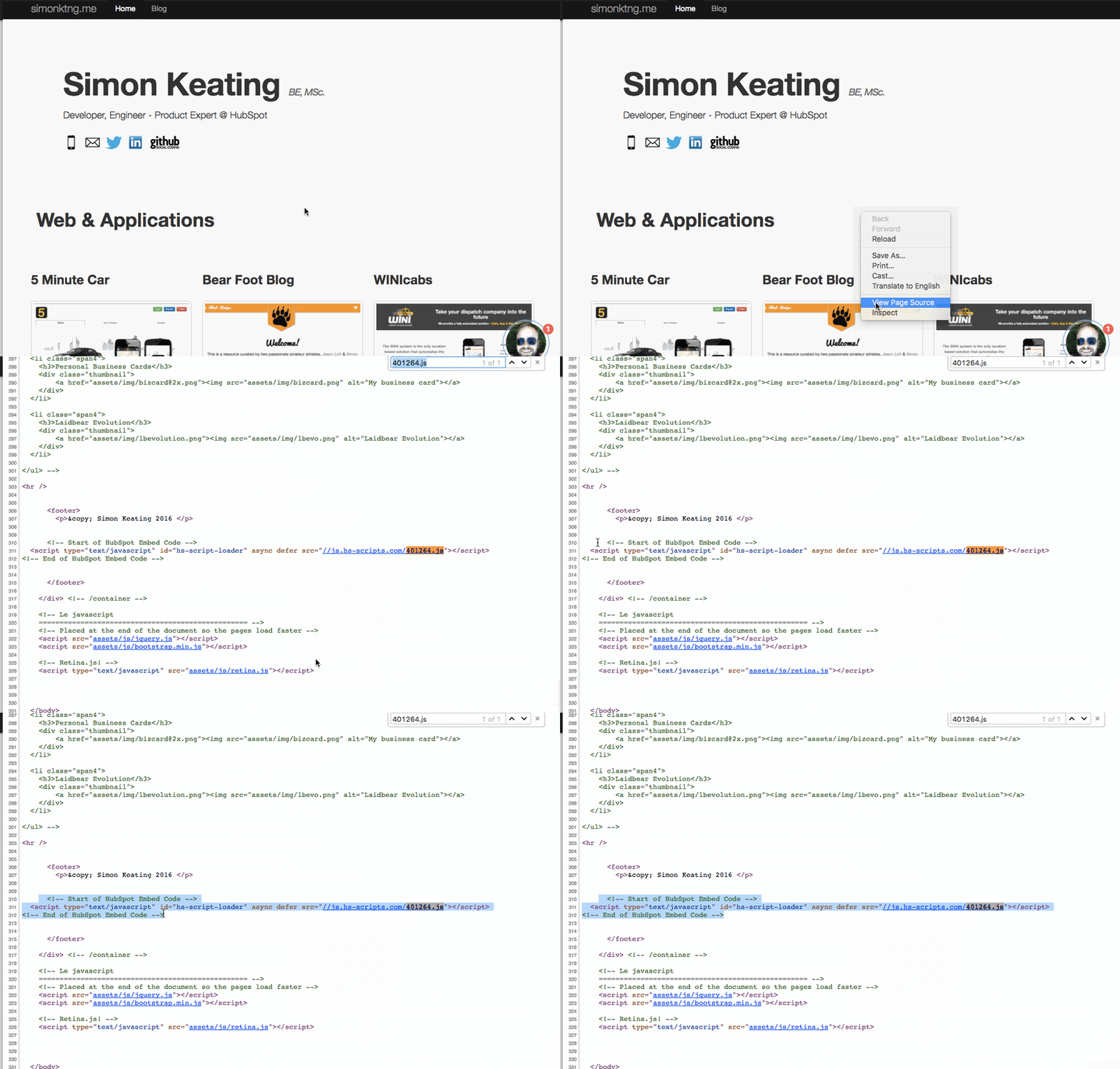
- Apri una pagina del tuo sito web e fai clic con il tasto destro del mouse in un punto qualsiasi della pagina.
- Nel menu a tendina, seleziona "Visualizza sorgente pagina " o " Visualizza sorgente".
- Utilizza Ctrl + F o Cmd + F e cerca [il tuo ID Hub].js (ad es., 401264.js).
Nota:
- potresti vedere il codice di incorporamento HubSpot o il codice asincrono di HubSpot Analytics. Si tratta in entrambi i casi di codici di tracciamento HubSpot e indicano che il tuo codice di tracciamento è stato installato.
- Se utilizzi Google Tag Manager o un altro caricatore di script, il codice di tracciamento non apparirà nel codice sorgente della pagina. Il codice di tracciamento apparirà se utilizzi il plugin di WordPress, a condizione che non sia installato alcun plugin in conflitto.
- Se
hs-scripts.comnon è presente nel codice sorgente grezzo della pagina, controlla il pannello "Elementi" del browser. Se compare lì, il codice viene inserito dinamicamente e il validatore automatico potrebbe non rilevarlo. Utilizza i controlli di caricamento e attivazione manuali riportati di seguito per verificare il tracciamento. - Se il codice di tracciamento è stato installato tramite Google Tag Manager, utilizza la modalità Anteprima per collegarti alla pagina, seleziona il primo evento "Visualizzazione pagina " e verifica che il tag di tracciamento HubSpot compaia nella sezione " Tag attivati".
- Se il codice di tracciamento è visibile, verifica che sia stato copiato e incollato correttamente dalle impostazioni del tuo account. Per controllare il codice di tracciamento nel tuo account HubSpot:
- Fai clicsull’icona delle impostazioni “ ” nella barra di navigazione in alto.
- Accedi alle impostazioni di " Tracciamento e analisi ":
- Negli account che hanno accesso solo a Marketing Hub Starter o agli strumenti gratuiti di HubSpot, vai alla sezione " Codice di tracciamento " nel menu della barra laterale sinistra.
- Per tutti gli altri abbonamenti, vai su "Tracciamento e analisi " > "Codice di tracciamento " nel menu della barra laterale sinistra.
- Il codice di tracciamento si trova nella sezione " Codice da incorporare ".
- Se il codice di tracciamento non compare nel codice sorgente della pagina o nel pannello "Elementi", non è installato tramite uno script loader oppure la pagina non è ospitata da HubSpot, installa il codice di tracciamento
Verifica che il codice di tracciamento venga caricato correttamente
Se il codice di tracciamento è stato installato correttamente e appare sulla pagina, è necessario verificare che il codice di tracciamento venga caricato:
- Apri una pagina del tuo sito web nel browser, accetta il consenso se il sito richiede l’autorizzazione e fai clic con il tasto destro del mouse in un punto qualsiasi della pagina.
- Nel menu a tendina, seleziona "Ispeziona elemento" o "Ispeziona". Apparirà una barra degli strumenti nella parte inferiore o laterale dello schermo.
- Fai clic sulla scheda "Rete" , quindi aggiorna la pagina.
- Fai clic sulla colonna "Nome " per ordinare gli elementi in ordine alfabetico, quindi scorri fino all'inizio dell'elenco.
- Nella colonna "Nome ", cerca [il tuo ID Hub].js (ad es. 401264.js). Sotto il nome, potresti vedere "da js.hs-scripts.com " e/o un'istanza di questo elemento .js proveniente da js.hs-analytics.com.
- Accanto a [il tuo ID Hub].js, dovresti vedere 304 Not Modified o 200 OK nella colonna "Stato ".
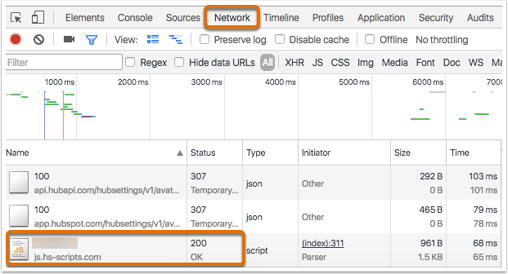
Se viene visualizzato uno stato diverso o il codice JavaScript non viene trovato, è possibile che il codice di tracciamento non venga eseguito correttamente. Controlla la console del browser per individuare eventuali errori JavaScript o elementi che ne impediscono l’esecuzione, tra cui strumenti di consenso ai cookie, blocchi di pubblicità o script, restrizioni della Content Security Policy o regole del tag manager.
È inoltre normale vedere lo script js.hs-banner caricarsi nella scheda Rete, anche se non stai utilizzando il banner di consenso ai cookie di HubSpot, poiché lo script è responsabile dell’inserimento dei cookie di HubSpot nei browser dei tuoi visitatori.
Se è presente il caricatore di script js.hs-scripts.com, verifica anche la presenza dello script di tracciamento js.hs-analytics.net per assicurarti che il codice venga eseguito correttamente. Se vedi solo lo script di tracciamento vero e proprio js.hs-analytics.net e non il caricatore di script, il codice di tracciamento verrà comunque eseguito correttamente.
Verifica che il codice di tracciamento venga eseguito correttamente
Se il codice di tracciamento è installato, è visibile sulla pagina e viene caricato, verifica che il codice di tracciamento funzioni correttamente:
- Apri una pagina del tuo sito web nel browser, accetta il consenso se il sito richiede l’autorizzazione e fai clic con il tasto destro del mouse in un punto qualsiasi della pagina.
- Nel menu a tendina, seleziona "Ispeziona elemento" o "Ispeziona". Apparirà una barra degli strumenti nella parte inferiore o laterale dello schermo.
- Fai clic sulla scheda "Rete" , quindi aggiorna la pagina.
- Fai clic sulla barra di ricerca e inserisci __ptq.gif
- Nella colonna " Nome ", cerca __ptq.gif
- Accanto a __ptq.gif dovresti vedere 200 OK nella colonna "Stato".

Le richieste di tracciamento andate a buon fine e le visualizzazioni di pagina o le sessioni nell’analisi del traffico di HubSpot confermano che i dati vengono raccolti. Se Cloudflare ha bloccato la convalida ma le richieste di tracciamento continuano a caricarsi correttamente, puoi ignorare il test automatico non superato.
Se il codice di tracciamento di HubSpot viene caricato e attivato sulle pagine del tuo sito web, ma non vedi nuove visualizzazioni di pagina o sessioni sulla tua dashboard o nel report delle fonti, potrebbe essere necessario modificare il dominio di destinazione o aggiungere ulteriori domini alle impostazioni del codice di tracciamento per assicurarti che HubSpot stia raccogliendo i dati analitici dal dominio o sottodominio corretto.
