
Ultimo aggiornamento: 14 agosto 2026
Disponibile con uno qualsiasi dei seguenti abbonamenti, tranne dove indicato:
-
 Marketing Hub
Professional, Enterprise
Marketing Hub
Professional, Enterprise
-
 Sales Hub
Professional, Enterprise
Sales Hub
Professional, Enterprise
Per classificare i contatti, le aziende e le opportunità presenti nel tuo CRM in base alle loro caratteristiche e al loro comportamento, crea dei punteggi di lead. I punteggi di lead assegnano un valore numerico ai record in base ai valori delle proprietà e alle azioni relative agli eventi che ritieni importanti, aiutandoti a determinare quali record nel tuo database siano i più adatti o quelli che mostrano maggiore coinvolgimento.
Ad esempio, potresti creare punteggi per i seguenti casi d’uso:
- La tua azienda vende a società di medie dimensioni del settore alberghiero nel nord-est degli Stati Uniti. Crea un punteggio di idoneità aziendale che tenga conto delle proprietà “Regione”, “Dimensione dell’azienda” e “Settore ” e assegni un punteggio elevato a un’azienda se i relativi valori sono “Nord-est”,“50-200 dipendenti” e “Settore alberghiero”.
- Desideri che il tuo team di vendita contatti i potenziali clienti che hanno interagito spesso con le tue campagne di marketing. Crea un punteggio di coinvolgimento dei contatti che assegni un punteggio elevato ai contatti che hanno interagito con una campagna più di cinque volte.
- Stai elaborando una previsione e desideri assegnare un punteggio alle trattative che hanno probabilità di concludersi in questo trimestre. Crea un punteggio delle trattative per contrassegnare come "probabili da concludere" quelle in cui l’azienda associata appartiene al settore corretto e i contatti associati sono decisori che hanno recentemente partecipato a incontri con il tuo team di vendita.
Nota: i tipi e il numero di punteggi che puoi creare dipendono dal tuo abbonamento HubSpot.
Scopri di più sullo strumento di lead scoring e su come vengono calcolati i punteggi.
Crea un punteggio dei lead
Autorizzazioni richieste Per creare un punteggio dei lead sono necessarie le autorizzazioni di modifica per il Lead Scoring.
- Nel tuo account HubSpot, fai clic su Altro, quindi vai a Marketing > Lead scoring. Se Altro non compare nel tuo account, vai direttamente a Marketing > Lead scoring.
- Fai clic su Crea punteggio.
- Scegli l’oggetto per il quale desideri assegnare un punteggio ai record:
- Per creare un punteggio basato sui contatti (solo Marketing Hub ), fai clic su Contatti.
- Per creare un punteggio basato sulle aziende, fare clic su Aziende.
- Per creare un punteggio basato su un'opportunità (soloSales Hub ), fai clic su Opportunità.
- Seleziona il tipo di punteggio da creare. Per impostazione predefinita, i punteggi delle trattative sono punteggi combinati, il che significa che possono includere sia criteri basati sui valori degli immobili sia sugli eventi.
- Per assegnare un punteggio a contatti o aziende in base ai valori delle proprietà, fare clic su Punteggio di compatibilità [Contatto/Azienda].
- Per assegnare un punteggio a contatti o aziende in base agli eventi, fare clic su [Contatto/Azienda] punteggio di coinvolgimento.
- Per assegnare un punteggio a contatti e aziende in base sia ai valori delle proprietà che agli eventi, clicca su [Contatto/Azienda] punteggio combinato.
- Per assegnare un punteggio alle trattative in base ai valori delle proprietà e/o agli eventi, fare clic su Punteggio trattativa.
- Fare clic su " Crea" per continuare.
- Nella parte superiore dell'editor, inserisci un nome per il punteggio.
- Imposta i criteri di valutazione e i punti.
- Imposta gli elenchi di inclusione per determinare quali record saranno valutati.
- Configurare le proprietà e le soglie associate al punteggio.
- Controlla e attiva il punteggio.
Imposta i criteri e i punti del punteggio
Per qualificare i tuoi contatti, le aziende o le opportunità utilizzando un punteggio dei lead, imposta i criteri per aggiungere o sottrarre punti a ciascun record. Le opzioni di criteri disponibili dipendono dal tipo di punteggio che hai creato.
- Nel tuo account HubSpot, fai clic su Altro, quindi vai a Marketing > Lead scoring. Se Altro non compare nel tuo account, vai direttamente a Marketing > Lead scoring. Crea o modifica un punteggio.
- Per iniziare a creare il punteggio, fare clic su + Aggiungi gruppo di eventi,+ Aggiungi gruppo di proprietà o Scopri regole AI.
- Gruppi di eventi: disponibili nei punteggi di coinvolgimento e nei punteggi combinati. In un gruppo di eventi, si aggiungono regole relative agli eventi che determinano il punteggio. È possibile combinare eventi correlati in un gruppo e impostare un limite ai punti che tali eventi possono aggiungere al punteggio.
- Gruppi di proprietà: disponibili nei punteggi di compatibilità e nei punteggi combinati. In un gruppo di proprietà, si aggiungono regole relative alle proprietà che determinano il punteggio.
- Regole AI: disponibili nei punteggi di coinvolgimento e nei punteggi combinati. Quando si utilizzano le regole AI, si ottengono regole consigliate basate su eventi ad alto impatto.
- Per personalizzare il punteggio minimo e massimo, fare clic sul menu a discesaLimite punteggioe selezionare unvalore massimo. Le opzioni includono da -100 a 100, da -200 a 200, da -300 a 300, da -400 a 400, da -500 a 500, da -1.000 a 1.000 o da -10.000 a 10.000. Scopri di più sui punti positivi e negativi.
- Per assegnare un nome al gruppo, clicca sull’icona di modifica, quindi inserisci un nome.
- Per impostare un numero massimo di punti per il gruppo, inserisci un numero. Fai clic sulla X per rimuovere il limite del gruppo. Il valore massimo predefinito per ogni punteggio è 100 punti, ma puoi impostare un minimo e un massimo personalizzati.
- Configura le regole per il gruppo. Scopri come impostare criteri di coinvolgimento basati su eventi o criteri di idoneità basati sui valori delle proprietà.
- Per aggiungere un altro gruppo, sotto quello esistente, clicca su + Aggiungi gruppo di eventi o + Aggiungi gruppo di proprietà, quindi imposta le regole per quel gruppo. I criteri di questo gruppo saranno separati da quelli del primo gruppo e avranno un proprio limite, ma contribuiranno al punteggio totale.
- Per clonare o eliminare un gruppo, clicca sull’icona ( tre puntini verticali ) in alto a destra, quindi seleziona Clona gruppo o Elimina gruppo.

Imposta i criteri di coinvolgimento in base agli eventi
Se hai creato un gruppo di eventi per un punteggio di coinvolgimento, un punteggio combinato o un punteggio di trattativa, imposta i criteri relativi agli eventi. Per i contatti, il coinvolgimento valuta le azioni di un contatto. Per le aziende e le trattative, il coinvolgimento valuta le azioni dei contatti associati.
- Nel tuo account HubSpot, fai clic su Altro, quindi vai a Marketing > Lead scoring. Se Altro non compare nel tuo account, vai direttamente a Marketing > Lead scoring. Crea o modifica un punteggio di coinvolgimento o un punteggio combinato.
- Fai clic su + Aggiungi gruppo di eventi.
- Per aggiungere una regola per un evento:
- Fare clic su+ Aggiungi criteri evento.
- Seleziona iltipo di evento (ad es. Riunioni). Per i punteggi relativi all'azienda e alle trattative, gli eventi vengono ricavati dai contatti associati. Scopri comepersonalizzare le impostazioni per il punteggio in base alle associazioni. Tieni presente che il calcolo del punteggio per gli eventi relativi alle chiamate include solo le chiamate effettuate tramitela funzione di chiamata di HubSpot.
- Fai clic suFiltra evento, quindi seleziona unaproprietà dell’evento(ad es.Modifica esito riunioneoRiunione prenotata).
- Fai clic suAggiungi intervallo di tempo, quindi selezional’intervallo di tempoentro il quale includere gli eventi.
- Fai clic su"Aggiungi frequenza", quindi specifica il numero di volte in cui un evento deve verificarsi per essere valutato (ad esempio, visualizzare un'e-mailda 1 a 3 volte aggiungedue punti, mentre4 o più volteaggiunge cinque punti). È possibile utilizzare gli operatori“Esattamente”,“Tra”,“Almeno” o “Al massimo” per impostare gli intervalli di frequenza. Se si seleziona“Al massimo”, selezionare lacasella di controllo per includere i record in cui l’evento non è stato completato.
- Selezionare unoperatore(ad esempio, "è uguale a uno qualsiasi di").
- Selezionare o inserirei valoridelle proprietà dell’evento in base all’operatore selezionato. Scopricome assegnare punteggi a più valori singolarmente o insieme.
- Per aggiungere ulteriori criteri che devono essere soddisfatti affinché la regola sia applicata, fare clic su + Aggiungi criteri [evento], quindi impostare i criteri per quell’evento. Si applica la logica AND, il che significa che il record deve soddisfare tutti i criteri dell’evento affinché i punti vengano aggiunti o sottratti. Ad esempio, aggiungere 10 punti se la data dell’attivitàdell’evento “Chiamata terminata” risale a meno di 5 giorni fae la direzione della chiamata è “In entrata”.
- Scegli se la regola deveaggiungereosottrarrepunti.
- Inserisci ilnumerodi punti che verranno aggiunti o sottratti dal punteggio in base all’evento.
- Se si sta creando un punteggio aziendale o relativo a un affare, per selezionare a quale contatto associato assegnare il punteggio e come i punteggi verranno sommati, fare clic su“Impostazioni di associazione”. Nella finestra di dialogo, personalizzare le impostazioni:
- Per selezionare i contatti associati in base alla loro etichetta di associazione, fare clic sul menu a discesa Qualsiasi contatto, quindi selezionare l’etichetta.
- Per selezionare i record in base ad altri criteri, fare clic su + Aggiungi filtro, quindi impostare i criteri.
- Per scegliere come i punti del contatto associato verranno aggregati nel punteggio del record dell’azienda, fai clic sul menu a discesa “Aggregazione ”. Seleziona un ’opzione:
- Somma: include nel punteggio il totale dei punti di ciascun contatto associato che soddisfa i criteri.
- Media: include il totale dei punti di ciascun contatto associato che soddisfa i criteri, diviso per il numero di contatti che soddisfano i criteri nel punteggio.
- Min: include il valore più basso del contatto associato che soddisfa i criteri nel punteggio.
- Massimo: include il valore più alto del contatto associato che soddisfa i criteri del punteggio.
- Per applicare le impostazioni, fare clic su Conferma.
- Se hai selezionato più valori di proprietà dell'evento (ad esempio, i moduli "Contattaci" e "Newsletter" ), puoi scegliere di assegnare un punteggio individualmente o in modo aggregato. Scopri di più su come queste opzioni influenzano il punteggio per ciascun tipo di criterio.
- Per assegnare un punteggio a ciascuna opzione separatamente, clicca su «Punteggio individuale». Inserisci il numero di punti che verranno aggiunti o sottratti al punteggio in base all’evento.
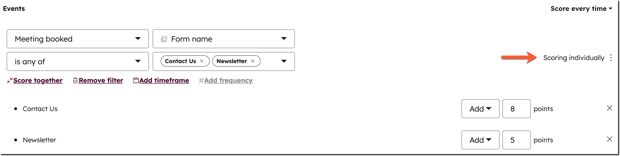
- "Valuta insieme" è l’impostazione predefinita. Se stavi valutandosingolarmente, clicca su "Valuta insieme" per tornare all’impostazione predefinita. Inserisci unnumerodi punti che verranno aggiunti o sottratti al punteggio dell’evento per una qualsiasi delle opzioni.

- Per assegnare un punteggio a ciascuna opzione separatamente, clicca su «Punteggio individuale». Inserisci il numero di punti che verranno aggiunti o sottratti al punteggio in base all’evento.
- Per impostare il decadimento del punteggio, che riduce automaticamente un punteggio in base a quanto tempo fa si è verificato un evento valutato, attiva l’interruttore "Decadimento dei punteggi ". Seleziona la percentuale di riduzione del punteggio e il periodo di tempo che deve trascorrere affinché il punteggio venga ridotto. Scopri di più su come funziona il decadimento del punteggio.

- Per aggiungere un’altra regola per lo stesso tipo di evento (ad esempio, due regole perle "Riunioni"), clicca su + Aggiungi criteri evento, selezional’evento, quindi imposta i criteri e come il punteggio ne risentirà.
- Per impostazione predefinita, a un contatto o a un’azienda verrà assegnato un punteggio ogni volta che si verifica un tipo di evento selezionato. Per limitare il numero massimo di punti che il punteggio può raggiungere per quell’evento, clicca su“Assegna punteggio ogni volta”, quindi seleziona“Limita a” e inserisci unnumerodi punti. Ad esempio, un contatto può inviare un modulo che vale un punto per cinque volte separate, ma se hai limitato la regola a due punti, verranno conteggiate solo le prime due volte.
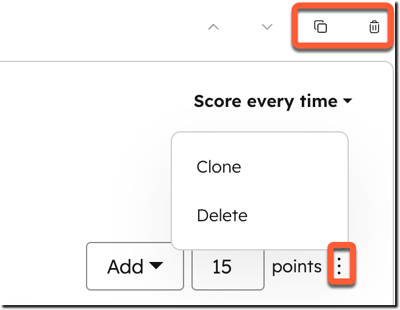
- Per clonare le regole relative a un tipo di evento (ad es. tutte le regole perle"Riunioni"), fare clicsull’icona di duplicazione. La versione clonata verrà automaticamente aggiunta in fondo al gruppo.
- Per eliminare tutte le regole relative a un tipo di evento (ad es. tutte le regole perle "Riunioni"), cliccasull’icona Elimina".
- Per clonare o eliminare una singola regola relativa a un evento (ad es. la regola "Riunione prenotata "), clicca sull’icona dei tre puntini verticali ) accanto ai punti, quindi selezionaClona oElimina.
- Per aggiungere altri eventi al gruppo, clicca su + Aggiungi altri eventi, quindi seleziona il tipo, l’evento e in che modo influirà sul punteggio.
Imposta criteri di compatibilità basati sui valori delle proprietà
Se hai creato un gruppo di proprietà per un punteggio di idoneità, un punteggio combinato o un punteggio di trattativa:
- Nel tuo account HubSpot, fai clic su Altro, quindi vai a Marketing > Lead scoring. Se Altro non compare nel tuo account, vai direttamente a Marketing > Lead scoring. Crea o modifica un punteggio di idoneità o combinato.
- Fare clic su + Aggiungi gruppo di proprietà.
- Per aggiungere una regola relativa a una proprietà:
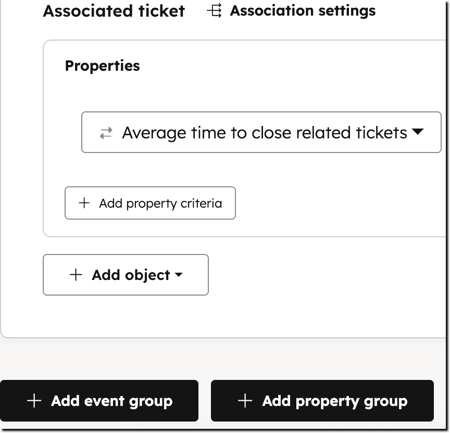
- Fare clic su+ Aggiungi criteri di proprietà, quindi selezionare[Contatto/Azienda]per scegliere una proprietà di contatto o di azienda oppure[Oggetto] associatoper scegliere una proprietà per un record associato. Scopri comepersonalizzare le impostazioni durante l’assegnazione del punteggio in base alle associazioni.
- Seleziona unaproprietà(ad es.,Stato/Regione).
- Seleziona unoperatore(ad es., è uguale a uno qualsiasi di).
- Selezionai valoriin base all’operatore scelto. Scopricome assegnare punteggi a più valori singolarmente o insieme.
- Per aggiungere ulteriori criteri che devono essere soddisfatti affinché la regola sia applicata, fare clic su + Aggiungi proprietà [oggetto], quindi impostare i criteri per quella proprietà. Si applica la logica AND, il che significa che il record deve soddisfare tutti i criteri relativi alle proprietà affinché i punti vengano aggiunti o sottratti. Ad esempio, aggiungere 10 punti se lo Stato/Regione di un’azienda è uguale a uno qualsiasi tra Nord-Est e il Numero di dipendenti è superiore a 50.
-
- Scegliere se la regolaaggiungeràosottrarràpunti.
- Inserisci ilnumerodi punti che verranno aggiunti o sottratti al punteggio in base all’evento.
- Se hai selezionato[oggetto] associato, per scegliere quale record associato valutare e come sommare i punteggi, clicca suImpostazioni associazione. Nella finestra di dialogo, personalizza le impostazioni:

- Per selezionare i record in base alla loro etichetta di associazione, fare clic sul menu a discesa Qualsiasi [oggetto], quindi selezionare l’etichetta.
- Per selezionare i record in base ad altri criteri, fare clic su + Aggiungi filtro, quindi impostare i criteri.
Per scegliere come i punti del record associato verranno aggregati nel punteggio del record originale, fare clic sul menu a discesa “Aggregazione ”. Selezionare un ’opzione:
- Somma: include nel punteggio il totale dei punti di ciascun record associato che soddisfa i criteri.
- Media: include il totale dei punti di ciascun record associato che soddisfa i criteri, diviso per il numero di record che soddisfano i criteri nel punteggio.
- Min: include il valore più basso del record associato che soddisfa i criteri nel punteggio.
- Massimo: include il valore più alto del record associato che soddisfa i criteri del punteggio.
- Per applicare le impostazioni, fare clic su Conferma.
- Se sono stati selezionati più valori (ad es. Nord-Est, Midwest, Sud-Est) per una proprietà (ad es. Stato/Regione), è possibile scegliere se assegnare un punteggio individualmente o in modo aggregato. Scopri di più su come queste opzioni influenzano il punteggio per ciascun tipo di criterio.
- Per assegnare un punteggio a ciascuna opzione separatamente, fare clic su «Assegna punteggio individualmente». Immettere il numero di punti che verranno aggiunti o sottratti dal punteggio per ciascun valore.
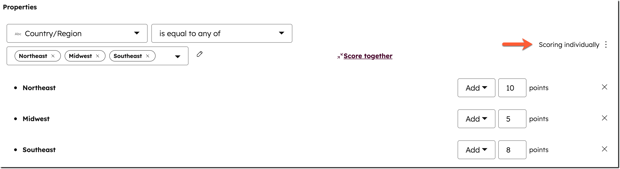
- "Valuta insieme" è l'impostazione predefinita. Se stavi valutando singolarmente, fai clic su "Valuta insieme" per tornare all'impostazione predefinita. Inserisci ilnumero di punti che verranno aggiunti o sottratti dal punteggio quando uno qualsiasi dei valori è soddisfatto.

- Per assegnare un punteggio a ciascuna opzione separatamente, fare clic su «Assegna punteggio individualmente». Immettere il numero di punti che verranno aggiunti o sottratti dal punteggio per ciascun valore.
- Per aggiungere una regola basata sull'appartenenza a un segmento:
- Fare clic su + Aggiungi criteri di appartenenza al segmento.
- Selezionare un operatore. Le opzioni disponibili sono Appartiene a tutti (ovvero incluso in tutti i segmenti selezionati), Non appartiene a nessuno e Appartiene a uno qualsiasi (ovvero incluso in almeno uno dei segmenti selezionati).
- Seleziona i segmenti in base all’operatore scelto.
- Scegli se la regola aggiungerà o sottrarrà punti.
- Inserisci il numero di punti che verranno aggiunti o sottratti al punteggio in seguito all’evento.
- Per aggiungere altri criteri dall’oggetto selezionato, fare clic su + Aggiungi criteri di proprietà o su + Aggiungi criteri di appartenenza al segmento.
- Per aggiungere proprietà da oggetti associati al gruppo, fare clic su + Aggiungi oggetto, quindi selezionare l’oggetto. Questi criteri si applicheranno allo stesso gruppo.
- Per clonare le regole di una sezione di proprietà, cliccasull'icona di duplicazione. La versione clonata verrà automaticamente aggiunta in fondo al gruppo.
- Per eliminare tutte le regole di una sezione di proprietà, clicca sull’icona di eliminazione.
- Per clonare o eliminare una singola regola relativa a una proprietà, fare clic sull’icona ( tre puntini verticali ), quindi selezionare Clona o Elimina.
Scegliere quali record vengono valutati
Per determinare quali record includere nel punteggio:
- Nel tuo account HubSpot, fai clic su Altro, quindi vai a Marketing > Lead scoring. Se Altro non compare nel tuo account, vai direttamente a Marketing > Lead scoring. Crea o modifica un punteggio.
- Accedere alla scheda [Aziende/Contatti/Opportunità].
- Per decidere quali aziende, contatti o trattative debbano ricevere un punteggio, seleziona un'opzione:
- Assegna un punteggio a tutte le [aziende/contatti/opportunità]: tutte le tue aziende/contatti/opportunità riceveranno un punteggio. Per escludere determinati record, clicca sul menu a tendina e seleziona i segmenticon i record a cui non vuoi assegnare un punteggio.
- Assegnare un punteggio a [aziende/contatti/affari] specifici: assegna un punteggio ad aziende/contatti/affari solo se appartengono a determinati segmenti. Clicca sul menu a tendina e seleziona i segmenti contenenti i record a cui desideri assegnare un punteggio.
Configura le proprietà del punteggio e le soglie
Quando crei un punteggio per i lead, vengono create automaticamente delle proprietà per memorizzare i valori del punteggio e le categorie di soglia basate su tali valori. Per configurare le proprietà:
- Nel tuo account HubSpot, fai clic su Altro, quindi vai a Marketing > Lead scoring. Se Altro non compare nel tuo account, vai direttamente a Marketing > Lead scoring. Crea o modifica un punteggio.
- Per configurare le impostazioni del punteggio, vai alla scheda Impostazioni.
- Per configurare le proprietà in cui verranno memorizzati i punteggi, nella sezione Valore del punteggio, modifica le etichette, i nomi interni, le descrizioni e i gruppi di proprietà. Per i punteggi combinati, sono disponibili tre proprietà di punteggio che mostreranno i seguenti valori:
- Valore del punteggio totale: il valore totale dei punti di coinvolgimento e di compatibilità combinati.
- Valore del punteggio di compatibilità: il valore dei punti di compatibilità del punteggio.
- Valore del punteggio relativo al coinvolgimento: il valore dei punti di coinvolgimento del punteggio.
- Per impostare categorie di punteggio con codice colore, fare clic su Soglie di punteggio nel menu della barra laterale sinistra. Verrà creata una proprietà aggiuntiva che assegna al punteggio di un contatto un'etichetta da A (adattamento elevato) a C (adattamento basso) e da 1 (coinvolgimento elevato) a 3 (coinvolgimento basso) in base alle soglie impostate. Ad esempio, un contatto con un adattamento basso ma un coinvolgimento elevato avrebbe un valore pari a C1.
- Modifica l’etichetta, il nome interno, la descrizione e il gruppo della proprietà.
- Imposta i valori di soglia che determinano il colore e l’etichetta che un’azienda o un contatto avrà in base al proprio punteggio. Per i punteggi combinati, imposta i valori per i criteri di compatibilità e quelli per i criteri di coinvolgimento.
Controlla e attiva il punteggio
- Nel tuo account HubSpot, fai clic su Altro, quindi vai a Marketing > Lead scoring. Se Altro non compare nel tuo account, vai direttamente a Marketing > Lead scoring. Crea o modifica un punteggio.
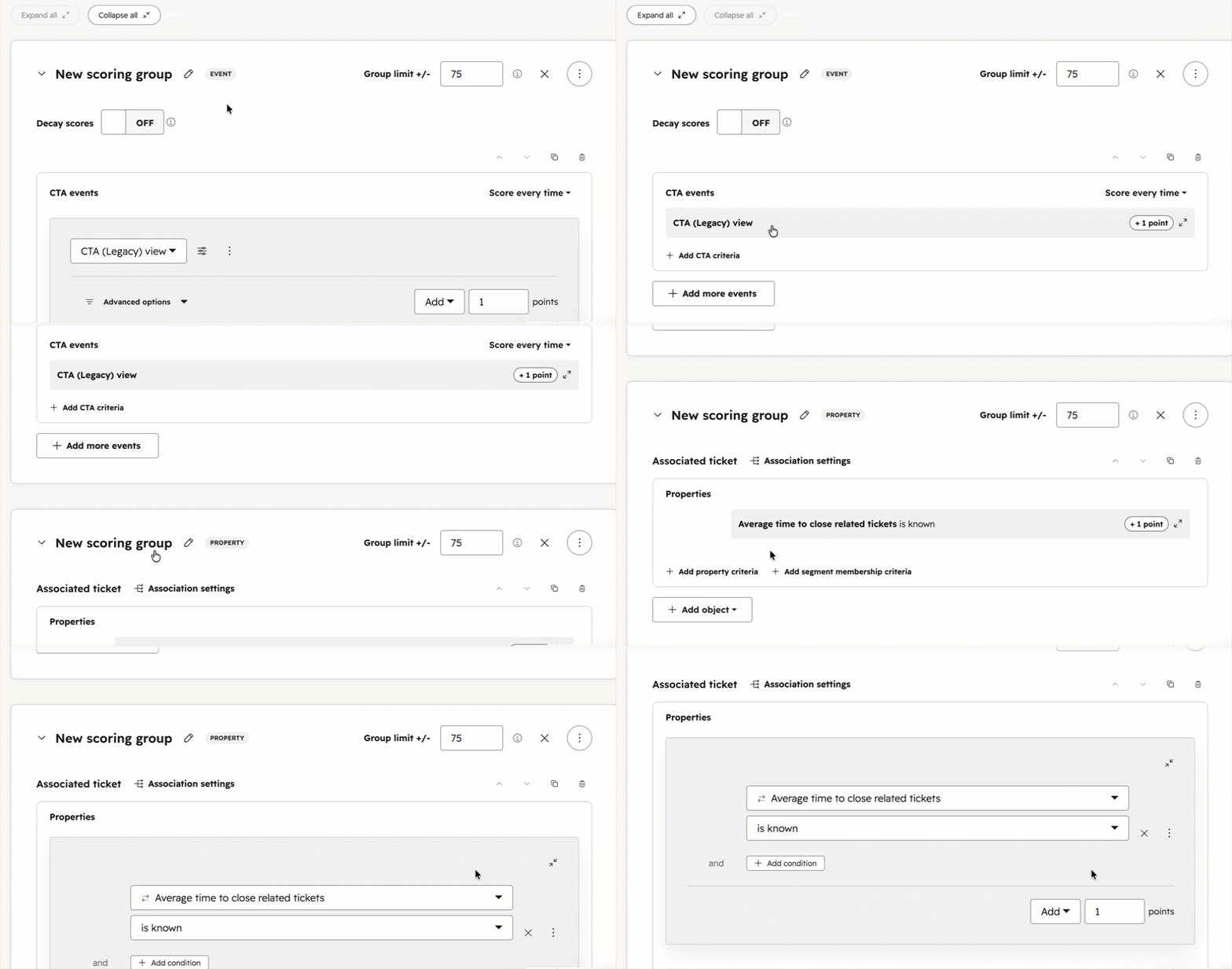
- Per visualizzare un riepilogo di tutte le regole, fare clic su Comprimi tutto sopra i gruppi. In questo modo le regole all’interno di tutti i gruppi vengono compresse, consentendo di esaminare tutti i criteri a livello generale. Per visualizzare maggiori dettagli o modificare le regole, fare clic su Espandi tutto o sull’icona di espansione relativa a una regola specifica.
- Per testare i record prima di attivare il punteggio, fare clic su"Testa un [contatto/azienda/affare]".
- Per visualizzare le informazioni sulla distribuzione del punteggio per più record, fare clic su"Anteprima distribuzione".

- Una volta completata la creazione del punteggio, fare clic su "Rivedi e attiva".
- Esamina i dettagli del punteggio e cosa accadrà una volta attivato, quindi fai clic su "Attiva". Se esci dal generatore di punteggi senza attivarlo, questo verrà salvato come bozza che potrai rivedere in seguito.
Una volta attivato il punteggio, il punteggio di ciascun contatto, azienda o opportunità apparirà nelle proprietà del punteggio corrispondenti. Scopri come visualizzare la cronologia dei punteggi di un record.
Caso d'uso: indirizzare i lead qualificati dal marketing al reparto vendite
L'azienda Sprocket gestisce campagne di marketing tramite e-mail, annunci a pagamento e il proprio sito web. Il team di marketing non disponeva di un metodo coerente per stabilire quando un contatto fosse pronto per essere trasferito al reparto vendite. I rappresentanti ricevevano elenchi di lead generici e dedicavano tempo a seguire lead che avevano aperto una sola e-mail, mentre i contatti con un alto livello di interesse non ricevevano alcun follow-up.
Per risolvere questo problema, Sprocket utilizza lo strumento di lead scoring per creare un punteggio di coinvolgimento dei contatti che tiene traccia delle interazioni ad alto potenziale provenienti da lead idonei attraverso i vari punti di contatto tra marketing e vendite. Quando un contatto raggiunge una soglia di punteggio definita, un flusso di lavoro lo assegna automaticamente a un addetto alle vendite, in modo che il team possa concentrarsi sui contatti che hanno mostrato un interesse reale.
Esempio di configurazione
Questo esempio illustra come il team di Sprocket calcoli il punteggio di coinvolgimento del contatto e lo colleghi a un flusso di lavoro di instradamento automatizzato.
Creazione del punteggio dei lead
Sprocket crea un nuovo punteggio di coinvolgimento dei contatti denominato«Punteggio di trasferimento MQL». Il punteggio comprende due gruppi di coinvolgimento:
-
Gruppo di coinvolgimento di marketing: valuta segnali meno rilevanti, tra cui aperture di e-mail, clic su e-mail, visualizzazioni di pagine e interazioni con gli annunci. Assegna valori in punti più elevati ai segnali che indicano un’intenzione più forte: 15 punti per un clic su una pagina di demo o su un annuncio sui prezzi e due punti per l’apertura di un’e-mail. Per ridurre l’impatto delle attività più datate, applica un decadimento del punteggio del 50% ogni tre mesi a ciascuna regola. Il gruppo ha un limite massimo di 40 punti, quindi ha un impatto minore sul punteggio rispetto al gruppo delle vendite.
-
Gruppo di coinvolgimento delle vendite: assegna punteggi ai segnali di maggiore intenzione, tra cui richieste di demo, invio di moduli di vendita e incontri fissati. Il gruppo ha un limite massimo di 60 punti, quindi ha un peso maggiore rispetto al gruppo di marketing.
Per le impostazioni del punteggio, Sprocket definisce tre etichette di soglia: Alto (70–100), Medio (40–69) e Basso (0–39). Ciò significa che i loro team possono agire in base a intervalli di punteggio anziché a numeri specifici.
Creazione del flusso di lavoro di instradamento
Sprocket crea un flusso di lavoro basato sui contatti che inserisce i contatti quando la proprietà della soglia del punteggio di coinvolgimento rientra nella soglia Alta. Disattivano la re-iscrizione in modo che i contatti vengano indirizzati alle vendite una sola volta. Impostano le seguenti azioni per i contatti inseriti:
Risultato
La proprietà relativa al punteggio di ciascun contatto si aggiorna automaticamente man mano che questi intraprende le azioni incluse nei criteri di punteggio. Quando un contatto raggiunge la soglia di punteggio di coinvolgimento “Alto”, il flusso di lavoro lo assegna automaticamente a un addetto alle vendite e invia a quest’ultimo una notifica. Dopo aver configurato il tutto, il team di marketing dispone di un processo di passaggio completamente automatizzato e il team di vendita ha a disposizione una coda costante di contatti qualificati.
In futuro, i team di Sprocket potranno:
-
Crea una vista salvata dei contatti filtrati in base all’etichetta “Soglia alta”, in modo che i rappresentanti possano vedere i propri contatti a colpo d’occhio.
-
Crea un report personalizzato per monitorare come i punteggi influenzano la creazione delle trattative o i tassi di chiusura nel tempo.
-
Esaminare la cronologia dei punteggi nei record dei contatti per comprendere perché il punteggio di un contatto è cambiato.
-
Esamina l’andamento dei punteggi per analizzare le tendenze e migliorare il punteggio di coinvolgimento nel tempo.
