Ultimo aggiornamento: 22 luglio 2026
Disponibile con uno qualsiasi dei seguenti abbonamenti, tranne dove indicato:
-
 Marketing Hub
Professional, Enterprise
Marketing Hub
Professional, Enterprise
Utilizza l'intelligenza artificiale di HubSpot per generare automaticamente suggerimenti di risposta nelle interazioni sui social o nei tuoi feed social. Puoi utilizzare questa funzione sul tuo computer o sull'app mobile di HubSpot.
Prima di iniziare
Per utilizzare i suggerimenti di risposta generati dall’IA, attiva leimpostazioni “Consenti agli utenti l’accesso agli strumenti e alle funzionalità di IA generativa ” e“IA per i dati delle conversazioni con i clienti ”. Scopri di più sulla gestione delle impostazioni dell’IA.
Nota: puoi gestire l'accesso delle funzionalità IA nelle tue impostazioni IA e configurare quali dati vengono condivisi. Consulta le domande frequenti sull'attendibilità dell'IA e le schede dei modelli di IA di HubSpot per informazioni dettagliate su controlli di sicurezza IA, utilizzo dei dati e conformità.
Utilizza i suggerimenti di risposta
- Nel tuo account HubSpot, fai clic su Altro, quindi vai a Marketing > Social. Se Altro non compare nel tuo account, vai direttamente a Marketing > Social.
- Accedi ai tuoi contenuti social:
- Interazioni sui social: in alto, clicca sulla scheda "Rispondi" .
- Feed social: in alto, clicca sulla scheda "Ascolta" .
- Fai clic sull'icona di risposta " " sul post o sull'interazione social a cui desideri rispondere. Puoi rispondere a tutti i tipi di post. I dettagli del post o il thread si apriranno nel pannello di destra.
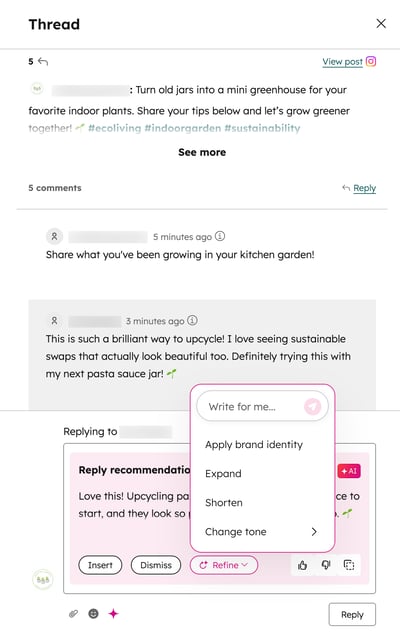
- Il suggerimento di risposta verrà generato automaticamente. Per utilizzare il messaggio, clicca su "Inserisci". Quindi, continua a modificare il messaggio oppure clicca su "Rispondi" per inviarlo.
- Per aggiornare il suggerimento di risposta, clicca su "Perfeziona". Quindi seleziona una delle opzioni per"Applicare l’identità del marchio", "Espandere", "Accorciare" o " Modificare il tono".
- Per ignorare un messaggio, clicca su “Ignora”.
- Per copiare il contenuto del messaggio, cliccasull’icona di copia “ ”.
- Per fornire un feedback su un suggerimento:
-
- Se l'azione consigliata è stata utile, clicca sull'icona del pollice in su.
- Se l'azione consigliata non è stata utile, clicca sull'icona del pollice verso il basso.
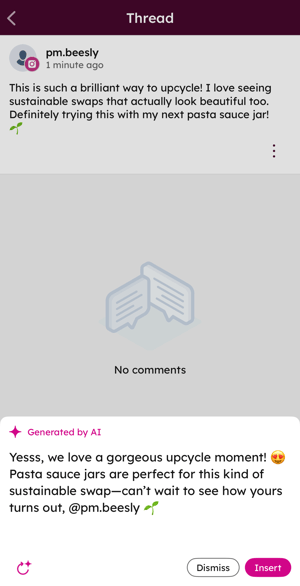
Utilizza i suggerimenti di risposta sull'app mobile di HubSpot
- Apri l'app HubSpot sul tuo dispositivo.
- In alto a sinistra, tocca l'icona del menu.
- Nella sezione Marketing , tocca " Risposta sui social".
- Per rispondere a un post sui social, tocca l'icona di risposta " " presente sul post stesso.
- Per generare un suggerimento di risposta, in basso, tocca l'icona " AI".
- Per utilizzare il suggerimento di risposta, tocca " Inserisci".
- Per generare un'altra risposta, tocca l'icona " " per rigenerare.
- Per ignorare il suggerimento di risposta e inserire manualmente un messaggio, tocca Ignora.
- Dopo aver aggiunto il messaggio, tocca l’ icona di invio di “ ”.