
Ultimo aggiornamento: 26 gennaio 2026
Disponibile con uno qualsiasi dei seguenti abbonamenti, tranne dove indicato:

Visualizza e gestisci gli abbonamenti fatturati in HubSpot dopo che sono stati configurati ecreati. Scopri come funzionano gli abbonamenti in HubSpot.
Dopo aver creato gli abbonamenti, filtrarli, modificarli, annullarli o eliminarli e utilizzarli in altri strumenti.
Visualizza gli abbonamenti
Autorizzazioni richieste Per visualizzare gli abbonamenti sono necessarie le autorizzazionidi visualizzazione degli abbonamenti.
Visualizza gli abbonamenti nella pagina indice o nei record CRM associati. Ogni abbonamento avrà uno dei seguenti stati:
- Attivo: tutti i pagamenti programmati sono stati elaborati e l'abbonamento continuerà a essere fatturato in base al programma.
- Non pagato: il pagamento programmato per il ciclo di fatturazione corrente non è andato a buon fine. Verrà inviata un'e-mail al cliente con la richiesta di aggiornare le informazioni di pagamento. Ulteriori informazioni su come gestire i pagamenti degli abbonamenti non andati a buon fine.
- Annullato: l'abbonamento è stato annullato prima della scadenza. Ai clienti non verrà addebitato alcun costo per gli abbonamenti annullati.
- Scaduto: al cliente è stato addebitato il costo per il periodo di fatturazione iniziale e non sono previsti ulteriori addebiti. Ai clienti non verrà addebitato alcun costo per gli abbonamenti scaduti.
- Pianificato: la fatturazione dell'abbonamento è stata posticipata a una data futura, come indicato nella proprietà Data di inizio.
- In pausa: l'abbonamento è stato messo in pausa. Gli abbonamenti in pausa possono essere ripresi.
Visualizza gli abbonamenti nella pagina indice
Utilizza la pagina indice degli abbonamenti per visualizzare tutti gli abbonamenti e crea e utilizza le visualizzazioni salvate per filtrare gli abbonamenti in base a criteri specifici.
- Nel tuo account HubSpot, passa a Commerce > Abbonamenti.
- La pagina dell'indice degli abbonamenti include due visualizzazioni predefinite, a cui è possibile accedere facendo clic sulle schede Non pagati e Pianificati nella parte superiore. Queste visualizzazioni filtrano gli abbonamenti in base alla proprietà Stato. Ulteriori informazioni sugli stati degli abbonamenti.
- Per filtrare la pagina indice, fare clic sui menu a discesa Stato e Data di fatturazione successiva oppure fare clic Filtri avanzati nella parte superiore della tabella.

- Nel pannello di destra, cerca e seleziona la proprietà in base alla quale desideri filtrare, quindi imposta i criteri di filtro.
- Per selezionare un'altra proprietà da aggiungere al filtro, fare clic su+ Aggiungi filtro.
- Per filtrare in base alla proprietà selezionata o a un altro filtro, in O fai clic su + Aggiungi gruppo di filtri.
- Fai clic sulla X in alto a destra del pannello dopo aver impostato i filtri.
- Per salvare una vista per un utilizzo futuro, fai clic sull'icona Salva in alto a destra della tabella.
- Per visualizzare i dettagli dell'abbonamento, fai clic sul nome dell'abbonamento. Visualizza i dettagli nel pannello di destra. Ulteriori informazioni sullagestione degli abbonamenti (ad esempio, modifica, annullamento o eliminazione degli abbonamenti).
Scopri comevisualizzare e filtrare i record nella pagina indice.
Visualizza gli abbonamenti sui record CRM associati
Per visualizzare un abbonamento da uno dei suoi record associati (ad esempio, un contatto, un'azienda o una fattura):
- Passa ai tuoi record. Ad esempio:
- Nel tuo account HubSpot, passa a CRM > Contatti.
- Nel tuo account HubSpot, passa a CRM > Aziende.
- Nel tuo account HubSpot, passa a Commerce > Fatture.
- Clicca sul nome del record associato all'abbonamento.
- Nella barra laterale destra, vai alla scheda Abbonamenti per visualizzare lo stato dell'abbonamento e la data di inizio. Se la scheda Abbonamenti non viene visualizzata di default nel tuo record, puoi aggiungerla manualmente al tuo record HubSpot.
- Per ulteriori informazioni, passa con il mouse sull'abbonamento e clicca su Anteprima.
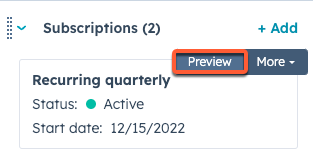
- Nel pannello di destra, controlla i dettagli dell'abbonamento. Scopri di più sullagestione degli abbonamenti (ad esempio, modifica, annullamento o eliminazione degli abbonamenti).
Gestisci gli abbonamenti
Modifica degli abbonamenti
Autorizzazioni richieste Permodificare gli abbonamentisono necessarie le autorizzazionidi modifica.
Modifica un abbonamento per aggiornare un abbonamento esistente, ad esempio il contatto associato, l'indirizzo di fatturazione, le voci, la data di scadenza del prossimo pagamento e il metodo di pagamento.
Ulteriori informazioni sulla modifica degli abbonamenti.
Annullare gli abbonamenti
Autorizzazioni richieste Per annullare un abbonamento sono necessarie le autorizzazionidi modifica degli abbonamenti.
Dopo aver annullato un abbonamento, questo verrà annullato immediatamente e al cliente non verrà più addebitato alcun costo. È possibile attendere la fine del periodo di fatturazione per annullare l'abbonamento oppure annullarlo immediatamente ed emettere un rimborso per i giorni di servizio non utilizzati.
Se annulli un abbonamento con un pagamento bancario in sospeso, ad esempio ACH, il pagamento in sospeso non verrà automaticamente annullato e rimborsato. È necessario emettere un rimborsoper il pagamento in sospeso.
Puoi anche creare un flusso di lavoro basato sull'abbonamentoper inviare una notifica al tuo team quando è previsto il prossimo pagamento di un cliente, per ricordare loro di annullare l'abbonamento.
Nota: se non disponi di una politica di rimborso, valuta la possibilità di annullare l'abbonamento in prossimità della data di fatturazione.
Per annullare un abbonamento:
- Nel tuo account HubSpot, passa a Commerce > Abbonamenti.
- Fare clic sul nome dell'abbonamento.
- Nel pannello di destra:
- In alto a destra, fare clic su Azioni, quindi selezionare Annulla abbonamento.
- Nella finestra di dialogo, fare clic su Annulla abbonamento.
- Il cliente riceverà un'e-mail di cancellazione dell'abbonamento.

Eliminare gli abbonamenti
Autorizzazioni richieste Per eliminare un abbonamento sono necessarie le autorizzazionidi eliminazioneper gli abbonamenti.
Gli abbonamenticancellati o scaduti possono essere eliminati. Una volta eliminato, un abbonamento non può essere ripristinato. Per conservare una copia dei tuoi abbonamenti, ti consigliamo di esportarli prima di eliminarli.
Per eliminare un abbonamento:
- Nel tuo account HubSpot, passa a Commerce > Abbonamenti.
- Fare clic sul nome dell'abbonamento.
- Nel pannello di destra:
- In alto a destra, clicca su Azioni, quindi seleziona Elimina abbonamento.
- Nella finestra di dialogo, fare clic su Elimina abbonamento.
Esportare gli abbonamenti
Autorizzazioni richieste Per esportare gli abbonamenti sono necessarie le autorizzazionidi esportazione.
- Per esportare un file CSV, XLS o XLSX delle tue sottoscrizioni, clicca su Esporta in alto a destra della tabella.
- Nella finestra di dialogo:
-
- Nel campo Nome esportazione, inserisci un nome per l'esportazione.
- Fai clic sul menu a discesaFormato file e seleziona unformato.
- Fai clic sul menu a discesaLingua delle intestazioni delle colonne e seleziona unalingua.
- Fai clic per espandere lasezione Personalizzaper personalizzare ulteriormente l'esportazione:
- InProprietà incluse nell'esportazione seleziona qualiproprietà includere nell'esportazione.
- InAssociazioni incluse nell'esportazione, selezionare la casella di controlloIncludi nome record associato per includere i nomi dei record associati (ad esempio, il nome della fattura).
- InAssociazioni incluse nell'esportazione, seleziona se includere fino a 1.000record associati otutti i record associati.
- Fai clic suEsporta.
Ulteriori informazioni sull'esportazione dei record.
Utilizza i dati degli abbonamenti in HubSpot
Abbonamento richiesto Per creare flussi di lavoro è necessario un abbonamento ProfessionaloEnterprise.
Utilizza le proprietà degli abbonamenti in altri strumenti, comei flussi di lavoroei segmenti, per automatizzare e organizzare i dati degli abbonamenti su HubSpot.
Re-ingaggia gli iscritti che hanno annullato l'iscrizione
Crea un segmento per gli abbonamenti cancellati. Utilizza il segmento in una campagna di re-nurturing.
- Crea un segmento e seleziona l'oggetto Abbonamenti durante la creazione del segmento.
- Aggiungi i seguenti filtri:
- Stato: Annullato o Scaduto.
- La data di abbandono è inferiore a 60 giorni fa.
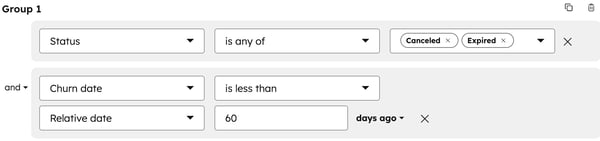
- Utilizza il segmento in un flusso di lavoro per ricontattare l'ex abbonato, utilizzando i tuoi canali di marketing preferiti (ad esempio, e-mail, social, SMS).
Effettua upselling in base al livello di abbonamento
Crea un segmento per effettuare l'upselling ai clienti esistenti su un livello di abbonamento.
- Crea una proprietà personalizzata per memorizzare le informazioni relative ai livelli di abbonamento. Ad esempio, se i livelli di abbonamento sono Basic, Professional ed Enterprise, crea una proprietà con uncampo diselezione a discesa contenente ciascuna opzione di livello.
- Crea un segmento e seleziona l'oggetto Abbonamenti durante la creazione del segmento.
- Aggiungi i seguenti filtri:
- Il livello di abbonamento èBasic.
- Lo stato è uno qualsiasi traAttivo.

- Utilizza il segmento in un flusso di lavoro per iscrivere gli abbonati a una sequenza di upsell.
Passaggi successivi
- Scopri come gestire le fatture (ad esempio, le fatture associate a un abbonamento).
- Scopri come gestire i pagamenti (ad esempio, i pagamenti effettuati per un abbonamento).
