
Ultimo aggiornamento: 15 aprile 2026
Disponibile con uno qualsiasi dei seguenti abbonamenti, tranne dove indicato:
-
 Marketing Hub
Professional, Enterprise
Marketing Hub
Professional, Enterprise
-
 Sales Hub
Professional, Enterprise
Sales Hub
Professional, Enterprise
-
 Service Hub
Professional, Enterprise
Service Hub
Professional, Enterprise
-
 Data Hub
Professional, Enterprise
Data Hub
Professional, Enterprise
-
 CRM HubSpot intelligente
Professional, Enterprise
CRM HubSpot intelligente
Professional, Enterprise
-
 Commerce Hub
Professional, Enterprise
Commerce Hub
Professional, Enterprise
Sintesi
Dopo aver creato il flusso di lavoro e impostato i trigger di iscrizione, utilizzare l'azione Modifica record per aggiornare o cancellare i valori delle proprietà del record. È inoltre possibile utilizzare questa azione per copiare i valori da una proprietà all'altra, sia all'interno dello stesso record che nei record associati.
Prima di iniziare
- Se nell'account sono stati attivati i Dati sensibili, è possibile modificare i record utilizzando i token di personalizzazione delle proprietà dei Dati sensibili, ma non i Dati altamente sensibili. Per saperne di più sull'uso dei Dati sensibili nei flussi di lavoro.
- Quando si modifica un record associato, ad esempio un accordo da un flusso di lavoro basato sui contatti, l'associazione deve esistere prima dell'azione Modifica record.
- Quando si aggiorna la proprietà predefinita della fase del ciclo di vita di un contatto, è possibile impostare un valore solo più avanti nell'imbuto. Per spostare indietro la fase del ciclo di vita di un contatto, aggiungere un'altra azione Modifica record per cancellare prima il valore della fase del ciclo di vita.
- Se si utilizza l'azione Modifica record per copiare il valore di una proprietà in un'altra proprietà all'interno dello stesso record o in un record associato:
- Le proprietà di origine e di destinazione devono essere compatibili. Per saperne di più sui tipi di proprietà compatibili.
-
- Il valore della proprietà di origine deve essere popolato. Se la proprietà di origine non ha alcun valore, l'azione può dare luogo a un errore. Si consiglia di utilizzare un ramo per verificare la presenza di valori di proprietà popolati prima dell'azione Modifica record.
Come impostare l'azione Modifica record
- Nel tuo account HubSpot, passa a Automazione > Flussi di lavoro.
- Fare clic sul nome di un flusso di lavoro esistente o creare un nuovo flusso di lavoro.
- Impostare i trigger di iscrizione.
- Fare clic sull'icona + per aggiungere un'azione.
- Nel pannello di sinistra, fare clic per espandere la sezione CRM . Quindi, fare clic su Modifica record.
- Fare clic sul menu a discesa Oggetto di destinazione e selezionare un tipo di oggetto.
- Se è stato selezionato un oggetto associato, fare clic sul menu a discesa Associazione all'oggetto e selezionare un'etichetta di associazione. Per saperne di più sulle etichette di associazione.
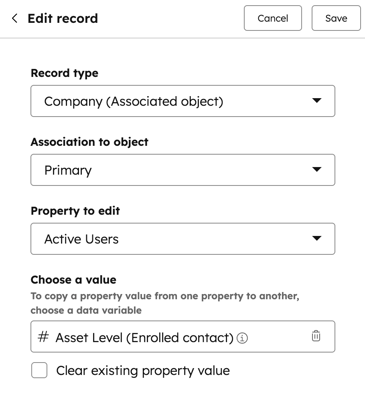
- Fare clic sul menu a discesa Proprietà da modificare e selezionare la proprietà da aggiornare. I passaggi successivi variano a seconda del tipo di proprietà selezionata.
Come utilizzare l'azione Modifica record con una singola casella di controllo e altre proprietà di tipo select
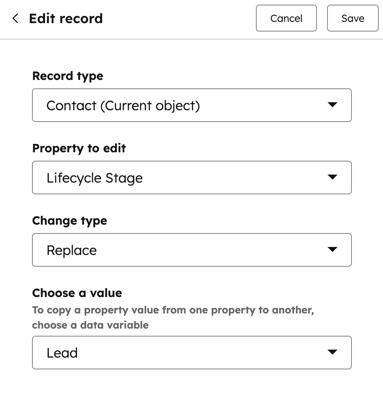
Per le caselle di controllo e altre proprietà di tipo select, ad eccezione delle proprietà con più caselle di controllo:- Fare clic sul menu a discesa Proprietà da modificare e selezionare un valore.
- Fare clic sul menu a discesa Cambia tipo e selezionare una delle seguenti opzioni:
- Sostituisci: cancella tutti i valori delle proprietà precedenti e aggiunge solo i valori delle proprietà selezionate.
-
- Cancella: cancella tutti i valori delle proprietà del record.
- Se si è selezionata l'opzione per sostituire il valore di una proprietà, fare clic sul menu a discesa Scegli un valore e selezionare un valore sostitutivo. Oppure, per utilizzare un valore di un'altra proprietà, fare clic su Scegli token dati.
Come utilizzare l'azione Modifica record con più proprietà di casella di controllo
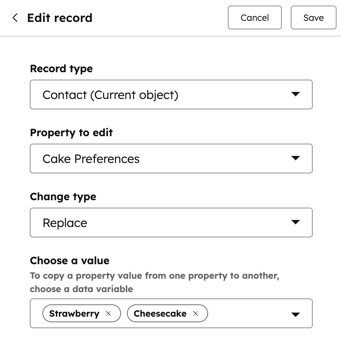
Se si aggiorna una proprietà a casella di controllo multipla, è possibile selezionare più opzioni:
- Fare clic sul menu a discesa Proprietà da modificare e selezionare un valore.
- Fare clic sul menu a discesa Tipo di modifica e selezionare una delle seguenti opzioni:
- Append: aggiunge i nuovi valori della proprietà a quelli esistenti. Ad esempio, l'azione è stata configurata per impostare il valore della proprietà sull'opzione B. Se il valore della proprietà del contatto era l'opzione A, dopo aver passato l'azione il contatto avrà sia l'opzione A che l' opzione B.
- Sostituisci: cancella tutti i valori delle proprietà precedenti e aggiunge solo i valori delle proprietà selezionate. Ad esempio, l'azione è stata configurata per impostare il valore della proprietà sull'opzione B. Se il valore della proprietà del contatto era l'opzione A, dopo aver passato l'azione il contatto avrà solo l'opzione B.
- Rimuovi: rimuove i valori di proprietà specifici. Ad esempio, l'azione è stata configurata per rimuovere il valore della proprietà opzione B. Se il valore della proprietà casella di controllo multipla del contatto era l'opzione A e l'opzione B, dopo aver passato l'azione, il contatto avrà solo l'opzione A.
- Cancella: cancella tutti i valori della proprietà del record
- Se si è selezionata l'opzione Aggiungi, Sostituisci o Rimuovi, fare clic sul menu a discesa Scegli un valore e selezionare i valori della proprietà su cui si desidera agire.
Come usare l'azione Modifica record con le proprietà di input di testo
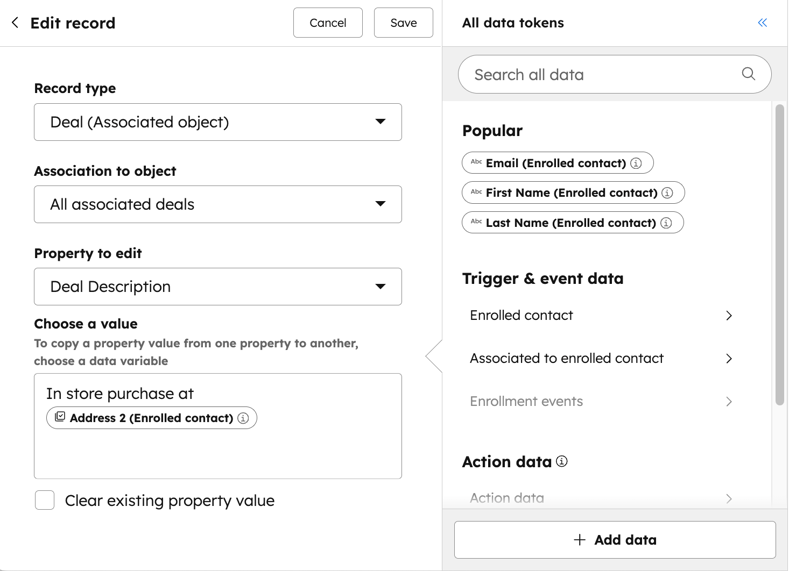
Per le proprietà di input di testo:- Nel campo [nome proprietà], inserire il valore della proprietà.
- Per copiare e utilizzare i valori di un'altra proprietà, nel pannello Inserisci dati cercare e selezionare una proprietà. È possibile combinare sia il testo personalizzato che i valori di altre proprietà.
Come utilizzare l'azione Modifica record con le proprietà del selezionatore di date
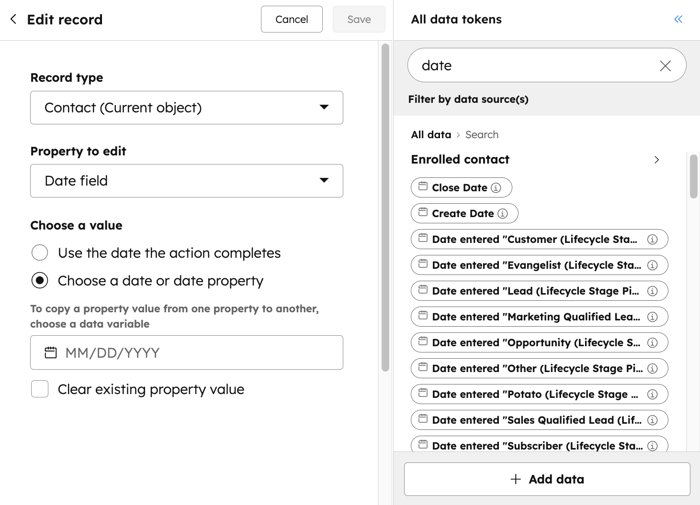
Per le proprietà del selezionatore di date, è possibile selezionare le seguenti opzioni.- Usa la data di completamento dell'azione: imposta il valore della proprietà alla data in cui il record raggiunge questa fase del flusso di lavoro.
- Scegli una data o una proprietà di data: imposta il valore della proprietà alla data specificata. Quando si utilizza questa opzione, è possibile copiare anche altre proprietà del selezionatore di date. Nel pannello di sinistra, fare clic sul selezionatore di date. Quindi, selezionare una proprietà. Non è possibile selezionare proprietà diverse da quelle del selezionatore di date.
Come utilizzare i risultati di azioni precedenti per aggiornare i record
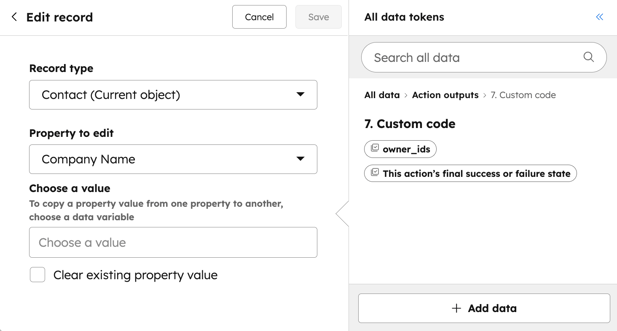
Per utilizzare il valore di output dell'azioneModifica record nello stesso flusso di lavoro, ad esempio, se si desidera aggiornare il record con l'output di un'azioneFormatta dati o agente dati.- Nella sezione Dati azione, fare clic su Altri dati azione.
- Fare clic sul nome dell'azione e selezionare l'output.
- Per cancellare il valore della proprietà, selezionare la casella di controllo Cancella valore proprietà esistente .
Come cancellare i valori delle proprietà con l'azione Modifica record
- Per cancellare tutti i valori della proprietà del record, selezionare la casella di controllo Cancella valore proprietà esistente .
Quali sono i diversi modi di utilizzare l'azione Modifica record?
I seguenti esempi illustrano i diversi modi in cui è possibile utilizzare l' azioneModifica record nei flussi di lavoro per automatizzare processi più complessi:
- Aggiornare i valori delle proprietà in base alle azioni: aggiornare i valori delle proprietà del record in base alle interazioni con il contenuto. Ad esempio, si può impostare l'Industria di un contatto su un valore come Costruzione quando invia un modulo specifico.
- Rispecchiare i valori delle proprietà tra i record associati: utilizzare questa azione per far corrispondere i valori delle proprietà tra i record associati, in modo da garantire l'aggiornamento dei dati. Ad esempio, è possibile copiare la proprietà Industria di un'azienda nella proprietà Industria del contatto associato. A seconda del flusso di lavoro, è possibile aggiungere un criterio di iscrizione e attivare la reiscrizione in base alla proprietà di origine, in modo che le modifiche al valore della proprietà siano continuamente aggiornate.
