
Ultimo aggiornamento: 3 agosto 2026
Disponibile con uno qualsiasi dei seguenti abbonamenti, tranne dove indicato:
-
 Marketing Hub
Professional, Enterprise
Marketing Hub
Professional, Enterprise
-
 Sales Hub
Professional, Enterprise
Sales Hub
Professional, Enterprise
-
 Service Hub
Professional, Enterprise
Service Hub
Professional, Enterprise
-
 Data Hub
Professional, Enterprise
Data Hub
Professional, Enterprise
-
 CRM HubSpot intelligente
Professional, Enterprise
CRM HubSpot intelligente
Professional, Enterprise
-
 Revenue Hub
Professional, Enterprise
Revenue Hub
Professional, Enterprise
Sebbene i record vengano solitamente inseriti nei flussi di lavoro in modo automatico in base ai trigger di inserimento, è anche possibile inserirli manualmente dall'interno di un flusso di lavoro o dalla pagina di indice di un oggetto. Per i flussi di lavoro basati sui contatti, è possibile inserire i contatti dall'interno di un record o di un elenco di contatti.
È inoltre possibile inserire altri tipi di record in un flusso di lavoro utilizzando le schede CRM. Scopri di più sull'inserimento dei record nei flussi di lavoro tramite le schede CRM.
Prima di iniziare
Comprendere i requisiti
Autorizzazioni richieste Per utilizzare lo strumento dei flussi di lavoro sono necessarie le autorizzazioni di Superamministratore o Flussi di lavoro.
- Gli utenti con il solo permesso " Iscrizione " possono iscrivere i record ai flussi di lavoro dalle schede del CRM o da qualsiasi pagina di indice dei record.
- Gli utenti con autorizzazioni sia di "Visualizzazione" che di "Inserimento" possono inserire i record direttamente dai flussi di lavoro.
- Se un utente dispone dell’autorizzazione “Modifica” ma non di quella “Iscrizione”, non potrà iscrivere i record, nemmeno durante la modifica del flusso di lavoro. L’opzione per iscrivere i record che attualmente soddisfano i criteri di iscrizione dopo aver modificato un trigger su un flusso di lavoro, o all’attivazione di un flusso di lavoro, non verrà visualizzata.
- Il flusso di lavoro deve essere attivato. Non è possibile inserire manualmente i record quando un flusso di lavoro è disattivato.
Comprendere le limitazioni
- I record registrati manualmente non devono soddisfare i criteri di attivazione per essere inseriti nel flusso di lavoro.
- Se si sta tentando di inserire manualmente un record che ha già completato il flusso di lavoro, è necessario attivare e selezionare i criteri di reinserimento. Ulteriori informazioni sul reinserimento nel flusso di lavoro.
- Se la re-iscrizione non è attivata per record specifici, il record non verrà re-iscritto. Nella cronologia delle iscrizioni apparirà la seguente dicitura: Non iscritto. Il record era stato precedentemente iscritto e la re-iscrizione non è abilitata per il flusso di lavoro.
- Ciò vale anche per l’iscrizione in blocco, come l’iscrizione di più record da un elenco o dalla pagina dell’indice di un oggetto. Se la re-iscrizione non è attivata e il record è stato precedentemente iscritto, verrà saltato anche durante un’iscrizione in blocco.
- I record non possono essere inseriti manualmente nei flussi di lavoro:
- Se sono già attivi nel flusso di lavoro.
- Se figurano nell ’elenco di esclusione del flusso di lavoro
- Se soddisfano i criteri di disiscrizione del flusso di lavoro.
- I contatti non possono essere inseriti manualmente nei flussi di lavoro se il flusso di lavoro è impostato per rimuovere i contatti dal flusso stesso quando non soddisfano più le condizioni di inserimento.
- I record inseriti manualmente inizieranno sempre dall’inizio del flusso di lavoro. Per far sì che i record inizino in un punto successivo o eseguano solo passaggi specifici, crea o clona un flusso di lavoro separato che inizi dall’azione desiderata e inserisci manualmente quei record in quel flusso.
Iscrizione da un flusso di lavoro
Per inserire i record direttamente nei flussi di lavoro, gli utenti devono disporredei permessi di Superamministratore o di Visualizzazione e modifica dei flussi di lavoro. P er inserire un record dall’interno di un flusso di lavoro :- Nel tuo account HubSpot, fai clic su Altro, quindi vai ad Automazione > Flussi di lavoro. Se Altro non compare nel tuo account, vai direttamente ad Automazione > Flussi di lavoro.
- Fare clic sul nome di un flusso di lavoro.
- In alto a destra, fare clic su Iscrizione.
- Nel pannello di destra, selezionare una delle seguenti opzioni:
- Crea un filtro personalizzato: configura un filtro personalizzato per inserire i record nel flusso di lavoro. Ad esempio, potresti voler inserire manualmente tutti i record dei contatti che si trovano nella fase del ciclo di vita “Evangelist ”.
- Da un elenco: includi nel flusso di lavoro un elenco specifico di record. Per l’inclusione manuale puoi selezionare solo lo stesso tipo di elenco del tuo flusso di lavoro. Ad esempio, non puoi selezionare un elenco basato su aziende o opportunità per un flusso di lavoro basato sui contatti.
- Scegli singoli contatti: cerca e seleziona record specifici da inserire nel flusso di lavoro. Dopo l’inserimento di un record, apparirà il pannello della cronologia di inserimento del flusso di lavoro, che mostrerà l’inserimento recente. Ad esempio, se desideri inserire un contatto specifico nel tuo flusso di lavoro, anche se il contatto non soddisfa i criteri di attivazione dell’inserimento.
- Dopo aver configurato i criteri di iscrizione manuale, il numero di record verrà visualizzato nella parte inferiore del pannello con il messaggio [oggetti] da iscrivere. Per iscrivere questi contatti, fare clic su Iscrivi.
Quando si inseriscono manualmente un gran numero di record in un flusso di lavoro, ad esempio da un elenco, è normale che ci voglia un po’ di tempo prima che tutti i record siano completamente inseriti. Si consiglia di attendere qualche minuto prima di verificare gli inserimenti.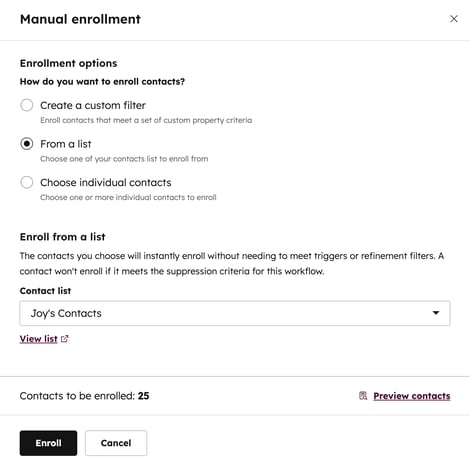
Inserimento di record dalle pagine dell’indice degli oggetti
È possibile inserire i record nei flussi di lavoro direttamente dalla pagina di indice dell'oggetto. Ciò vale per tutti i tipi di oggetti, compresi quelli personalizzati.
- Accedere alla pagina di indice dell'oggetto.
- Selezionare i record da inserire:
- Per scegliere record specifici, selezionare la casella di controllo accanto al record da inserire.
- Per selezionare tutti i record nella pagina corrente, selezionare la casella di controllo nell'intestazione della tabella.
- Per selezionare tutti i record del segmento, selezionare la casella di controllo nell'intestazione della tabella, quindi fare clic su Seleziona tutto [X tipi di oggetto] nella parte superiore della tabella.
- Nella parte superiore della tabella, fare clic su " Inserisci nel flusso di lavoro".
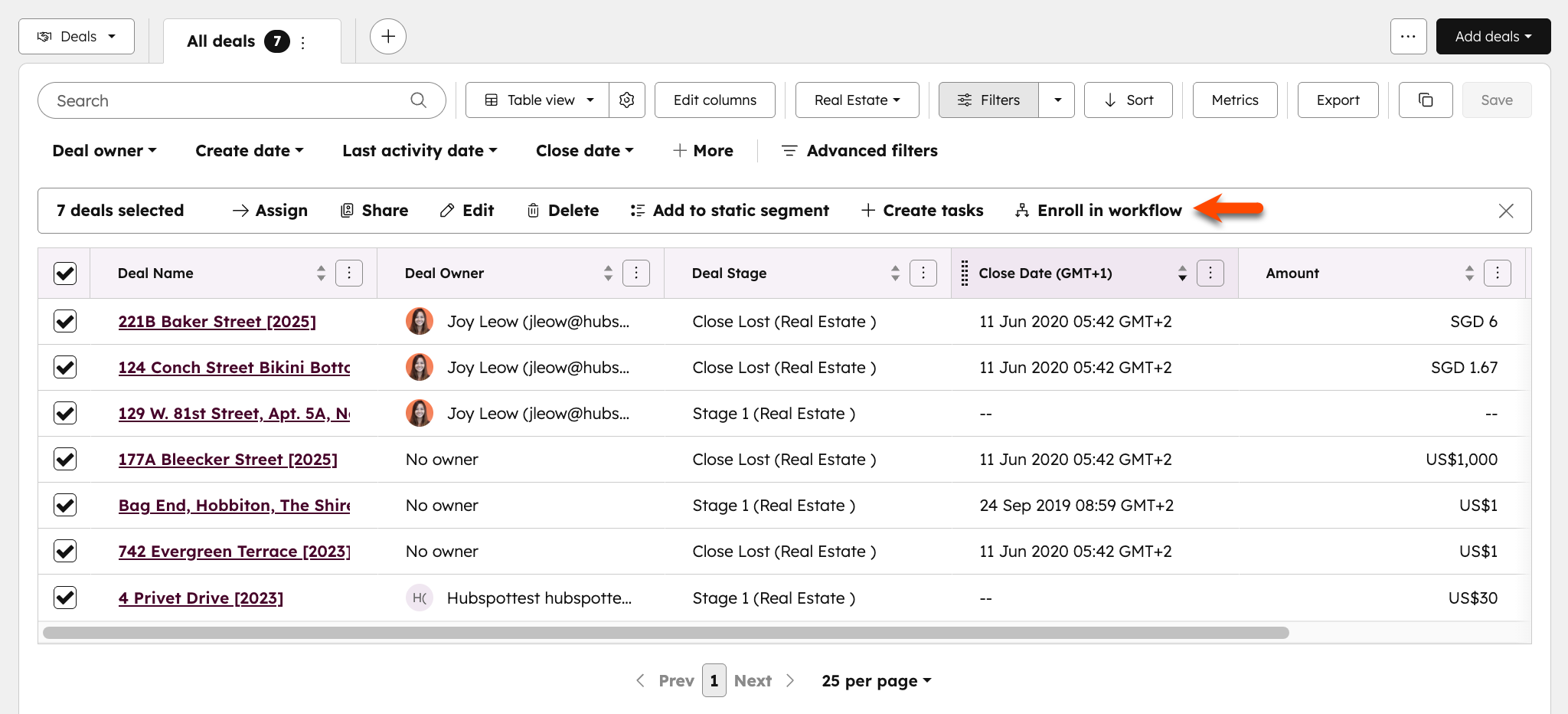
- Nella finestra di dialogo, fare clic sul menu a discesa "Seleziona un flusso di lavoro " e selezionare un flusso di lavoro esistente. Tra le opzioni appariranno solo i flussi di lavoro pubblicati.
- Nel campo "Conferma iscrizione ", inserisci il [numero di record] da iscrivere al flusso di lavoro.
- Selezionare la casella di controllo "Sì, desidero iscrivere tutti i record ".
- Fare clic su «Iscrivi».
Iscrizione da un record di contatto
Per registrare i contatti nei flussi di lavoro direttamente da un record di contatto:- Nel tuo account HubSpot, fai clic su Altro, quindi vai a CRM > Contatti. Se Altro non compare nel tuo account, vai direttamente a CRM > Contatti.
- Fare clic sul nome del contatto da inserire.
- Nel pannello di destra, nella sezione Appartenenza ai flussi di lavoro, fare clic su Gestisci.
- In alto a destra, fare clic su " Iscrivi al flusso di lavoro".
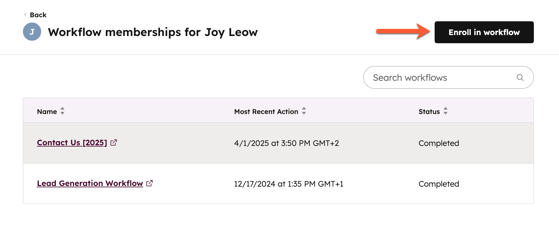
- Nella finestra di dialogo, fare clic sul menu a discesa e selezionare il flusso di lavoro.
- Fare clic su Iscriviti.
Iscrivere un elenco di contatti da un segmento
Abbonamento richiesto Per iscrivere i contatti tramite un segmento è necessario un abbonamento a Marketing Hub Professional o Enterprise.
- Nel tuo account HubSpot, fai clic su Altro, quindi vai a CRM > Segmenti. Se Altro non appare nel tuo account, vai direttamente a CRM > Segmenti.
- Fare clic sul nome del segmento.
- Seleziona i contatti da registrare:
- Per scegliere contatti specifici, seleziona la casella di controllo accanto al contatto da iscrivere.
- Per selezionare tutti i contatti presenti nella pagina corrente del segmento, seleziona la casella di controllo nell'intestazione della tabella.
- Per selezionare tutti i contatti del segmento, seleziona la casella di controllo nell'intestazione della tabella, quindi fai clic su Seleziona tutti i [X] contatti nella parte superiore della tabella.
- Nella parte superiore della tabella, fare clic sul menu a discesa Altro e selezionare Iscrivi al flusso di lavoro.
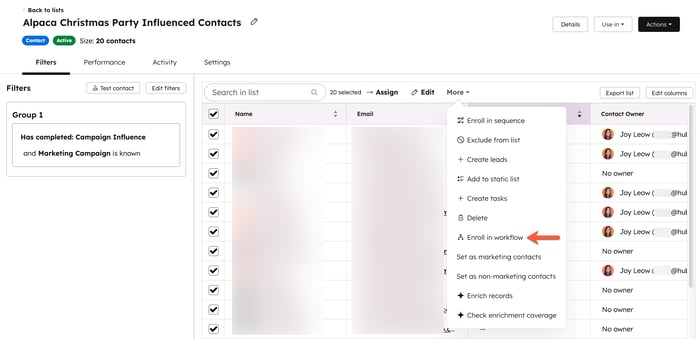 .
.
- Nella finestra di dialogo, fare clic sul menu a tendina " Seleziona un flusso di lavoro " e selezionare il flusso di lavoro in cui iscrivere questi contatti.
- Fare clic su " Iscrivi".
