
Ultimo aggiornamento: 3 agosto 2026
Disponibile con uno qualsiasi dei seguenti abbonamenti, tranne dove indicato:
-
 Marketing Hub
Enterprise
Marketing Hub
Enterprise
-
 Sales Hub
Enterprise
Sales Hub
Enterprise
-
 Service Hub
Enterprise
Service Hub
Enterprise
-
 Data Hub
Enterprise
Data Hub
Enterprise
-
 CRM HubSpot intelligente
Enterprise
CRM HubSpot intelligente
Enterprise
-
 Revenue Hub
Enterprise
Revenue Hub
Enterprise
Esamina e utilizza i dati relativi alla conversione e alle prestazioni delle azioni del flusso di lavoro per analizzare l'efficacia di ciascuna sezione del flusso stesso e ottimizzare le tue strategie di automazione, al fine di migliorare i risultati aziendali.
Utilizza questa funzionalità per identificare il percorso del flusso di lavoro con il maggior numero di iscrizioni, esaminare il numero di iscrizioni che hanno raggiunto ciascuna fase, il numero di errori in ciascuna fase e il tasso di conversione di ciascun ramo e punto finale. Puoi anche filtrare questi dati in base alla versione del flusso di lavoro per vedere in che modo le modifiche apportate in passato hanno influito su tali tassi di conversione.
Per analizzare le prestazioni complessive del flusso di lavoro e le opportunità di automazione, scopri come interpretare la scheda "Analizza " del flusso di lavoro.
Autorizzazioni richieste Per monitorare le metriche nei flussi di lavoro sono necessari i permessi di Superamministratore o di Modifica per i flussi di lavoro.
Attiva il monitoraggio delle metriche
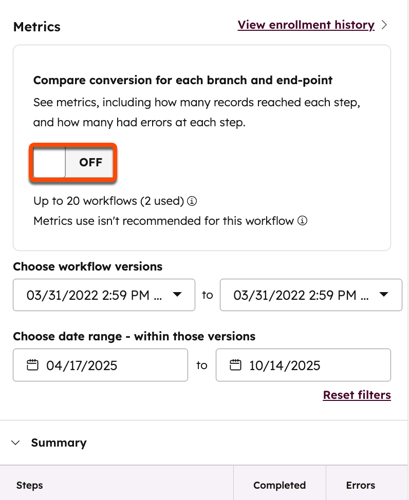
Per iniziare a monitorare le prestazioni del flusso di lavoro, è necessario attivare l'impostazione "Metriche" . Questa impostazione deve essere attivata in ogni singolo flusso di lavoro. È inoltre possibile attivarla nelle impostazioni relative alle prestazioni del flusso di lavoro.
È possibile applicare questa impostazione a un massimo di 20 flussi di lavoro nel proprio account.
- Nel tuo account HubSpot, fai clic su Altro, quindi vai ad Automazione > Flussi di lavoro. Se Altro non compare nel tuo account, vai direttamente ad Automazione > Flussi di lavoro.
- Fai clic sul nome del tuo flusso di lavoro.
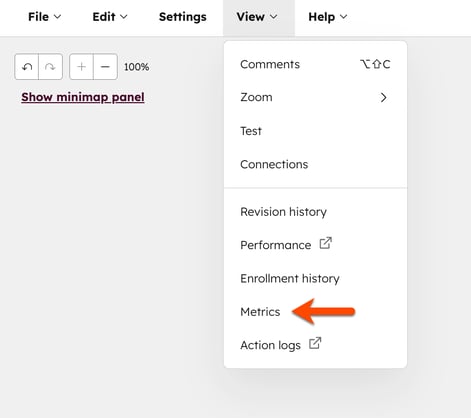
- Nella parte superiore, clicca su Visualizza > Metriche.
- Nel pannello di destra, fare clic su " Attiva metriche".
- In alto a sinistra, puoi fare clic sull ’icona X per uscire dalla schermata «Metriche ».
Esamina le metriche del tuo flusso di lavoro
I dati relativi alla conversione e alle prestazioni del flusso di lavoro includeranno solo i dati raccolti a partire dal momento in cui è stata selezionata l'opzione "Attiva metriche" . Non saranno inclusi dati retroattivi; è necessario filtrare le metriche per selezionare un intervallo di versioni del flusso di lavoro.
Nota: il monitoraggio delle metriche fornisce una visione storica delle iscrizioni. A causa dell'elevato volume di dati, potrebbe verificarsi un ritardo di diverse ore tra il momento in cui un oggetto viene disiscritto e la sua riflessione nei dati aggregati sulle prestazioni.
Per esaminare le metriche del proprio flusso di lavoro:
- Nel tuo account HubSpot, fai clic su Altro, quindi vai ad Automazione > Flussi di lavoro. Se Altro non compare nel tuo account, vai direttamente ad Automazione > Flussi di lavoro.
- Per individuare i flussi di lavoro con il monitoraggio delle metriche attivato:
- In alto a destra, fare clic su Filtri avanzati. Potrebbe essere necessario scorrere orizzontalmente per raggiungere questa opzione.
- Nel pannello di destra, fare clic su + Aggiungi filtri.
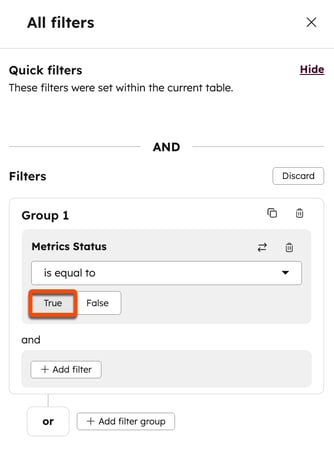
- Cerca e seleziona " Stato delle metriche".
- Imposta il filtro su " È uguale a " e seleziona " Vero".
- Fare clic su " Applica filtro".
- Fai clic sul nome del tuo flusso di lavoro.
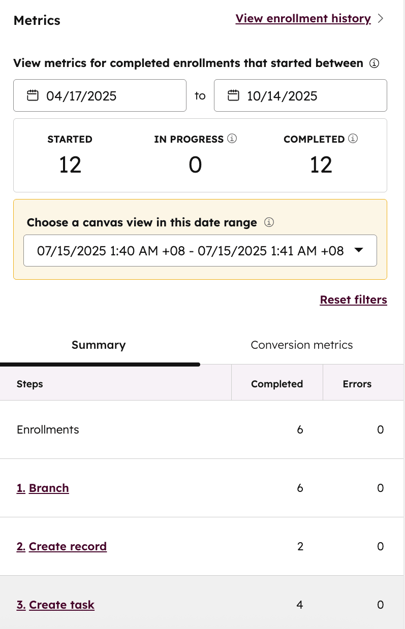
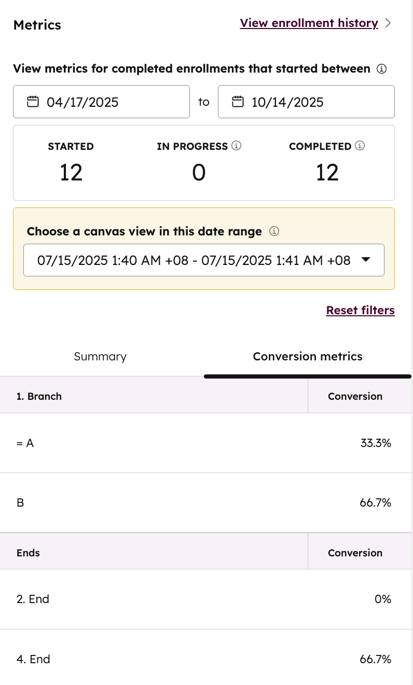
- Nella parte superiore, clicca su Visualizza > Metriche. Nel pannello di destra, puoi visualizzare il numero di record che hanno avviato il flusso di lavoro, quelli attualmente in corso e quelli che lo hanno completato.
- Per filtrare ulteriormente le metriche:
- Visualizza le metriche relative alle iscrizioni completate avviate tra: utilizza il selettore di date per esaminare i dati relativi alle iscrizioni comprese tra date specifiche.
- Scegli un canvas in questo intervallo di date: seleziona la versione del flusso di lavoro compresa nelle date sopra indicate.
- Dopo aver filtrato le metriche, nella sezione Riepilogo del pannello di destra è possibile visualizzare quanto segue:
- Il numero complessivo di contatti iscritti.
- Il numero di contatti che hanno completato con successo un'azione o hanno proseguito lungo un ramo.
- Nelle schede "Metriche di conversione " del pannello di destra è possibile verificare la percentuale di contatti che hanno eseguito con successo un'azione, hanno proseguito lungo ciascun ramo o hanno terminato il flusso di lavoro.
- Per visualizzare tutte le iscrizioni che hanno raggiunto un determinato passaggio, passare il mouse sull’azione e fare clic su «Iscrizioni corrispondenti». Il campo «Solo le iscrizioni che hanno raggiunto» nella cronologia delle iscrizioni verrà automaticamente impostato sull’azione selezionata. Scopri di più su come visualizzare la cronologia delle iscrizioni del tuo flusso di lavoro.
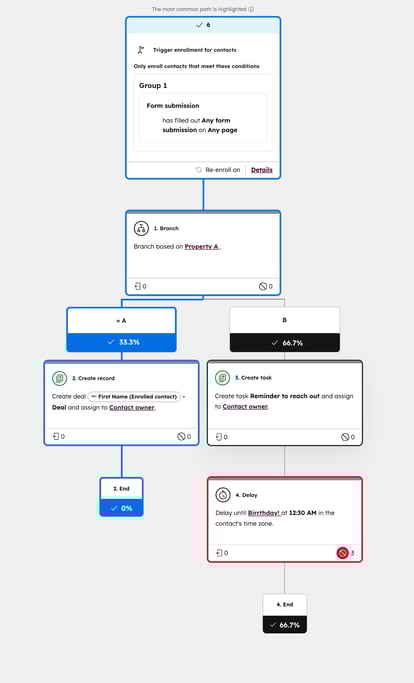
- Nell’anteprima del flusso di lavoro è possibile visualizzare quanto segue:
- Il numero totale di iscrizioni per il flusso di lavoro.
- La percentuale di iscrizioni che hanno raggiunto ciascun punto finale.
- Per ogni azione di diramazione, la percentuale di iscrizioni che hanno proseguito lungo ciascun percorso di diramazione.
-
- Per ogni azione, il numero di cancellazioni avvenute a seguito dell'azione stessa.
- Eventuali errori che potrebbero essersi verificati durante l'azione. Se si è verificato un errore, apparirà l'icona di errore. Il numero di errori apparirà accanto all'icona di errore.
- Nell’anteprima, il percorso complessivo del flusso di lavoro con il maggior numero di record e i singoli percorsi secondari seguiti dal maggior numero di record saranno evidenziati in verde.
- Se più rami presentano gli stessi dati sulle prestazioni, il primo ramo avrà la precedenza durante la revisione del percorso evidenziato nell’anteprima del flusso di lavoro.
- Se un percorso non presenta alcuna azione o contiene solo un'azione "Vai a", il percorso più battuto potrebbe non essere evidenziato come previsto. Durante il monitoraggio dei dati metrici, si raccomanda che tutti i percorsi presentino almeno un'azione, oppure più di un'azione oltre a un'azione "Vai a".
