
更新日時 2026年5月13日
以下の 製品でご利用いただけます(別途記載されている場合を除きます)。
-
 Marketing Hub
Professional, Enterprise
Marketing Hub
Professional, Enterprise
-
 Sales Hub
Professional, Enterprise
Sales Hub
Professional, Enterprise
-
 Service Hub
Professional, Enterprise
Service Hub
Professional, Enterprise
-
 Data Hub
Professional, Enterprise
Data Hub
Professional, Enterprise
-
 Content Hub
Professional, Enterprise
Content Hub
Professional, Enterprise
-
 Smart CRM
Professional, Enterprise
Smart CRM
Professional, Enterprise
-
 Commerce Hub
Professional, Enterprise
Commerce Hub
Professional, Enterprise
-
 HubSpotクレジットが必要
HubSpotのAIである Breezeを利用した顧客対応エージェントをセットアップし、既存のコンテンツを使用して顧客の質問に自動的に回答できるようにします。これにより、サポートチームの他のメンバーはより複雑なケースに集中できます。
カスタマー サポート チャネルを割り当てると、顧客対応エージェントは通常の状況を把握し、会話調で顧客の質問に回答します。例えば、顧客はエージェントに製品について尋ねたり、パスワードをリセットできるようにサポートを得たりできます。
顧客対応エージェント側は、信頼性に基づき、検証可能な情報源に裏付けられた回答を生成するか、訪問者のリクエストを明確にするためにフォローアップの質問をするか、コミュニケーションを人間のエージェントに再割り当てします。
AIを活用してより効率的なサポートプロセスを構築するために、 24時間365日体制のサポート体制を拡大する方法をご確認ください。
注:AI設定でAI機能へのアクセスを管理し、共有するデータを設定できます。AIのセキュリティー管理、データ使用、コンプライアンスの詳細については、HubSpotのAI信頼性に関するFAQおよびAIモデルカードをご確認ください。
始める前に
顧客対応エージェントでの作業を開始する前に、 要件、制限、考慮事項など 、エージェントの動作について詳細を確認してください。
顧客対応エージェントを初めて設定する場合は、 28日間の無料アクセスをオプトインできます。無料アクセス期間中、顧客対応エージェントではHubSpotクレジットは使用 されません 。
HubSpotクレジットが必要 顧客対応エージェントをチャネルにデプロイするには HubSpotクレジット が必要です。クレジットは、エージェントが解決策を提供した場合にのみ消費されます。顧客対応エージェントによるHubSpotクレジットの使用についてもっと詳しく。
アクセス権限が必要 顧客対応エージェントを作成、編集、管理するには、 顧客対応エージェントの編集 権限が必要です。
顧客対応エージェントを作成
注: エージェントはいつでも編集または 一時停止できますが、顧客対応エージェントが作成されると削除することはできません。
- HubSpotアカウントにて、[サービス]>[顧客対応エージェント]の順に進みます。
- [エージェントをセットアップ]をクリックします。
- [エージェント名 ]フィールドに、顧客対応エージェント の名前を入力します 。
- [ パーソナリティー ]ドロップダウンメニューをクリックし、コミュニケーションにおける顧客対応エージェントの音声および動作の オプションを選択します 。Friendly(フレンドリー)、 Professional(プロフェッショナル)、 Casual(カジュアル)、 Empathetic(共感的)、Witty(ウィットに富んだ から選択できます。ブランドボイス が設定されている場合は、[ ブランドブランドボイスを使用 ]を選択して、設定済みの顧客対応エージェントにボイスを採用することもできます。
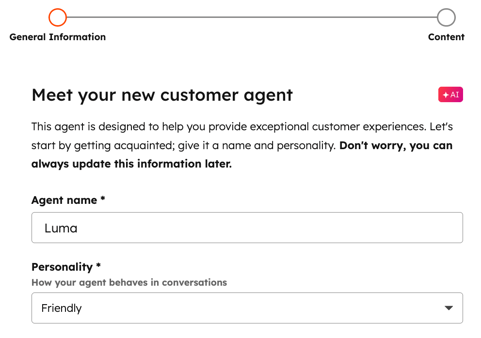
[次へ]をクリックします。
- [コンテンツ ]ページで、顧客対応エージェントが質問への回答に使用するコンテンツを選択します。詳しくは、コンテンツソースの追加に関するベストプラクティスをご確認ください。
- [Add existing HubSpot content(既存のHubSpotコンテンツを追加 )]ドロップダウンメニューをクリックし、顧客対応エージェントで使用するHubSpotコンテンツのタイプ( ナレッジベース記事、 ウェブサイトページ、 ランディングページ、 ブログ)の横にあるチェックボックスを選択します。
- 既存のファイルを使用するかファイルをアップロードするには、[ ファイルを追加 ]セクションの[ ファイルを選択]をクリックします。右側のパネルで、既存のファイルを検索して選択するか、新しいファイルをアップロードするには[アップロード]をクリックします 。
ご注意:
- .docx、.htm、.xhtml、.cfg、.pptx、.mpg、.conf、.mpeg、.csv、.json、.html、.txt、.mp4、.pdf、.rst、.avi、.mov、.md、.webm、.xml、および.xlsファイルのみがサポートされます。
- CSVファイルとXLSファイルがサポートされており、製品カタログや価格情報などの構造化データ用に最適化されています。
-
- 顧客対応エージェントを外部URLと同期するには、[ 公開URL ]フィールドに URL を入力します
-
- ドメイン上の全ての関連ページを同期するには、[ 関連URLをインポート]チェックボックスをオンにします。ドメイン内のすべてのURLは自動的にクロールおよび同期されます。
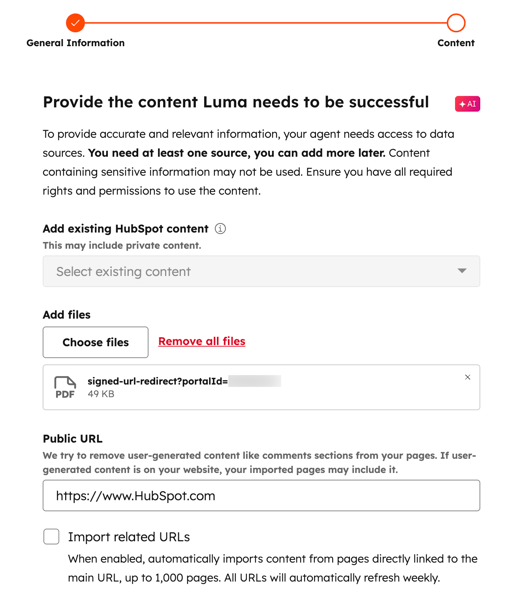
- コンテンツソースを追加したら、右下の [エージェントを作成 ]をクリックします。
顧客対応エージェント設定
顧客対応エージェントを作成したら、以下の手順に従って設定および展開を行います。
顧客対応エージェントを定義する
顧客対応エージェントの名前、アバター、パーソナリティーを含む顧客対応エージェントのIDを定義します。また、CRM内のプロパティーにアクセスして更新する権限をエージェントに付与することもできます。
顧客対応エージェントのトレーニング
顧客対応エージェントの回答に使用するコンテンツソースを追加して管理し、実行可能なアクション(パスワードのリセットなど)をセットアップし、応答方法に関するガイドラインを確立し、引き渡しプロセスをカスタマイズします。
- 顧客対応エージェントのコンテンツソースを追加して管理する
- 顧客対応エージェント のアクションを設定する
- リードの適格判定アクションを設定する
- 顧客対応エージェントのガイドラインを設定
- 顧客対応エージェントの引き継ぎプロセスを設定およびカスタマイズする
顧客対応エージェントをテストする
顧客対応エージェントを作成して設定したら、公開チャネルにデプロイする前に、質問への回答やアクションのパフォーマンスをテストします。
注: 顧客対応エージェントのレビューおよびテストでは、HubSpotクレジットは使用されません。
- HubSpotアカウントにて、[サービス]>[顧客対応エージェント]の順に進みます。
- 右上の [[エージェント名]をテスト]をクリックします。
- エージェントの行動をプレビューするためのチャネルを選択するには、Eメールの Eメール または メッセージウェブチャットアイコンをクリックします。
- 顧客対応エージェントに尋ねる事前入力済みの質問を選択するには 、[テスト質問 ]をクリックし、 質問を選択します。チャットウィジェットに カスタム 質問 を入力することもできます。
- 顧客対応エージェントの動作をテストするには、[ アクション]をクリックして オプションを選択します。例えば、ミーティングの予約リクエストに対する顧客対応エージェントの応答を確認できます。
- 顧客対応エージェントの添付ファイルへの応答をテストするには 、[添付] 添付アイコンをクリックして ファイルを選択します。ファイルのサイズは最大10MBです。
- 右側のパネルで、エージェントの応答の理由、有効化されたトリガー、引用したソースなど、[ テストインサイト]を確認します。エージェントの応答は 、上向き または 下向き のアイコンをクリックして評価することもできます。
- エージェントの応答を改善するには、[ エージェントをコーチング]をクリックします。
- 右側のサイドバーで、[ ナレッジ]、[ アクション]、[ 引き継ぎ]、[ エクスペリエンス ]タブを切り替えて、エージェントの応答や動作を編集します。例えば、 ハンドオフトリガー を追加したり、 短い回答を作成したりできます。
顧客対応エージェントの導入
顧客対応エージェントを、顧客とやり取りするチャネル、ワークフロー、またはボットにデプロイします。チャネル設定設定、エージェントを使用してヘルプデスクで返信の推奨事項を生成します。
顧客対応エージェントを分析する
顧客対応エージェントの経時的なパフォーマンスを確認し、知識ギャップを検出し、 どのソースが最も頻繁に使用されているかを把握して、精度とカバー率を向上させます。
