
更新日時 2026年5月12日
以下の 製品でご利用いただけます(別途記載されている場合を除きます)。

サマリー
HubSpotでダッシュボードを作成することで、 レポート を1つのビューに整理し、特定の目的やユーザーに特化したデータを分析できます。例えば、マーケティング活動全体を追跡するためにマーケティングダッシュボードを用意したり、カスタマーサービス担当者のパフォーマンスを確認するためにユーザー別のサービスダッシュボードを作成したりすることが可能です。外出先では、 HubSpotモバイルアプリでレポートやダッシュボードを確認できます。
ダッシュボードはゼロから設定することも、テンプレートを使用することもできます。ダッシュボードを編集、複製、削除する方法をご覧ください。また、ダッシュボードへのアクセスを管理して、どのユーザーがダッシュボードを確認して変更できるかを制御することもできます。
最後に、ダッシュボードで予期しないアクティビティーがあった場合は、ダッシュボードのアクティビティーログを確認し、変更の原因を突き止める方法をご覧ください。
ダッシュボードを作成する前に知っておくべき制限事項や要件を教えてください。
-
スーパー管理者 と 「ダッシュボード & レポート 」権限を持つユーザーは 、共有範囲や所有権に関係なく、 すべての ダッシュボードを作成、表示、変更できます。
- HubSpotアカウント内で可能なダッシュボードの最大数は、 アカウント の最高 配信登録ティアに基づきます。たとえば、アカウントにMarketing Hub EnterpriseとSales Hub Professionalの両方がある場合、Enterpriseサブスクリプションに基づいたダッシュボード最大数が可能になります。HubSpotの製品・サービスカタログでダッシュボードの上限を確認してください。
HubSpotでダッシュボードを作成する方法は?
- ダッシュボードに移動するには、次の手順に従います。
- HubSpotアカウントで、[レポート]>[ダッシュボード]の順に進みます。 右上の[ ダッシュボードを作成]をクリックします。ダッシュボードライブラリーが表示されます。
- HubSpotアカウントで、[レポート]>[レポート]の順に進みます。 [作成 ]ドロップダウンメニューをクリックし、[ダッシュボードを作成]を選択します。ダッシュボードライブラリーが表示されます。
-
次のいずれかを選択できます。
-
(ベータ) 推奨される事前作成済みダッシュボードテンプレートを選択します。
-
ダッシュボードテンプレートをクリックします。
-
-
-
右側のパネルで、規定のレポートを確認します。除外するレポートの横にあるチェックボックスをオフにします。
-
[次へ]をクリックします。
-
-
-
-
レポートが含まれない空のダッシュボードを作成するには、[ 新規ダッシュボード ]を選択します。
-
-
右側のパネルで、ダッシュボードの名前を入力します。
注:ダッシュボード名にウェブサイトのURLや期間を含めることはできません。
- 次に、このダッシュボードへのユーザーアクセスを次のように設定します。
-
- 専用ツール:ダッシュボードを表示および編集できるのはユーザーと管理者のみであるようにします。これを選択できるのは、そのダッシュボードを所有しているスーパー管理者のみです。
- すべて:HubSpotアカウント内のすべてのユーザーがダッシュボードを表示できるようにします。
- 全てのユーザーにダッシュボードの表示だけでなく編集も許可するには、[表示および編集]を選択します。
- 全てのユーザーにダッシュボードの表示を許可する一方、編集は許可しない場合は、[表示のみ]を選択します。
注:ユーザーまたはチームを検索する際、大文字を使用すると検索結果が返されません。全て小文字で入力してください。
- 右下の[ダッシュボードを作成]をクリックします。
ダッシュボードの作成が完了したら、そのダッシュボードにレポートを追加してダッシュボードをカスタマイズできます。
注: ダッシュボードライブラリーに含まれるダッシュボードには、 ユーザーのアカウントで選択されている言語でのデフォルトの名前があります。ダッシュボードが作成されて、別の言語を選択したユーザーに共有された場合でも、ダッシュボード名の言語は最初に選択された言語のまま変わりません。言語設定が異なるユーザーと作業する場合は、ダッシュボードの名前を変更することをお勧めします。
ダッシュボードの設定と権限を管理するには、どうすればよいですか?
スーパー管理者と、[ ダッシュボード、レポート]、および[アナリティクス]の管理者権限 を持つユーザーは、共有範囲や所有権に関係なく 、すべての ダッシュボードを表示および変更できます。それ以外の場合、ユーザーが変更を加えることができるのは、それぞれが所有するダッシュボードまたはアクセス権を付与されたダッシュボードのみです。
ダッシュボードの所有者の変更、ダッシュボードを既定に設定、およびダッシュボードの削除ができます。
- ダッシュボードに移動するには、次の手順に従います。
- HubSpotアカウントで、[レポート]>[ダッシュボード]の順に進みます。 上部にある[ ダッシュボードを管理]をクリックします。ダッシュボードライブラリーが表示されます。
- HubSpotアカウントで、[レポート]>[レポート]の順に進みます。 左のサイドバーで[ 自分のダッシュボード]をクリックします。ダッシュボードライブラリーが表示されます。
- [アクション]ドロップダウンメニューをクリックすると、以下のアクションを実行または表示できます。
- [複製]: 既存のダッシュボードを複製する場合に選択します。右側パネルに複製後の ダッシュボード名 を入力し、複製後のダッシュボードへのアクセス権を付与するユーザーを選択します。選択したら、[ ダッシュボードを複製]をクリックします。
- ダッシュボードの詳細: ダッシュボードの名前変更、ダッシュボードの説明の編集、または所有者の変更を選択します。右側のパネルで、 ダッシュボード名、 ダッシュボードの説明、または ダッシュボードの所有者を編集します。完了したら、[ 保存]をクリックします。
- アクティビティーログ:各変更の日付や変更を行ったユーザーなど、ダッシュボード更新のアクティビティーログを表示します。
- 全画面表示: ダッシュボードを全画面で表示します。
- [デフォルトとして設定]: ダイアログボックスで、[ デフォルトとして設定]をクリックします。このダッシュボードは、[ レポート ] > [ダッシュボード]に移動すると表示されます。
- [削除]: ダッシュボード のカスタムレポートをレポートリストに保持する場合は、ダイアログボックスで、[ このダッシュボードの全てのレポートも削除 ]チェックボックス をオフにします 。削除を確認するため、[ ダッシュボードを削除]をクリックします。
- ダッシュボードを一括削除するには、次の手順を実行します。
- 削除するダッシュボードの横にあるチェックボックスを選択してオンにします。テーブルヘッダーで、[削除]をクリックします。
- このダッシュボードのカスタムレポートをレポートリストに保持しておくのが望ましい場合は、ダイアログボックスで[すべてのレポートを削除]チェックボックスをオフにします。
- 削除を確認するため、[はい、ダッシュボードを削除します]をクリックします。
- 削除済みダッシュボードを復元するには、次のようにします。
- 左のサイドバーで、[削除したダッシュボードを復元]をクリックします。
- 復元するダッシュボードの横にあるチェックボックスをオンにします。テーブルヘッダーで、[復元]をクリックします。
注:復元されたダッシュボード上にあり、過去14日以内に削除されたレポートも全て復元されます。復元されたダッシュボードのアクセス設定は、削除時の設定と同じになります。
- ダッシュボードにアクセスできるユーザーを編集するには、次のようにします。
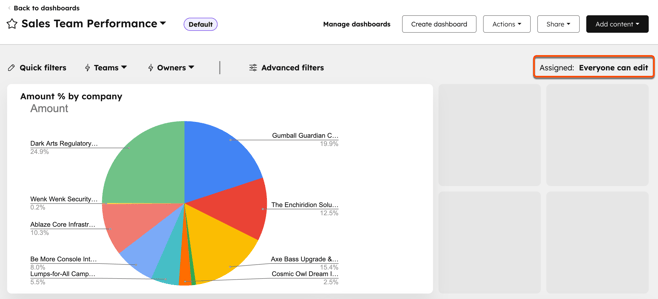
- リストから ダッシュボード をクリックします。ダッシュボードの右上にある [割り当て済み]の横で、現在の 割り当て権限をクリックします。
-
- 右側のパネルで、ダッシュボードへのユーザーアクセスを次のように設定します。
- スーパー管理者 & 担当者のみ: スーパー管理者とダッシュボード担当者のみがダッシュボードを表示できるようにします。
- すべてのユーザーに表示と編集を許可: すべてのユーザーにダッシュボードの表示と編集を許可します。
- すべての人に表示を許可: すべてのユーザーにダッシュボードの表示を許可します。
- [Assign teams and users(チームおよびユーザーを割り当てる)]([Enterprise ]のみ): 特定のチームやユーザーのみにダッシュボードへのアクセスを許可し、各ユーザーやチームに対してきめ細かい権限を設定します( [No access(アクセス権なし)]を含む)。
- [次へ]をクリックします。
- [チームと ユーザー ]タブの間をクリックし、割り当てるユーザーまたはチームの横にある チェックボックスをオンにします 。
- ユーザーまたはチームの右にあるドロップダウンメニュー をクリックして、ユーザーまたはチームに[ アクセス権なし]、[表示のみ]、または[表示および編集 ]アクセス権を許可するかどうかを選択します。
- [Save(保存)]をクリックします。
- 右側のパネルで、ダッシュボードへのユーザーアクセスを次のように設定します。
- お気に入りダッシュボードのリストにダッシュボードを追加するには、ダッシュボードリスト内のダッシュボードの横にある星アイコンをクリックします。最大10件のお気に入りダッシュボードを追加できます。
ダッシュボードのアクティビティーログを確認する方法は?
複数のユーザーがダッシュボードにアクセスして変更を行うことができます。ダッシュボードに変更があった場合、そのアクティビティーログを表示し、誰がその変更を行ったのかを確認できます。
- ダッシュボードに移動するには、次の手順に従います。
- HubSpotアカウントで、[レポート]>[ダッシュボード]の順に進みます。 上部にある[ ダッシュボードを管理]をクリックします。ダッシュボードライブラリーが表示されます。
- HubSpotアカウントで、[レポート]>[レポート]の順に進みます。 左のサイドバーで[ 自分のダッシュボード]をクリックします。ダッシュボードライブラリーが表示されます。
- リストから、アクティビティーログを確認する ダッシュボード をクリックします。
- 右上の[アクション]ドロップダウンメニューをクリックし、[アクティビティーログ]を選択します。
- ダイアログボックスで、変更内容、変更を行ったユーザー、各変更のタイムスタンプを表示できます。
注:アクティビティーログには、現在ダッシュボードを表示できるすべてのユーザーがリストされるわけではありません。ユーザーが行った変更のみがリストされます。
