
更新日時 2026年7月20日

フォームへの送信にスパムが混入している場合は、reCAPTCHAや無意味な文字列の検出といったスパム防止対策を活用し、不要な送信を削減・フィルタリングするようにしましょう。これらの方法は、CRMデータの品質を維持するのに役立ちます。
スパムが検出されると、該当する投稿はスパム投稿一覧ページに表示されます。このページでは、連絡先に影響を与えることなく、スパムを確認・管理することができます。フォーム送信がスパムとしてマークされた場合の対応について詳しくはこちら、およびスパム送信の管理方法についてはこちらをご覧ください。
アクセス権限が必要 フォームの作成 および編集、またはフォーム送信設定の編集を行うには、[フォームの編集]権限が必要です。
さまざまな種類のスパムを防ぐ
各スパム対策は、特定の行動やスパムの種類に対して効果を発揮します。以下の表を参照し、受信しているスパムの種類に応じて、どの対処法を採用すべきかを確認してください。
| 受信しているスパムメール | 推奨される方法 | 成果 |
| フォームの設定 | ||
| ボットによる大量の自動投稿。 | reCAPTCHA | CAPTCHAを完了または通過できなかった訪問者は、フォームを送信できません。 |
| 無料メールサービス(GmailやYahooなど)、使い捨てメールアドレス、または特定のメールドメインからのスパム。 | メールドメインや無料メールプロバイダーをブロックする | ブロックされているメールアドレスまたはドメインを使用している訪問者は、フォームを送信できません。 |
| アカウント設定 | ||
| 無意味な文字や意味不明なテキストが含まれている投稿。 | 無意味な文の検出 | 意味不明な内容を含むフォーム送信は、フォーム送信の設定によっては、スパムとしてマークされる可能性があります。 |
| 既知のボットによるトラフィックが大量に発生しています。 | ボットフィルタリング | 既知のボットによる送信は、フォームの分析対象から除外され、フォームの送信設定によってはスパムとしてマークされる場合があります。 |
| 既知のIPアドレスやウェブサイトからの繰り返しのスパム。 | 既知のIPアドレスやリファラーを除外する | 除外されたIPアドレスやリファラーからの送信は、フォームの分析対象から除外され、フォームの送信設定によってはスパムとしてマークされる場合があります。 |
CAPTCHAを使用してフォーム送信を確認
CAPTCHAを有効にして、ボットではなく人間による送信を可能にする確認ステップを追加します。HubSpotのフォームではGoogleの非表示のreCAPTCHA v2が使用されています。Google が訪問者を不審に思うと判断した場合、その訪問者はフォームを送信する前に CAPTCHA 認証を解く必要があります。
注: フォームでCAPTCHAが有効になっている場合は、「 フォームAPIのデータの提出」またはその他のフォーム連携からのフォーム送信は受け入れられません。
更新されたフォームエディターでCAPTCHAを有効にする
-
HubSpotアカウントで、[その他]をクリックし、[マーケティング]>[フォーム]の順に進みます。アカウントに[その他]が表示されない場合は、[マーケティング]>[フォーム]に直接移動します。
-
新しいフォームを作成する か、既存のフォームにマウスポインターを合わせて、[ 編集]をクリックします。
-
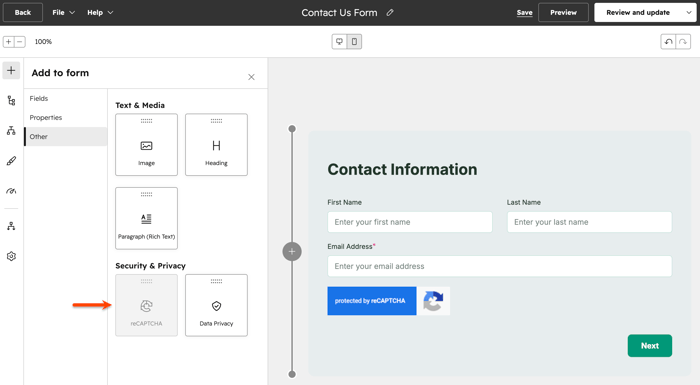
左上の +追加アイコンをクリックします。
-
左側のパネルで [その他]をクリックします。
-
[セキュリティーとプライバシー]セクションで、[reCAPTCHA]をクリックしたまま右側のフォームプレビューにドラッグして、この要素をフォームに組み込みます。
-
右上の[確認と更新]をクリックします。
旧バージョンのフォームエディターでCAPTCHAを有効にする
- HubSpotアカウントで、[その他]をクリックし、[マーケティング]>[フォーム]の順に進みます。アカウントに[その他]が表示されない場合は、[マーケティング]>[フォーム]に直接移動します。
- フォームにカーソルを合わせて[編集]をクリックします。
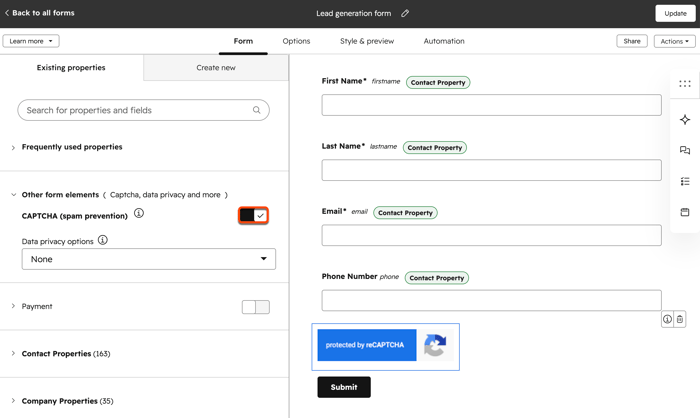
- 左側のパネルの[ 既存のプロパティー ]タブで、[ その他のフォーム要素 ]セクションをクリックして展開します。
- [CAPTCHA(スパム防止)]スイッチをオンに切り替えます。
- 右上にある[更新]または[公開]をクリックします。
除外されたトラフィックソースからのフォーム送信をスパムとマーク
特定のIPアドレスやリファラードメインをサイト アナリティクスから除外した場合、それらのソースからのフォーム送信はデフォルトではフォームアナリティクスから除外されます。フォーム送信設定で、これらのフォーム送信もスパムと判定するかどうかを設定します。
複数のフォームでこの設定を管理するには、次のようにします。
-
HubSpotアカウントにて、上部のナビゲーションバーに表示される設定アイコン
をクリックします。 - 左のサイドバーメニューで、[マーケティング]>[フォーム]に移動します。
- [送信数設定]タブをクリックします。
- [除外されたIP/リファラーからのフォーム送信をスパムとしてマーク]スイッチのオンとオフを切り替えます。この設定はデフォルトで有効になっています。
- この設定を有効にすると、除外されたIPアドレスまたはリファラードメインからのフォーム送信は、タイプ「 Excluded source」のスパムとしてマークされます。これらのスパム送信から新しい連絡先は作成されません。
- この設定をオフにすると、除外されたIPアドレスまたはリファラードメインからのフォーム送信は、通常のフォーム送信としてキャプチャーされます。ただし、これらの提出データは、トラフィック分析およびワークフローへの登録の対象外となります。
意味不明な文字を含むフォーム送信をスパムとしてマーク
サブスクリプションが必要 フォームで意味不明な検出を使用するには、 Marketing HubまたはContent Hub ProfessionalまたはEnterprise サブスクリプションが必要です。
AIを活用した無意味な文字列検出機能を使用して、ランダムな文字や意味をなさないテキストを含むフォーム送信を特定します。フォーム送信のテキストフィールド内で意味不明な文字列が検出された場合、その送信はスパムとしてマークされます。センシティブ データ フィールドは意味不明な検出に含まれ ません 。
複数のフォームで意味不明な検出を管理するには、次の手順に従います。
-
HubSpotアカウントにて、上部のナビゲーションバーに表示される設定アイコン
をクリックします。 - 左のサイドバーメニューで、[マーケティング]>[フォーム]に移動します。
- [送信数設定]タブをクリックします。
- [意味不明な検出] を切り替えます スイッチのオン/オフを切り替えます。
- この設定をオンにすると、新しいフォーム送信の文字化け状態 が分析されます。
- 既存のフォーム送信は過去にさかのぼって分析されません。
カスタムプロパティーのかんぷんか
アクセス権限が必要 プロパティー を作成または編集するには、「 プロパティー設定を編集」権限が必要です。
デフォルトでは、センシティブ データ プロパティーを除き、単行および複数行のテキストプロパティーが意味不明な検出に含まれます。フォームでカスタムプロパティを使用している場合、そのプロパティを無意味な文字列の検出対象に含めるかどうかを選択できます。
カスタムプロパティーの意味不明な検出を管理するには、次の手順に従います。
- HubSpotアカウントにて、上部のナビゲーションバーに表示される設定アイコン
をクリックします。 - 左のサイドバーメニューの [データ管理] で、[プロパティー] に移動します。
- [オブジェクトを選択]ドロップダウンメニューをクリックし、[(オブジェクト)プロパティー]を選択して、そのオブジェクトのプロパティーを編集します。
- 編集するカスタムプロパティーの名前をクリックします。
- 左のサイドバーメニューで[ ルール ]タブをクリックします。
- [共有範囲オプション ]セクションで、[フォーム送信について意味不明な検出にプロパティーを含める]チェックボックス をオンまたはオフにします。
- この設定をオンにすると、このプロパティーを使用した新規のフォーム送信の文字化けについて意味不明な文字が分析されます。
- 既存のフォーム送信は過去にさかのぼって分析されません。
- 右上の[保存]をクリックします。
特定のEメールドメインまたは無料のEメールプロバイダーをブロックする
サブスクリプションが必要 特定のEメールドメインまたは無料Eメールプロバイダーをブロックするには、 Marketing HubまたはContent Hub Starter、Professional、または Enterprise サブスクリプションが必要です。
特定のメールドメインや無料メールプロバイダーをブロックし、個人用や使い捨てのメールアドレスからの送信を防ぐようにします。これらの設定は、個別のフォームレベルで構成します。フォームでのEメールドメインのブロックについて詳細をご確認ください。
