
更新日時 2025年12月10日

Microsoft Dynamics 365とHubSpotの連携を使用して、Microsoft Dynamics 365オブジェクトをHubSpotレコードに接続します。これにより、2つのアプリ間の情報が最新の状態に保たれます。この連携により、取引レコードから、またはワークフローを通してMicrosoft Dynamicsの受注を作成することができます。 Data Hub の有料サブスクリプションをご利用の場合は、2つのアプリ間で カスタム フィールド マッピング を作成することもできます。
始める前に
アクセス権限が必要
- 連携をインストールするには、 スーパー管理者 であるか、またはHubSpotアカウントで「アプリマーケットプレイスアクセス 」権限が付与されている必要があります。
- Microsoft Dynamics 365のレコード に対する読み取り の権限 が必要です。
- 双方向同期をセットアップするには、Microsoft Dynamics 365の各レコードタイプに対する「読み取り」および「書き込み」権限が必要です。
Microsoft Dynamics 365アプリをインストールする
- HubSpotアカウントにて、上部のナビゲーションバーに表示されるマーケットプレイスアイコン をクリックし、[HubSpotマーケットプレイス]を選択します。
- Microsoft Dynamics 365 を検索し、結果で Microsoft Dynamics 365 を選択します。
- [インストール]をクリックします。
- Microsoft Dynamics 365サブドメイン を入力し、[ Connect to Microsoft Dynamics 365(Microsoft Dynamics 365に接続)]をクリックします。
Microsoft Dynamics 365の2つのインスタンスをHubSpotに接続できます。どちらのインスタンスも同じ同期機能を持つ。
別のMicrosoft Dynamics 365インスタンスを接続するには:
- HubSpotアカウントにて、上部のナビゲーションバーに表示される設定アイコンをクリックします。左側のサイドバーメニューで、[連携]>[接続されたアプリ]の順に進みます。
- Microsoft Dynamics 365をクリックします。
- 右上の [アカウントアクション]>アカウントを管理]をクリックします。
- 右側のパネルで[別のアカウントを接続]をクリックします。
- 手順に従ってもう一方のMicrosoft Dynamics 365アカウントを接続します。
同期を有効にする
アプリを接続した後、同期を有効にする必要があります。データの同期方法として一方向または双方向を設定できます。
- HubSpotアカウントにて、上部のナビゲーションバーに表示される設定アイコンをクリックします。左側のサイドバーメニューで、[連携]>[接続されたアプリ]の順に進みます。
- [Microsoft Dynamics 365]をクリックします。
- [ CRM同期 ]タブに移動します。
- [同期をセットアップ]をクリックします。
- [ 同期するオブジェクトを選択 ]ページで、HubSpotとMicrosoft Dynamics 365の間で同期する オブジェクト を選択します。以下のオブジェクトタイプを同期させることができます。
| HubSpotオブジェクト | Microsoft Dynamics 365 オブジェクト | |
| 会社 | アカウント | |
| コンタクト | コンタクトとリード | |
| 取引 | 商談 | |
| カスタムオブジェクト | エンティティー | |
| 製品 | バンドルと製品 | |
| ミーティング | アポイントメント | |
| 筆記 | 筆記 | |
| タスク | タスク | |
| 請求書 | 請求書 | |
| 注文 | セールスオーダー | |
| Eメール | Eメール | |
| コール | 電話 |
- [次へ]をクリックします。
注: HubSpotからMicrosoft Dynamicsに同期するには、タスクが別のオブジェクトレコード(リードやコンタクトなど)に関連付けされている必要があります。タスクがDynamics リードに関連付けされている場合、Microsoft DynamicsからHubSpotへの一方向の同期のみ可能です。
データ同期を無効にする
- HubSpotアカウントにて、上部のナビゲーションバーに表示される設定アイコンをクリックします。左側のサイドバーメニューで、[連携]>[接続されたアプリ]の順に進みます。
- [Microsoft Dynamics 365]をクリックします。
- [ CRM同期 ]タブに移動します。
- 無効にする同期の上にマウスポインターを置き、[ その他]をクリックします> 同期をオフにする。
- ポップアップウィンドウで、[ 同期を無効化]をクリックします。
Microsoft Dynamicsの販売注文を取引レコードから作成する
HubSpot取引レコードからMicrosoft Dynamicsの受注を手動で作成できます。
- HubSpotアカウントにて、[CRM]>[取引]の順に進みます。
- Microsoft Dynamicsの受注を作成する取引 の名前 をクリックします。
- 取引の右側のサイドバーの [受注]カードで、[追加]をクリックします>Microsoft Dynamicsの受注を作成。
- 取引先企業 ページで、 Microsoft Dynamics 取引先企業とカスタム フォームを選択して受注を作成します。
- [次へ]をクリックします。
- 顧客 ページで、受注を作成する Microsoft Dynamics の顧客を選択します。
- [次へ]をクリックします。
- 注文ページでは、選択したカスタム フォーム タイプに基づいて 、受注情報を 受注フィールドに追加します。
- [確認 ]ページで、受注を確認し、必要に応じて編集します。
- [受注を作成]をクリックします。
注:HubSpot取引レコードで商品項目価格を変更した場合、作成されたMicrosoft Dynamics 365受注には同期されませんのでご注意ください。
取引ベースのワークフローを使用したMicrosoft Dynamics販売注文の作成
サブスクリプションが必要 取引ベースのワークフローを作成するには、 Sales Hub Professional または Enterprise のサブスクリプションが必要です。
取引ベースのワークフローを使用して、ワークフローがトリガーされたときにMicrosoft Dynamicsの受注を自動的に作成します。
- HubSpotアカウントにて、上部のナビゲーションバーに表示される設定アイコンをクリックします。左側のサイドバーメニューで、[連携]>[接続されたアプリ]の順に進みます。
- [Microsoft Dynamics 365]をクリックします。
- [機能の発見]タブをクリックします。
- [Microsoft Dynamics 365の受注を自動化]セクションで、[ ワークフローに移動]をクリックします。
- 既存のワークフローを編集するには、ワークフローにマウスポインターを合わせて[編集]をクリックします。または、 新しい取引ベースのワークフローを作成する方法をご確認ください。
- ワークフローエディターで、+プラスアイコンをクリックしてアクションを追加します。
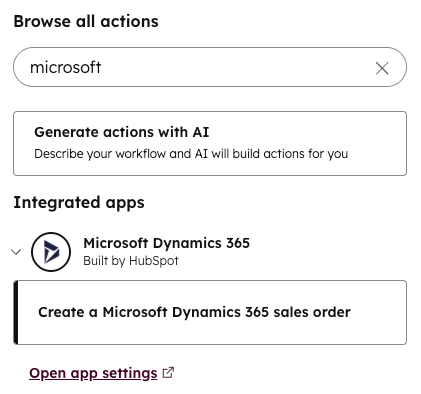
- 左側のパネルでMicrosoft Dynamicsを検索し、 Microsoft Dynamics 365受注の作成を選択します。
- Microsoft Dynamics 365受注アクションを設定します。以下のフィールドは必須です。
-
- Microsoft Dynamics 365アカウント:接続されているMicrosoft Dynamics 365アカウントのリストが表示されます。受注を作成するアカウントを選択します。
- 子会社:選択した Microsoft Dynamics 365 アカウントに関連付けられている子会社のリストが表示されます。販売注文を作成する子会社を選択します。
-
- 顧客:受注の指定顧客として設定するには、[最初に関連付けられたHubSpotコンタクトを使用]または[最初に関連付けられたHubSpot会社を使用]のいずれかを選択します。
- 品目:取引に関連付けられた商品項目を受注の品目として設定します。
- 受注に別のフィールドを追加するには、[別のフィールドを追加 ]ドロップダウンメニューをクリックし、フィールドを選択します。
- 登録された取引レコードのプロパティー値をフィールドに入力するには、「このワークフローの取引」をクリックします。次に、プロパティーを選択する。
- ワークフロー内の他のアクションに基づいてフィールドを入力するには、アクション名をクリックし、オプションを選択します。アクションの結果に基づく値、またはアクションからの出力をフィールドに取り込むことができます。
- 販売注文からフィールドを削除するには、フィールドの横にあるdelete アイコンをクリックします。
