
更新日時 2025年12月10日

HubSpotとNetSuiteを接続した後は、取引レコードから直接、または取引ベースのワークフローを使用して、HubSpotでNetSuiteの受注を作成する方法を説明します。
始める前に
- HubSpotの製品ライブラリーの製品は、NetSuiteの対応する項目に一致する必要があります。製品の同期を有効にするか、NetSuiteの商品名/番号をHubSpotの製品SKUに手動でマッピングすることで、これを行えます。
- HubSpotアカウントの 会社の通貨 は、NetSuiteアカウントで設定されている 基本通貨 と一致する必要があります。
- HubSpotで受注を作成する際には、NetSuiteの受注のすべての必須フィールドを含める必要があります。これらのフィールドを特定するには、NetSuiteで受注を作成し、必須フィールドをメモしてください。
- NetSuiteの受注がHubSpotの注文同期に設定されていることを確認してください。同期が設定されていない場合、NetSuiteの受注を作成しても対応するHubSpotの注文は作成されません。
製品の同期をセットアップ
- HubSpotアカウントにて、上部のナビゲーションバーに表示される設定アイコンをクリックします。左側のサイドバーメニューで、[連携]>[接続されたアプリ]の順に進みます。
- [NetSuite]をクリックします。
- [ CRM同期 ]タブに移動します。
- [同期するデータを増やす]をクリックします。
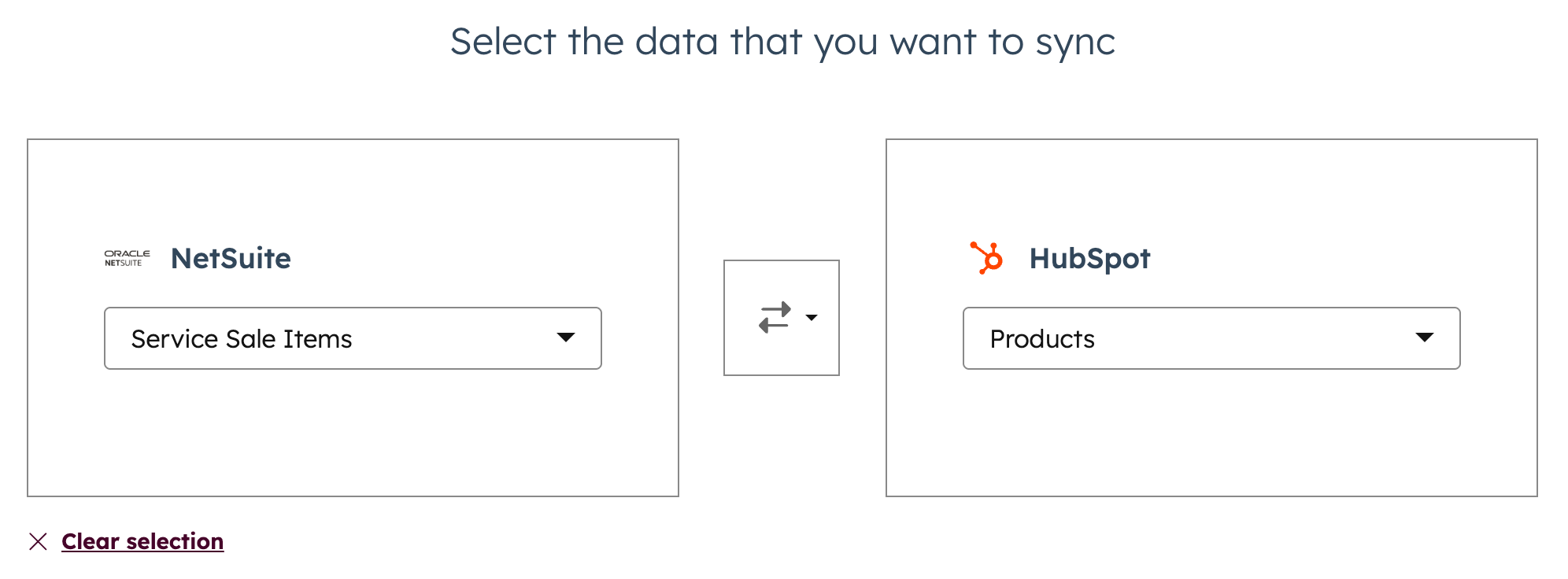
- [ 同期するデータを選択 ]ページで、NetSuiteの[ オブジェクトを選択 ]ドロップダウンメニューをクリックし、HubSpot製品に同期する オブジェクト を選択します。組立品目、在庫品目、キット品目、非在庫再販品目、非在庫再販品目、非在庫品目、サービス再販品目、およびサービス販売品目を同期できます。
- HubSpotの [オブジェクトを選択 ]ドロップダウンメニューをクリックし、[ 製品]を選択します。
- 矢印をクリックしてドロップダウンメニューをクリックし、アプリとHubSpot間の同期が双方向か一方向か、およびその方向を選択します。
- 同期の設定を完了して同期をオンにします。同期設定のカスタマイズについて詳細をご確認ください。
NetSuiteの品目をHubSpotの製品にマッピングする
ギフト券 や ドロップシッピングアイテム などのNetSuiteアイテムをHubSpot製品に同期するには、NetSuiteアイテム名/番号をHubSpot製品SKUフィールドに追加します。
- HubSpotアカウントにて、[コマース]>[製品]の順に進みます。
- NetSuiteの品目にマッピングする製品をクリックします。
- 「SKUフィールド」にNetSuite ItemID(品目名/番号)を入力します。入力するNetSuiteの品目は、NetSuiteでアクティブである必要があります。アクティブでない品目を受注に追加することはできません。
- [Save(保存)]をクリックします。
取引ベースのワークフローを使用してNetSuiteの販売注文を作成する
サブスクリプションが必要 取引ベースのワークフローを作成するには、 Sales Hub Professionalまたは Enterprise のサブスクリプションが必要です。
注: この機能を利用するには、NetSuiteの顧客同期が必要です。連携の同期設定を構成する際に、[会社の顧客]または[個人の顧客]を選択する必要があります。
取引ベースのワークフローを使用して、ワークフローがトリガーされると自動的にNetSuite受注が作成されるようにします。
- HubSpotアカウントにて、上部のナビゲーションバーに表示される設定アイコンをクリックします。左側のサイドバーメニューで、[連携]>[接続されたアプリ]の順に進みます。
- [NetSuite]をクリックします。
- [機能の発見 ]タブをクリックします。
- [NetSuite受注を自動化 ]カードで、[ ワークフローに移動]をクリックします。
- 既存のワークフローを編集するには、 ワークフロー の上にマウスポインターを置き、[編集]をクリックします。または、新しい取引ベースのワークフローを作成する方法をご確認ください。
- ワークフローエディターで、+プラスアイコンをクリックしてアクションを追加します。
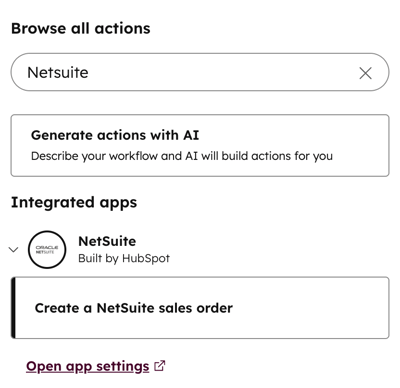
- 左側のパネルで、 NetSuite を検索し、[ NetSuite販売注文の作成]を選択します。
- NetSuite販売注文アクションを設定します。以下のフィールドは、特に明記されていない限り必須です。
-
- NetSuiteアカウント:表示される接続済みのNetSuiteアカウントのリストから、受注を作成する対象のアカウントを選択します。
- 品目:取引に関連付けられた商品項目を受注の「品目」として設定します。
- 品目の価格:[HubSpot商品項目価格を使用]または[NetSuiteの定価を使用]を選択します。
- 子会社: 選択したNetSuiteアカウントに関連付けられている子会社のリストが表示されます。販売注文を作成する 子会社 を選択します。
-
- 顧客: 受注の指定顧客として設定するには、[ 最初に関連付けられたHubSpotコンタクトを使用 ]または[ 最初に関連付けられたHubSpot会社を使用 ]のいずれかを選択します。
- 添付ファイルを含める(任意):HubSpot取引レコードの [添付ファイル]セクションにある全てのファイルを、対応するNetSuiteの注文に含める には、該当する チェックボックスをオンにします。
- NetSuiteフォルダー:添付ファイルを作成する フォルダー を選択します。
アクセス権限が必要 NetSuiteで添付ファイルにアクセスするには、連携ユーザー役割に、NetSuiteの[リスト ] サブタブ にある「ドキュメント」および「ファイル」権限が付与されている必要があります。
-
- 受注に別のフィールドを追加するには、[ 別のフィールドを追加 ]ドロップダウンメニューをクリックし、 フィールドを選択します。標準のNetSuiteフィールドのみが表示されます。参照フィールド は表示されません 。
- 登録済みの取引レコードのプロパティー値をフィールドに取り込むには、[このワークフローの取引]をクリックします。次に、プロパティーを1つ選択します。
- ワークフロー内の他のアクションに基づいてフィールドに値を取り込むには、アクション名をクリックし、オプションを選択します。アクションの結果に基づく値、またはアクションからの出力をフィールドに取り込むことができます。
- 受注からフィールドを削除するには、フィールドの横にある 削除アイコンをクリックします 。
- 受注に別のフィールドを追加するには、[ 別のフィールドを追加 ]ドロップダウンメニューをクリックし、 フィールドを選択します。標準のNetSuiteフィールドのみが表示されます。参照フィールド は表示されません 。
ワークフローでNetSuite販売注文が作成されると、対応するHubSpot注文が自動的に作成されます。HubSpot注文は、HubSpot取引とNetSuite販売注文の両方に関連付けられます。
注: NetSuiteの受注がHubSpotの注文同期に設定されていることを確かめてください。同期が設定されていない場合、NetSuiteの受注を作成しても対応するHubSpotの注文は作成されません。
取引レコードからNetSuite受注を作成する
HubSpotの取引レコードから手動でNetSuite受注を作成することもできます。
- HubSpotアカウントにて、[CRM]>[取引]の順に進みます。
- NetSuite販売注文を作成する取引 の名前 をクリックします。
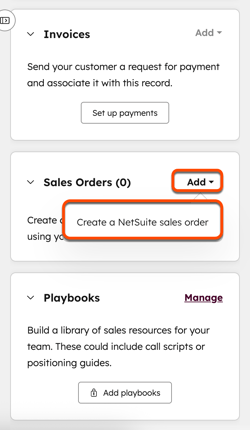
- 取引の右のサイドバーの [受注 ]カードで、[追加 ]をクリックします > NetSuite受注を作成します。
- [アカウント ] ページで、 NetSuite アカウントと カスタム フォーム を選択して受注を作成します。
- [次へ]をクリックします。
- [顧客 ] ページで、販売注文を作成する NetSuite顧客と 子会社アカウント を選択します。
- [次へ]をクリックします。
- [添付ファイル ]ページで、[ 添付ファイルを含める ]ドロップダウンメニューをクリックし、添付ファイルを含めるかどうかを選択します。
- [次へ]をクリックします。
- 注文ページでは、選択したカスタム フォーム タイプに基づいて 、受注情報を 受注フィールドに追加します。
- [確認 ]ページで、受注を確認し、必要に応じて編集します。
- [受注を作成]をクリックします。
NetSuiteの受注を作成すると、対応するHubSpotの注文が自動的に作成されます。HubSpot注文は、HubSpot取引とNetSuite販売注文の両方に関連付けられます。
注: NetSuiteの受注がHubSpotの注文同期に設定されていることを確かめてください。同期が設定されていない場合、NetSuiteの受注を作成しても対応するHubSpotの注文は作成されません。
