
更新日時 2026年7月2日
以下の 製品でご利用いただけます(別途記載されている場合を除きます)。
-
 Marketing Hub
Professional, Enterprise
Marketing Hub
Professional, Enterprise
-
 Sales Hub
Professional, Enterprise
Sales Hub
Professional, Enterprise
-
 Service Hub
Professional, Enterprise
Service Hub
Professional, Enterprise
-
 Data Hub
Professional, Enterprise
Data Hub
Professional, Enterprise
-
 Content Hub
Professional, Enterprise
Content Hub
Professional, Enterprise
-
 Smart CRM
Professional, Enterprise
Smart CRM
Professional, Enterprise
追加の企業同期機能を有効にして、関連付けられた連絡先のない企業を同期し、企業の重複排除、関連付けの同期、企業の統合、および選択的同期を設定します。
たとえば、2つの企業レコードが同じ組織を表しているものの、関連付けられた連絡先がない場合、それらを照合して、HubSpotとSalesforce間で同期させることができます。これにより、両プラットフォーム間で一貫した企業データを維持することができます。
始める前に
会社の同期機能をご利用になる前に、以下の点にご注意ください:
- のSalesforce連携機能()を、HubSpotアカウントに接続する必要があります。
- の標準的な企業同期機能()をご利用の場合、追加の企業同期機能を有効にすると、以前の企業同期の動作に戻すことはできません。本番アカウントで企業同期機能を有効にする前に、の開発者テストアカウント()またはのサンドボックスアカウント()でテストを行うことをお勧めします。
- 会社の同期機能を有効にすると、新しい同期処理によってレコードのインデックス作成が行われるため、一時的にSalesforce APIの使用量が増加する可能性があります。インデックス作成が完了次第、APIの利用状況は通常通りになります。
- HubSpotでの会社の統合は、Salesforceのレコードを統合するものではありません。
会社の同期機能を有効にする
会社の同期機能を有効にするには:
-
HubSpotアカウントにて、上部のナビゲーションバーに表示される設定アイコン
をクリックします。左側のサイドバーメニューで、[連携]>[接続されたアプリ]の順に進みます。 -
[Salesforce]を検索して選択します。
-
[機能の発見 ]タブをクリックします。
-
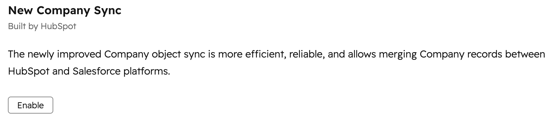
「」の「New Company Sync」カードで、「」をクリックし、「」を有効にします。
同期を有効にすると、会社の記録の同期が開始されます。
会社の同期機能の仕組みを理解する
「Company sync」には、の標準的な会社同期機能()と同じ中核となる同期動作が含まれています。また、関連付けられた連絡先のない企業の同期、企業の重複排除、関連付けの同期、同期の競合ルール、企業の統合、および選択的同期といった追加機能もサポートしています。
関連付けられているコンタクト
会社の記録は、どの連絡先とも関連付けられていない場合でも同期できます。
関連付け同期
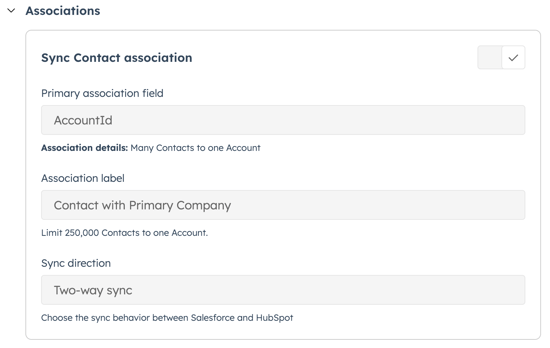
Salesforceのルックアップフィールドに基づいて、企業の関連付けを同期します。関連付けラベルを同期して、任意の同期方向(双方向同期、 SalesforceからHubSpotのみ、 HubSpotからSalesforceへのみ)を選択することもできます。
会社の重複の削除
企業は、マッピングされたフィールド値に基づいて重複排除されます。レコードを照合するには、マッピングされたフィールド値がHubSpotとSalesforceの両方で同一である必要があります。
たとえば、HubSpotとSalesforceの間で、社のドメイン名「」がマッピングされている場合、同じドメイン値を持つ企業レコードを照合して同期することができます。
既存の照合済みレコードは、重複排除ロジックの影響を受けません。重複排除のロジックは、企業同期機能が有効化された後、今後追加される新しい企業およびアカウントにのみ適用されます。
フィールドマッピングを使用した重複排除の設定に関する詳細については、の「」をご覧ください。
同期の競合ルール
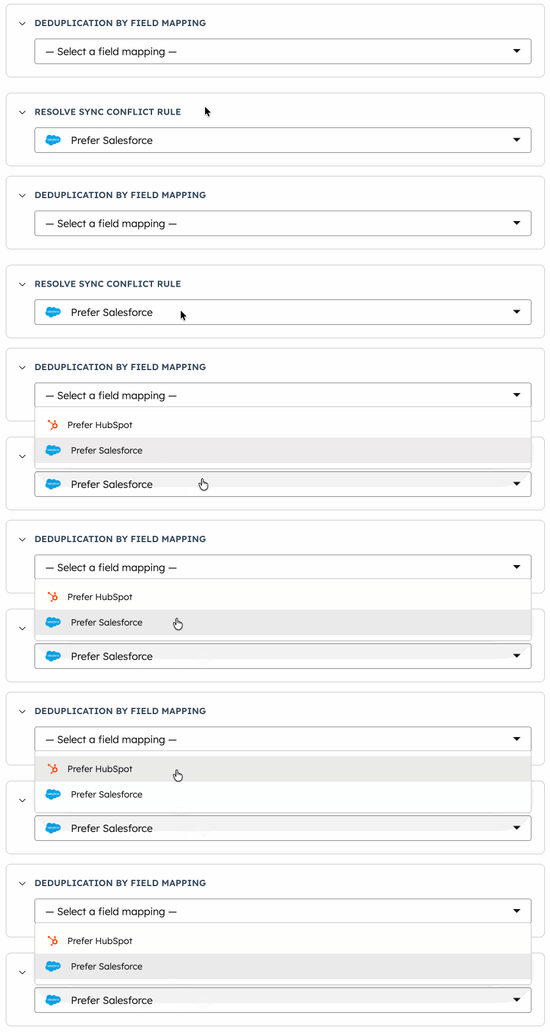
HubSpotとSalesforceの間でレコードが一致している場合、どちらのデータソースに最新の情報があるか不明な場合にどちらのデータソースを使用するかを設定できます。このルールは、レコードが最初に同期されたときのみに影響します。
会社のフィールドマッピング同期ルール
標準の企業同期に含まれる既存の同期ルール「」は引き続き利用可能です。追加のフィールドマッピング同期ルール「: Always use HubSpot」を使用すると、特定のフィールドマッピングについて、HubSpotからSalesforceへデータを同期することができます。
注: 同期ルール機能は、オブジェクトレベルの双方向同期ルールを使用している場合にのみ適用されます。一方向のオブジェクト レベルの同期規則が選択されている場合、値は一方向でオーバーライドされます。
![[常にHubSpotフィールドマッピング同期ルールを使用]オプションを示すスクリーンショット。](https://53.fs1.hubspotusercontent-na1.net/hub/53/hubfs/Knowledge_Base_2023-24-25/KB-connected-apps/Salesforce/connected-apps-salesforce-always-use-hubspot.png?width=2880&height=674&name=connected-apps-salesforce-always-use-hubspot.png)
会社のマージ
HubSpotでは企業の合併に対応しています。
2つのHubSpot会社レコードがマージされると、次のようになります。
-
統合されたHubSpotレコードは、関連付けられたSalesforceレコードとの同期を継続します。
-
Salesforceレコードは自動的にはマージされません。
選択型同期
「選択的同期」機能を使用して、Salesforce から HubSpot へ同期する Salesforce アカウントを制御します。HubSpotに同期されるのは、フィルター条件に一致するSalesforceアカウントのみです。
会社レコードの選択型同期を設定するには、次の手順に従います。
- HubSpotアカウントにて、上部のナビゲーションバーに表示される設定アイコン
をクリックします。左側のサイドバーメニューで、[連携]>[接続されたアプリ]の順に進みます。 - Salesforceを検索して選択します。
- [ データ同期 ]タブをクリックします。
- [会社 ] > 同期ルール] をクリックします。
- [選択型同期] セクションで、どのSalesforceアカウントをHubSpotに同期するかを制御します。
- [フィルターを追加]をクリックします。
- 右側のパネルで、[ フィールド ]ドロップダウンメニューをクリックし、フィルターを選択します。
- 次に、[ 保存してフィルターを適用]をクリックします。必要に応じて、さらにフィルターを追加します。複数のフィルターが AND ロジックで結合されます。
- 選択型同期の スイッチ をオンに切り替えます。
- [保存]をクリックします。
