
更新日時 2026年5月12日
以下の 製品でご利用いただけます(別途記載されている場合を除きます)。

HubSpotからマーケティングEメールを送信した後、キャンペーンのパフォーマンスを確認して、コンタクトによるコンテンツへのエンゲージメントを把握し、今後の送信を改善するための改善点を特定します。開封数、クリック数、バウンス数、配信停止数などの測定指標を分析して個別のEメールを評価し、キャンペーン間で結果を比較して、経時的に傾向を追跡します。
また、HubSpotモバイルアプリで、または カスタム レポート ビルダーでマーケティングEメールレポートを作成して、 マーケティングEメール を分析することもできます。
個別のマーケティングEメールを分析する
送信後の詳細ページでは、個別のEメールの送信情報、パフォーマンス、受信者を分析できます。
注: チケット自動送信Eメールや ダブルオプトイン確認Eメールなど、特定のタイプのEメールは個別のマーケティングEメールとして表示されません。
Eメール送信情報を分析する
- HubSpotアカウントにて、[マーケティング]>[Eメール]の順に進みます。
- 送信済みEメールまたは公開済みの自動配信Eメール の名前 をクリックします。
- ページの上部にある[ 詳細を表示]をクリックします。
![マーケティングEメールの送信後画面のスクリーンショット。ページ上部の[詳細を確認]リンクの下で、Eメールの基本情報が強調表示されています。](https://53.fs1.hubspotusercontent-na1.net/hub/53/hubfs/Knowledge_Base_2023-24-25/KB-Email/marketing-email-see-details.png?width=2044&height=858&name=marketing-email-see-details.png)
- 右側のパネルの[詳細]タブで、サブスクリプション、作成日、 低エンゲージメントの設定 などの送信情報を確認します。
- 関連付けられたキャンペーン、コンタクト、セグメント、ワークフローを表示するには、[アセット]タブをクリックします。
- アカウントの類似するEメールと比較したこのEメールのパフォーマンスに関する分析情報を表示するには、[インサイト]タブをクリックします。Insightsは、 Marketing Hub Starter、 ProfessionalまたはEnterpriseサブスクリプションを使用しているアカウントで利用できます。 マーケティングEメールの分析の詳細をご覧ください。
Eメールのパフォーマンスを分析する
サブスクリプションが必要
-
Eメールクライアント別のインサイト、配信停止の理由、Eメール表示の滞在時間、経時的なエンゲージメント数、開封数にアクセスするには、 Marketing Hub Starter、 Professional、または Enterprise のサブスクリプションが必要です。
-
収益アトリビューション、およびEメール配信から注文へのコンバージョンを利用できるようにするには、Marketing Hub Enterpriseサブスクリプションが必要です。
- HubSpotアカウントにて、[マーケティング]>[Eメール]の順に進みます。
- 送信済みEメールまたは公開済みの自動配信Eメール の名前 をクリックします。
- 複数のセグメントに送信されるEメールの場合は、ページ上部の[セグメント名 ]ドロップダウンメニューをクリックし、セグメント を選択すると、そのセグメントのパフォーマンスのみが表示されます。削除済みのセグメントはこのメニューに表示されません。
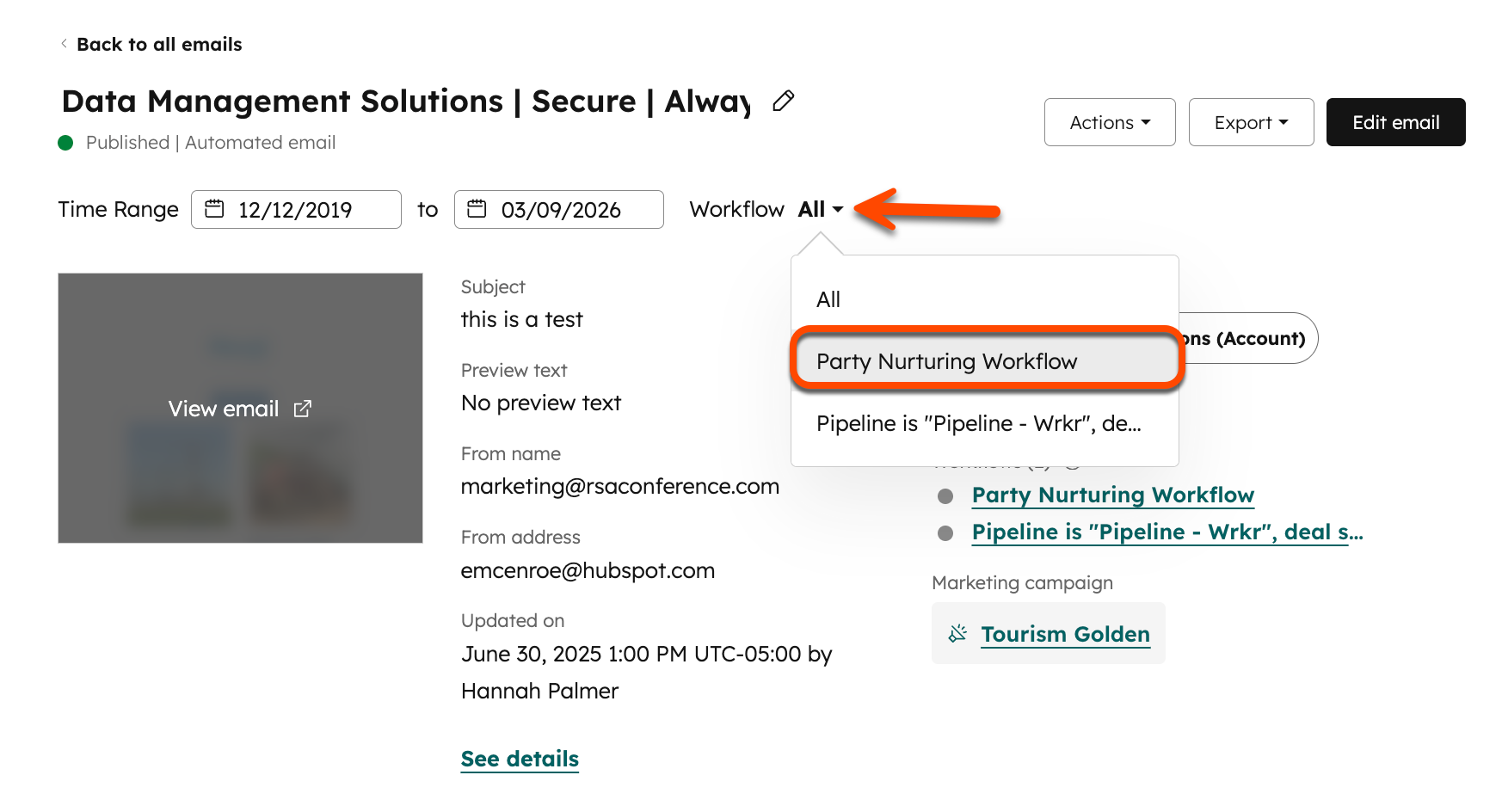
- 自動送信Eメールの場合、ページ上部の[ワークフロー ]ドロップダウンメニューをクリックしてワークフローを選択し、そのワークフロー のパフォーマンスのみを表示します。
-
Eメールサマリー :ベンチマークパフォーマンスの比較や推奨事項など、AIが生成したEメールの要約。Eメールサマリーの操作について詳細をご確認ください。
- 分析:アカウントまたはベンチマーク内の他のEメールのパフォーマンスを比較します。
- 開封率 : 受信者のうちEメールを開封した受信者の割合。Eメール開封には、Eメール内の画像が読み込まれか、受信者がEメール内のリンクをクリックしたカウントされます。Eメールの開封が表示されない場合は、 開封とクリックのトラッキング が有効になっていることを確認してください。
- クリック率: 受信した受信者のうち、Eメールに記載されたリンクをクリックした受信者の割合。Eメールのクリック数が表示されない場合は、 開封とクリックのトラッキング が有効になっていることを確認してください。
- クリックスルー率:開封した受信者のうち、Eメールに記載されたリンクをクリックした受信者の割合。
- 返信率:受信した受信者のうちEメールに返信した受信者の割合。
- 配信:Eメールが配信されたコンタクトの数や、配信解除、バウンス(不達)になったコンタクト、またはスパムとして報告されたコンタクトの数に関する情報。
- 収益 アトリビューション: 特定のマーケティングEメールにどれだけの成約収益をもたらすことができるか。収益アトリビューションについてもっと詳しく。
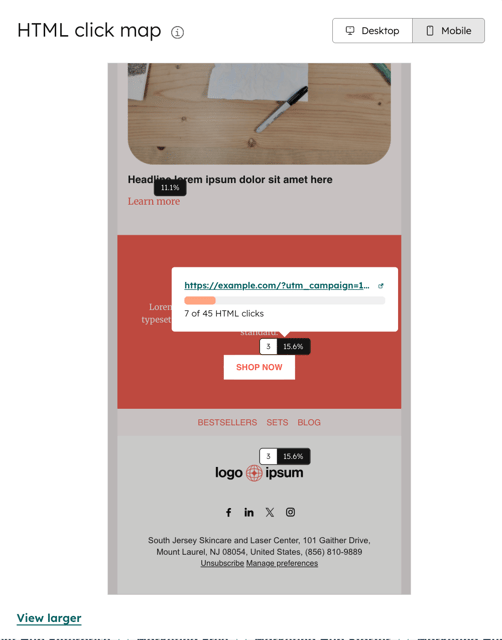
- HTMLクリックマップ: Eメール内のリンクの数と、それぞれのリンクがクリックされた回数を視覚的に示します。デスクトップとモバイルのクリックを切り替えるには、 レポートの右上にある[ デスクトップ ]ボタンと [モバイル ]ボタンをクリックします。
- 各リンクには、Eメールのリンクにおけるランキングと、合計クリック数の割合が表示されます。
- 同じURLへのリンクは、UTMパラメーターが異なっていてもグループ化されます。
- スマートコンテンツにのみ存在するリンクや、Eメールのプレーンテキストバージョンでクリックされたリンクは表示されません。
- クリックされたリンクの上位:Eメールに記載された各リンクをクリックした受信者の数。HTMLまたはプレーンテキストバージョンのEメールのクリックのみを表示するには、レポートの右上にある[HTML]または[プレーンテキスト]ボタンをクリックします。
- エンゲージメント率が最も高いコンタクト:開封数とクリック数が最も多い受信者。
- 開封数とクリック数を切り替えるには、レポートの右上にある[開封]ボタンと[クリック]ボタンをクリックします。
- エンゲージメント率が最も高いコンタクトからセグメントを作成するには、レポートの右上にある3つの縦に並んだドットのアイコンをクリックして、[新規セグメントを作成]または[既存のセグメントに追加]を選択します。
- 配信登録解除の理由: 配信登録解除アンケート を有効にしている場合、このEメールの配信を停止した後でアンケートを完了した受信者について選択した理由が表示されます。
- Eメールの閲覧にかかった時間: 受信者がEメールクライアントでEメールを読むのに費やした時間。Gmailなどの一部のクライアントでは、このデータは提供されません。Eメールを開封したコンタクトは、次のカテゴリーに分類されます。
- 読み取り: Eメールを8秒以上閲覧したコンタクト。
- スキミング: Eメールを2秒から8秒間閲覧したコンタクト。
- ちら見: Eメールを2秒未満しか閲覧しなかったコンタクト。
- エンゲージメント終わりです時間:経時的なEメールの開封、クリック、返信。 時間の頻度を変更するには、レポートの右上にある ドロップダウンメニュー をクリックして頻度を選択します。自動 EメールまたはフィードバックアンケートEメールの場合は、代わりに開始日と終了日を選択できます。
![右上にある[時間の頻度]ドロップダウンメニューが強調表示された「経時的なエンゲージメント」レポートのスクリーンショット。](https://53.fs1.hubspotusercontent-na1.net/hub/53/hubfs/Knowledge_Base_2023-24-25/KB-Email/marketing-email-view-engagement-over-time-reporting.png?width=1752&height=797&name=marketing-email-view-engagement-over-time-reporting.png)
- Eメールでの開封数 クライアント:開封数とクリック数が、Eメールクライアントとデバイスタイプ別に表示されます。開封数とクリック数を切り替えるには、レポートの右上にある [開封 ]ボタンと [クリック ]ボタンをクリックします。デバイスタイプを報告しないEメールクライアントからのデータは、デバイスタイプが 「その他」になります。
- メール配信から発注までのコンバージョン: Shopifyとデータ同期を接続しているアカウントの場合、このレポートには、マーケティングEメールへの反応からeコマース注文までの顧客ジャーニーデータが示されます。商品項目収益レポートの作成について詳細をご確認ください。
Eメール受信者を分析
[ 受信者 ]タブでは、コンタクトごとのEメールの到達性やエンゲージメントを細かく把握できます。受信者データの分析について詳細をご確認ください。
全体的なパフォーマンスを分析する
HubSpotから送信される全てのマーケティングEメールのパフォーマンスを分析して、重要なトレンドを特定することもできます。
サブスクリプションが必要
-
キャンペーンでEメールを絞り込むには、 Marketing Hub Professionalまたは Enterprise サブスクリプションが必要です。
-
チーム別にEメールを絞り込むには Marketing Hub Enterpriseサブスクリプションが必要です。
特定のEメールのパフォーマンスを比較
- HubSpotアカウントにて、[マーケティング]>[Eメール]の順に進みます。
- 比較するEメールの名前をクリックします。
- 右上の[アクション]ドロップダウンメニューをクリックし、[比較]を選択します。
- 特定の期間におけるEメールを比較するには、次の手順に従います。
- [ 日付範囲 ]セクションで 、最初の日付入力 をクリックし、大まかな期間または開始日を選択します。
- 一般的な期間を使用していない場合は、2つ目の日付入力 をクリックし、終了日を選択します。
- [Eメール]ドロップダウンメニューをクリックし、送信済みEメール または自動配信Eメールを選択します。
- 追加のEメールを比較するには、[Eメールを追加]をクリックし、追加のEメールを選択します。一度に最大10件のEメールを比較できます。
- 3通以上のEメールを選択した場合、そのEメールの上にある[Eメールを削除]をクリックすると、比較対象から削除されます。
- 比較をエクスポートするには、次の手順に従います。
- 右上の [エクスポート ]ドロップダウンメニューをクリックし、[ スプレッドシート ]または [PDF]を選択します。
- ダイアログボックスで、[ ファイル形式 ]をクリックし、 形式を選択します。
- エクスポートを受信するEメールアドレスを確認してから、[ エクスポート]をクリックします。
レポート全体のEメールパフォーマンスを分析する
- ブランド追加オプションを使用して特定のブランドに関連付けられたEメールを分析するには、次の手順に従います。
- HubSpotアカウントの右上にあるプロフィール写真をクリックします。
- [ブランド]セクションの上にマウスポインターを置き、ブランドを選択します。
- HubSpotアカウントにて、[マーケティング]>[Eメール]の順に進みます。
- [分析]タブをクリックします。
- ページ上部のドロップダウンメニューと日付入力を使用してEメールデータを絞り込みます。
- 次のレポートでEメールのパフォーマンスデータを確認してください。
-
- 受信者エンゲージメント:送信したEメールの数、開封率、クリック率、クリックスルー率、返信率などの主要なエンゲージメント 測定指標。エンゲージメントデータも、前期間の同じデータと比較されます。Eメールエンゲージメント 測定指標についてもっと詳しく。
- 配信:配信されたEメールの割合、および配信解除、スパムレポート、バウンスの原因となったEメールの割合。
- デバイスタイプ別のパフォーマンス:デスクトップとモバイルのエンゲージメント別の合計開封数とクリック数。Gmailなど、デバイスデータを提供しないプロバイダーによる開封数とクリック数は [その他]に表示されます。
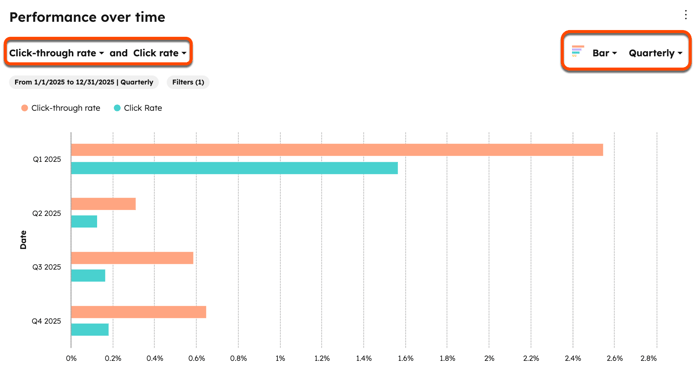
- 累計パフォーマンス:選択した期間における2つの異なる測定指標の比較。
- レポートの左上にある各ドロップダウンメニューをクリックし、測定指標を1つ選択します。各測定指標がレポートに表示されます。 スイッチアイコン をクリックすると、測定指標の順序や色を逆にすることができます。
- レポートの右上にある 1 つ目のドロップダウンメニューをクリックし、チャートタイプを選択します。これにより、チャートでのデータの表示が設定されます。詳しくは、さまざまなチャートタイプをご参照ください。
- レポートの右上にある2つ目のドロップダウンメニューをクリックし、[ 週次]、[ 月次]などの頻度を選択します。これにより、チャートでのデータのグループ化方法が設定されます。
-
- パフォーマンスダッシュボード:指定された期間内に送信されたすべてのEメールと、配信率や配信解除率などの主要な測定指標。
- Eメール パフォーマンス レポートのPDFをエクスポートするには、右上の[ チャートをエクスポート]をクリックします。表示されるダイアログボックスで、[エクスポート]をクリックします。
Eメール パフォーマンス レポートを保存
- レポートの右上にある、3つの縦に並んだドットのアイコンをクリックして、[レポートを保存]を選択します。
- 必要に応じて、[ レポート名 ]フィールドと [説明 ]フィールドで、レポートの自動生成された名前と説明を編集します。
- ダッシュボードに追加せずにレポートを保存するには、次の手順に従います。
- [ このレポートをダッシュボードに追加 ]セクションで、[ ダッシュボードに追加しない]を選択し、[次へ]をクリックします。
- レポートにアクセスできるユーザーを選択し、[保存]をクリックします。[特定のユーザーとチームのみ]を選択した場合は、[次へ]をクリックしてユーザーを選択した後、[保存]をクリックする必要があります。
- 既存のダッシュボードにレポートを保存するには、次の手順に従います。
- [ このレポートをダッシュボードに追加 ]セクションで、[ 既存のダッシュボードに追加]を選択します。
- ドロップダウンメニューをクリックし、ダッシュボードを選択して、[保存]をクリックして追加 &をクリックします。
- レポートを新しいダッシュボードに保存するには、次の手順に従います。
- [ このレポートをダッシュボードに追加 ]セクションで、[ 新しいダッシュボードに追加]を選択し、[ 次へ]をクリックします。
- [ダッシュボード名]フィールドに、新しいダッシュボードの名前を入力します。
- レポートにアクセスできるユーザーを選択し、[ 保存]をクリックして[追加 &]をクリックします。[ 特定のユーザーとチームのみ]を選択した場合は、[ 次へ]をクリックしてユーザーを選択した後、[保存]をクリックして 追加 &する必要があります。
