
更新日時 2026年9月1日


アクセス権限が必要 見積もりを承認するには、ユーザーが スーパー管理者 であるか、 または取引の 「見積もりを承認」権限 と「編集」権限の両方を持っている必要があります。
シートが必要 Revenue Hubアカウントのユーザーは 、表示のみの承認または事前承認を行わないHub シート を使用できます。例えば、アカウントに Revenue HubとSales Hub サブスクリプションの両方がある場合、コアシート、 Sales Hub シート、 またはRevenue Hub シートを持つユーザーは見積もりを承認できます。
見積もりの承認は、購入者に見積もりを送信する際の正確性と一貫性を維持するのに役立ちます。この記事では、見積もりの設定後に承認する方法について説明します。使用可能な見積もりの承認のタイプ について詳細をご確認ください。
ご注意:
- この記事では、HubSpotのAI搭載CPQ()の一部である「見積もりツール」について言及しています。このツールは、 Revenue Hub()、Professional()、またはEnterprise()のアカウントで利用可能です。
- Revenue Hub Professionalまたは Enterpriseアカウントをお持ちでない場合は、 見積もり(旧)について詳細をご確認ください。従来の見積もりと Revenue Hubの見積もりの違いについて詳細 をご確認ください。
- 旧見積もりへのアクセス権があり、 Revenue Hub シートが割り当てられている場合、旧見積もりおよび旧見積もりテンプレートにはアクセスできなくなります。従来の見積もりの作成を許可する設定 が有効になっている場合、作成する見積もりタイプを選択できます。または、旧見積もりおよび旧見積もりテンプレートに再びアクセスするには、 シート をコアまたは表示のみのシートに変更します。
Breeze Assistant を使用して、見積書の承認状況を確認・管理する
のBreeze Assistant()を使用して、承認が必要な見積書を確認したり、変更を依頼したり、見積書を承認したりできます。
-
HubSpotアカウントで、[その他]をクリックし、収益>[見積もり]に移動します。アカウントに[その他]が表示されない場合は、収益>[見積もり]に直接移動します。
- 上部のナビゲーションバーで、「」の「Breeze Assistant」をクリックします。
- のプロンプトに「」と入力して、承認が必要な引用文を尋ねます(例:どの引用文に私の承認が必要ですか?)。その後、「」をクリックし、「」と送信するか、キーボードの「」キーを押して「」と入力します。承認が必要な引用の一覧が表示されます。

- 見積書の横にある「Overview & Actions」()をクリックすると、見積書の概要、明細、承認理由を確認できるほか、変更を依頼したり、見積書を承認したりすることができます。


-
見積書の変更をご希望の場合は、の「変更依頼」をクリックしてください。

- 見積書を承認するには、「Approve」をクリックしてください。

- 「」の下に、「この見積書を承認しますか?」というメッセージが表示されます。見積書を承認するには、をクリックして「はい」を選択し、承認を取り消すには、をクリックして「いいえ」を選択してください。
- をクリックすると、、、引用作成者にその引用が承認されたという通知が届きます。通知は、ユーザーのの通知設定()に基づいて送信されます。

承認が必要な見積もりを表示
承認が必要な見積もりは、承認通知から直接確認することも、見積もりの一覧ページから確認することもできます。承認者が自分の見積もりを承認することはできません。
- 見積もりの承認にアクセスするには、次のいずれかの方法があります。
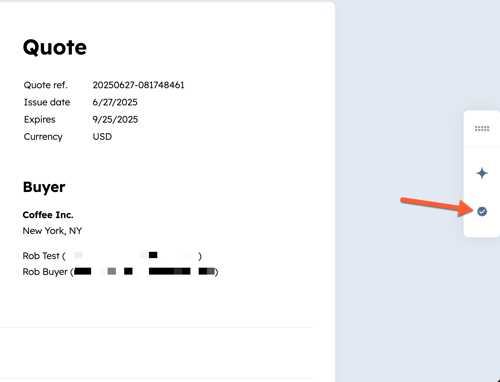
- 承認パネルが表示されていない場合は、 右側のスライドサイドバーで承認アイコンをクリックします
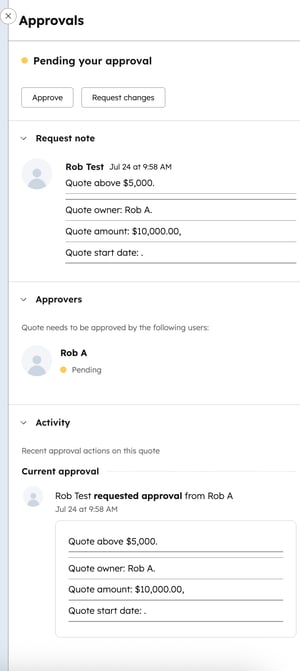
- [承認] パネルには、見積もり作成者からのメモ、承認者のリスト、承認アクティビティーが表示されます
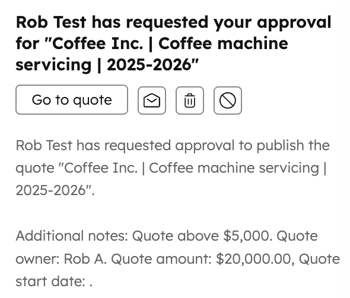
![見積もりの詳細と目立つ[見積もりに移動]ボタンが表示された承認者へのEメール通知。](https://53.fs1.hubspotusercontent-na1.net/hub/53/hubfs/Knowledge_Base_2023-24-25/quote-approval-email.png?width=350&height=354&name=quote-approval-email.png)
![[ステータス]フィルターが[承認待ち]に設定された見積もりインデックスページ。](https://53.fs1.hubspotusercontent-na1.net/hub/53/hubfs/Knowledge_Base_2023-24-25/quotes-index-pending-approval.png?width=400&height=122&name=quotes-index-pending-approval.png)
見積もりの変更をリクエストする
見積もりの変更をリクエストするには、次の手順に従います。- [変更を依頼]をクリックします。
- テキストボックスに必要な変更内容を入力し、[却下]をクリックします。見積もり作成者には、変更がリクエストされたという通知が届きます。通知は、ユーザーの 通知設定に基づいて送信されます。
![コメントを入力するためのテキストフィールドと[却下]ボタンを備えた、変更をリクエストするためのダイアログボックス。](https://53.fs1.hubspotusercontent-na1.net/hub/53/hubfs/Knowledge_Base_2023-24-25/quotes-approval-rejection.png?width=400&height=280&name=quotes-approval-rejection.png)
- 見積もり作成者は、見積もりを編集して 承認を申請し直すことができます。
見積もりを承認する
見積もりを承認するには、次の手順に従います。- [承認]をクリックします。
- [通知に含めるメッセージを追加 ] フィールドで、省略可能な メッセージを追加し、[承認] をクリックします。
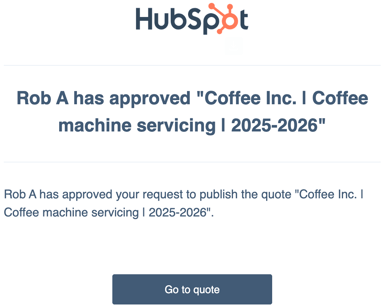
- 見積もり作成者には、見積もりが承認されたことを知らせる通知が届きます。通知は、ユーザーの 通知設定に基づいて送信されます。
見積もりの承認履歴を表示
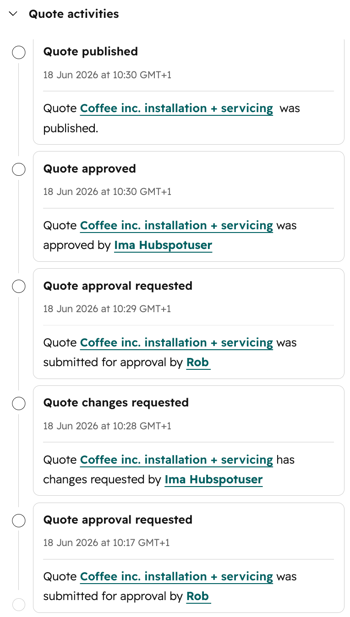
リクエストされた変更、却下、承認を含む見積もりの承認履歴を表示するには、次の手順に従います。
- HubSpotアカウントで、[その他]をクリックし、収益>[見積もり]に移動します。アカウントに[その他]が表示されない場合は、収益>[見積もり]に直接移動します。
- 見積もりの上にマウスポインターを置き、[プレビュー]アイコンをクリックします。
- [見積もりアクティビティ ー]カードで承認アクティビティーを表示します。
次のステップ:
-
見積もりの承認の設定について詳細をご確認ください。
-
詳しくは、見積もりを管理する方法をご確認ください。
