
更新日時 2026年9月12日


HubSpotでタスクを完了して、ToDoリストを把握したり、完了した作業を追跡したりできます。タスクは、タスクの一覧ページから、レコードで、またはGmailで完了にできます。タスクを連続的に完了するには、ビュー内でタスクを連続的に完了します。
次の方法の詳細を確認:
モバイル端末をご利用の場合は、HubSpotモバイルアプリでのタスクの使用方法をご確認ください。
タスクを完了にする
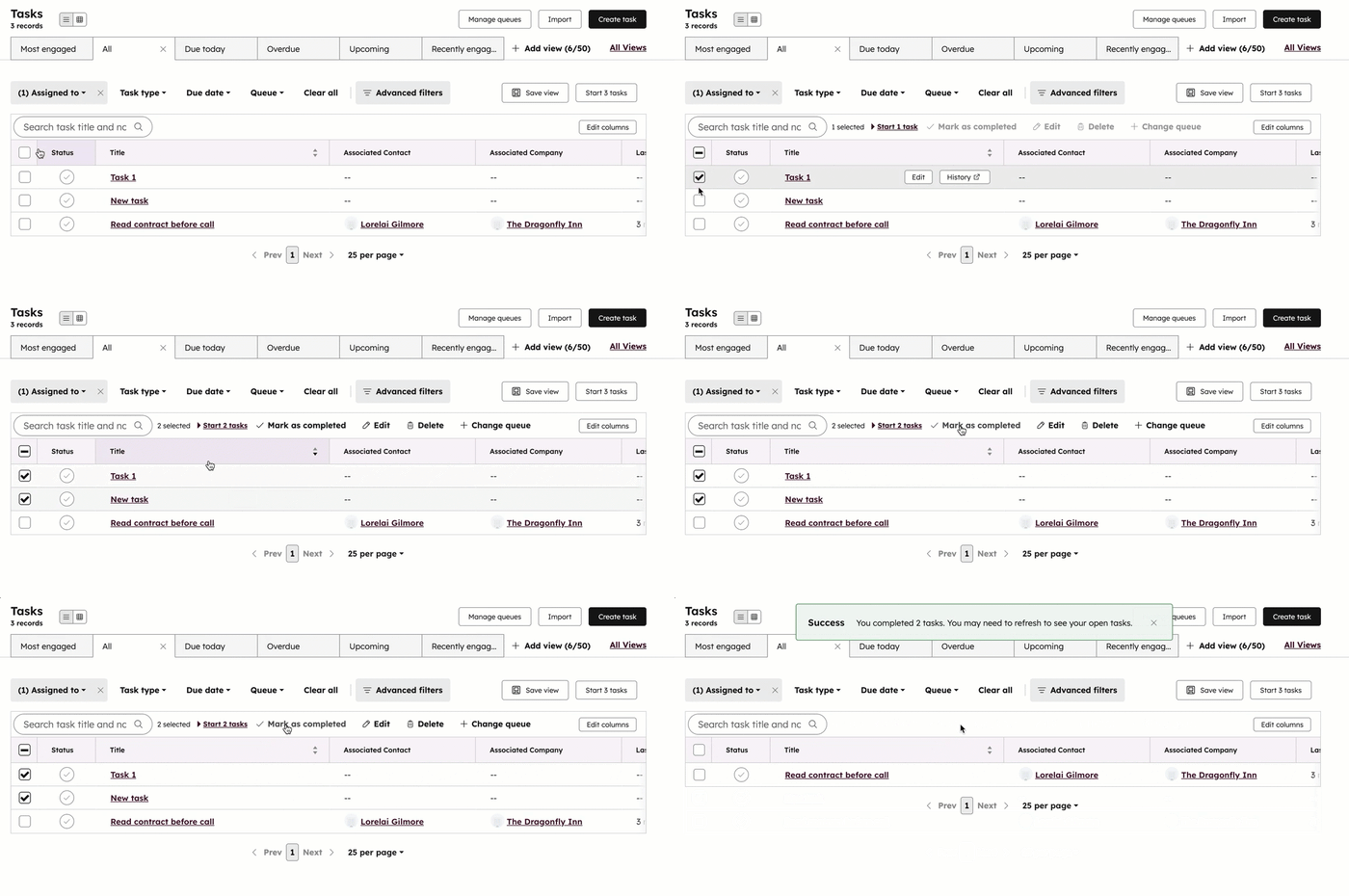
タスクビューから、タスクを個別に完了にすることも、一括でタスクを完了にすることもできます。これは、タスクに関連付けられたアクションを既に実行済みで、そのタスクを完了にする場合に便利です。例えば、イベントで知り合った商談のリストからコンタクトに電話をかけるとします。これらのコンタクトに関連付けられている全てのタスクを選択して、完了にすることができます。
- HubSpotアカウントで、[その他]をクリックし、[CRM]>[タスク]に移動します。アカウントに[その他]が表示されない場合は、[CRM]>[タスク]に直接移動します。
- タスクビューに移動するか、表示するタスクを絞り込みます。
- タスクの左側にある「タスクを完了」アイコンをクリックして、個々のタスクを完了としてマークします。

- タスクを一括で完了にするには、次の手順に従います。
- 完了としてマークしたいタスクを選択してください:
- ページ上の特定のタスク:タスクの横にあるチェックボックスを選択してください。
- ページ上のすべてのタスク:表の左上にあるチェックボックスを選択してください。
- ビュー内のすべてのタスク:テーブルの左上にあるチェックボックスを選択し、「すべての[x]オブジェクトを選択」をクリックします。
- テーブルの最上部にある[ 完了に]を選択します。
- 完了としてマークしたいタスクを選択してください:
ビューで連続的にタスクを完了する
シートが必要 ある割り当てられたSales HubライセンスまたはService Hubシートが必要です。
各タスクに関連付けられたアクションを実行し、完了したときに完了にするには、ビュー内でタスクを連続的に完了します。
- HubSpotアカウントで、[その他]をクリックし、[CRM]>[タスク]に移動します。アカウントに[その他]が表示されない場合は、[CRM]>[タスク]に直接移動します。
- タスクビューに移動するか、表示するタスクを絞り込みます。
- タスクの開始オプションを選択してください:
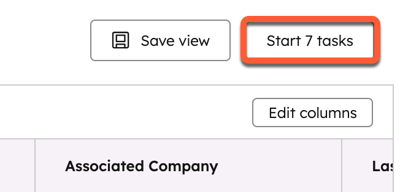
- このビュー内のすべてのタスク:「[x] 件のタスクを開始」をクリックしてください。
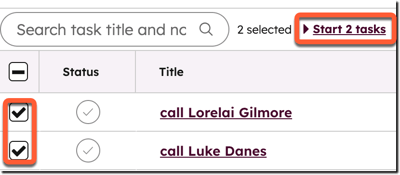
- 具体的なタスク:特定のタスクを順番に完了させる。タスクの横にあるチェックボックスを選択し、表の上部にある [x] 件のタスクを開始をクリックします。
- このビュー内のすべてのタスク:「[x] 件のタスクを開始」をクリックしてください。
- 最初のタスクに関連付けされたレコードにリダイレクトされます。
- タスクの種類(「メール」または「コール」)を指定した場合、そのレコード上で対応するアクティビティーエディタが自動的に開きます。
- レコードを表示している間、そのレコードの右パネルにある関連レコードをクリックしても、タスクビューのまま表示されたままになります。
- タスクがレコードに関連付けられていない場合は、関連付けの追加、タスクの完了、またはタスクをスキップするように求められます。
- タスクを完了できる場合は、次のいずれかを実行します。
- アクティビティーエディターでタスクを完了し(電話をかけるなど)、[完了]をクリックします完了。これは [ログ/送信] [アクティビティー]であり、完了しているアクティビティーに応じて完了します。
- コンタクトにEメールを送信する場合、Eメールの送信時にタスクを自動的に完了するかどうかを選択します。
- Eメールエディターの下部の下向きカラットを選択します。
- 「メールを送信してタスクを完了」を選択し、メールを送信してタスクを完了してください。
- 「送信」を選択してすぐに送信するか、「後で送信」を選択してメールの送信を予約してください。これによりメールは送信されますが、タスクは未完了のままとなります。
- 上部にある右矢印をクリックして、次のタスクに進んでください。

- タスクを完了できない場合は、次のいずれかを実行します。
- そのタスクをスキップして次のタスクに進むには、タスクナビゲーションバーの右矢印をクリックしてください。スキップしたタスクは未完了のままになります。
- 期限を後日へ変更するには、タスクのナビゲーションバーにある「日程変更」をクリックしてください。再スケジュールが完了したら、右矢印をクリックして次のタスクに進みます。
- 上部にある左向きの矢印をクリックすると、前のタスクに戻ることができます。
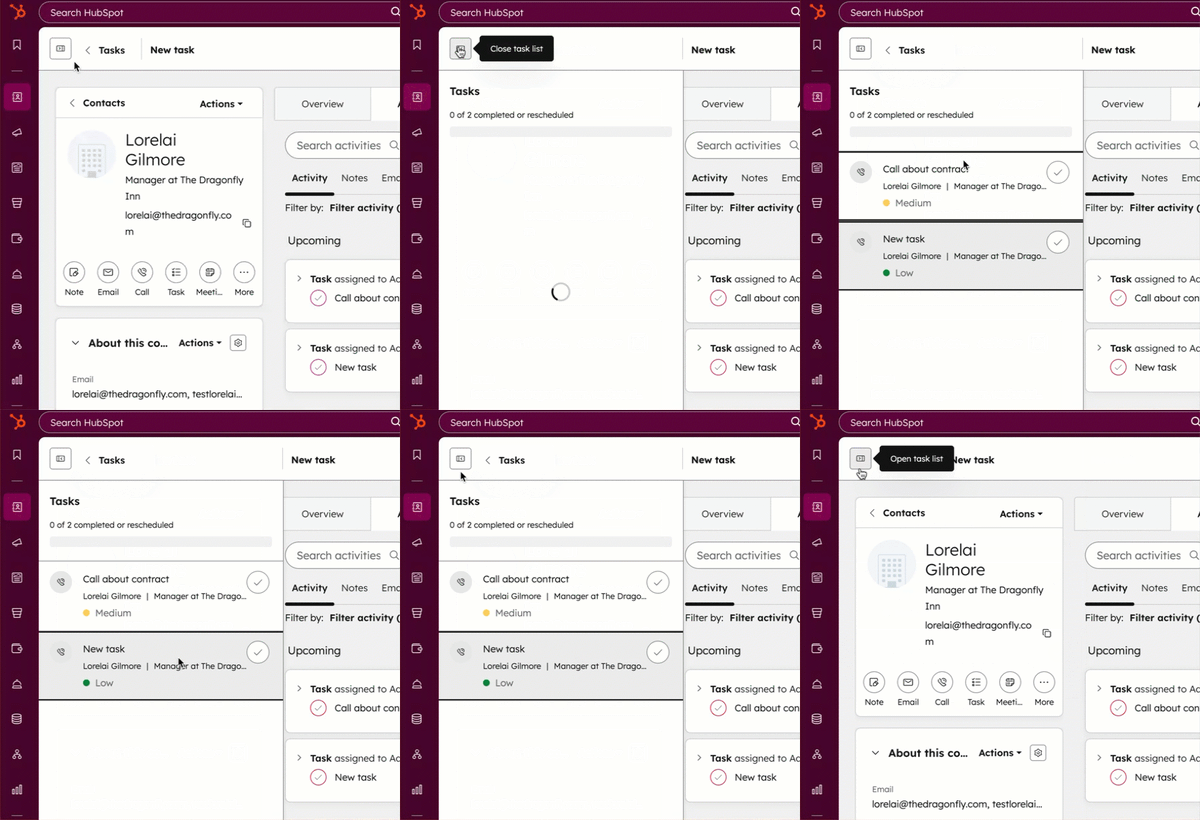
- タスクナビゲーションバーの左上にある、タスクサイドバーを展開するアイコンをクリックすると、前のタスクに戻ることができます。サイドバーを閉じるには、 タスクサイドバーのアイコンを折りたたみます。
- タスクナビゲーションバーの右上にある「X 」をクリックすると、タスクビューを終了して、そのレコードの画面に残ることができます。
ご注意:タスクビューで作業中は、レコード上のタスクを削除することはできません。タスクを連続して完了させている最中にタスクを削除するには、タスク一覧ページに戻って削除を行ってください。
レコードのタスクを完了する
レコードを表示しながらタスクを完了するには、次のようにします。
- レコードに移動します。
- レコードの名前をクリックします。
- レコードに関連付けされたタスクを表示するには、中央のパネルで[タスク]をクリックします。
- 作業したいタスクを探します。タスクの詳細が折りたたまれた状態になっている場合は、[1]をクリックします。タスクの左上にある右矢印をクリックすると、タスクが展開されます。
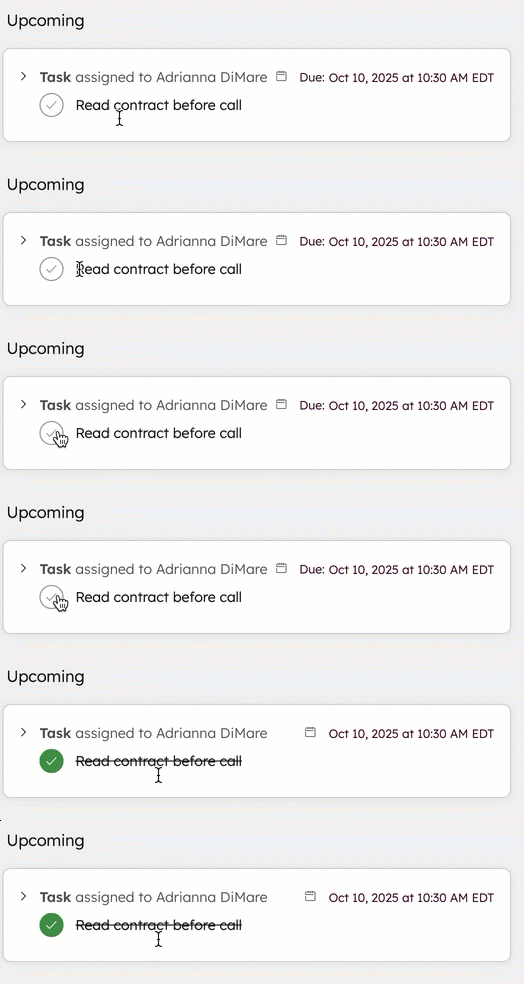
- タスクのタイトルの横にある チェックマーク をクリックします。
Gmailでタスクを完了する
HubSpot Sales Chrome拡張機能を接続している場合は、Gmailでタスクを実行できます。
- Gmailにログインします。
- Gmailの受信トレイの右側に表示されているスプロケットアイコン
- [タスク]タブをクリックします。
- タスクのタイトルの横にある チェックマーク をクリックします。
