
更新日時 2026年4月24日
以下の 製品でご利用いただけます(別途記載されている場合を除きます)。
-
 Service Hub
Professional, Enterprise
Service Hub
Professional, Enterprise
-
 Content Hub
Professional, Enterprise
Content Hub
Professional, Enterprise
アクセス権設定を使用して、非公開コンテンツにアクセスできる訪問者を管理できます。非公開コンテンツにアクセスできるコンタクトは、登録とサインインのプロセスを管理するアクセスグループに整理されます。
注: 旧 CMS Hub Professional サブスクリプションを利用しているアカウントでは、メンバーシップがサポートされません。アクセスグループを使用するには、代わりに「Content Hub ProfessionalまたはEnterprise」が必要です。「Content Hub」で利用できるその他のツールについては、HubSpot製品・サービスカタログをご覧ください。
始める前に
非公開コンテンツを設定する前に、アクセスグループとメンバー登録に影響を与える可能性のある要件、制限、動作を確認してください。
サブスクリプションが必要 非公開コンテンツに設定されているコンテンツタイプに応じて、次のサブスクリプションが必要です。
-
ナレッジベース記事 や カスタマーポータルの非公開コンテンツの設定設定を行うには、Service Hub Professionalまたは Enterprise が必要です。
- Content Hub Professional または Enterprise で ページ またはブログ記事の非公開コンテンツ設定設定する必要があります。
- ページ または ブログ記事の非公開コンテンツの設定設定を行うには、旧バージョンの Marketing Hub Enterprise サブスクリプションが必要です。
アクセス権限が必要 セグメントがアクセスグループを編集するには、 編集権限 が必要です。
制限事項と考慮事項について
- 「Professional 」サブスクリプションを使用しているアカウントは、最大2つのアクセスグループを持つことができます。 「Enterprise」サブスクリプションを使用しているアカウントは、最大100件のアクセスグループを持つことができます。
- 登録後、コンタクトには新たにアクセス可能なコンテンツの追加登録Eメールは届きません。1回の登録で、対象となる全てのコンテンツにアクセスできます。
-
非公開コンテンツは、コンテンツタイプのプライマリーサブドメインまたはセカンダリーサブドメインとして設定された接続済みサブドメイン でのみ機能します。デフォルトのHubSpotドメイン( hs-sites.com など)はサポートされていません。
- パスワードで保護されたコンテンツは検索エンジンによってインデックス登録されませんが、センシティブデータは暗号化されません。
- HubSpotはパスワードで保護されたページに インデックスなし の応答を適用します。
- robots.txtファイルで許可されていない限り、検索エンジンによってURLがクローリングされる場合があります。robot.txtファイルでこの機能を禁止する方法について詳細をご確認ください。
- パスワードは12文字以上の長さで、大文字、小文字、数字、または記号が含まれている必要があります。
- ユーザーインターフェイスからはパスワードにアクセスできないため、特定のユーザーがコンタクトのメンバーシップサインインのパスワードを表示することはできません。パスワードは、最新の業界勧告および業界標準に従ってHubSpotのサーバーに安全に格納されます。
アクセス グループを作成する
アクセスグループは、非公開コンテンツにアクセスして登録できるコンタクトを制御します。追加するコンタクトの決定方法に応じて、静的または動的なアクセスグループを作成します。
アクセス グループ タイプを選択
-
静的:コンタクトを個々のコンタクトとして、 または静的セグメントのメンバーとして手動で追加します。
- 動的: コンタクトはフィルターに基づいて自動的に追加されます。
アクセスグループを作成する
- HubSpotアカウントにて、[コンテンツ]>[メンバーシップ]の順に進みます。
- [アクセスグループを作成]をクリックします。
- [アクセスグループ名]フィールドに、グループ名を入力します。必要に応じて、[ 説明 ]フィールドに説明を追加します。
- [アクセス グループ タイプを選択 ]セクションで、[静的]または [動的]を選択し、[次へ]をクリックします。
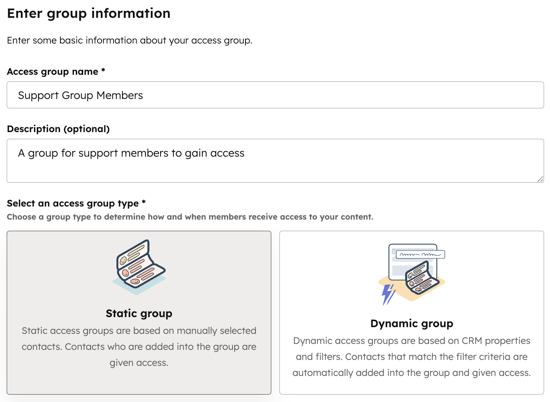
アクセス グループにメンバーを追加する
-
静的アクセスグループの場合:
- ダイナミック アクセス グループの場合:
- フィルター条件を設定し、[ 次へ]をクリックします。
- グループ内のコンタクトのプレビューを確認し、[ グループを作成]をクリックします。
アクセス グループを管理する
- アクセスグループを編集するには、[アクション]ドロップダウンメニューをクリックし、[編集]を選択します。
- アクセスグループを削除するには、[アクション]ドロップダウンメニューをクリックし、[削除]を選択します。
アクセス グループへのコンテンツ アクセスを制限する
コンタクトに登録とサインインを必須にすることで、コンテンツへのアクセスを制限します。コンテンツが非公開になると、登録メールが関連するアクセスグループのメンバーに送信されます。
登録Eメールはコンタクトの [メンバーEメール ]プロパティーに送信され、可能な場合は 接続されたEEメール送信ドメイン が使用されます。Eメール送信ドメインが接続されていない場合、登録Eメールはコンテンツが公開されているドメインから送信されます。
注: アクセスグループが最初にコンテンツに関連付けられた時点で送信される登録Eメールは最大25,000件です。すでに登録Eメールを受信しているコンタクトには、別のEメールは送信されません。
ブログへのアクセス制限
アクセス権限が必要 ウェブサイト設定を編集するにはウェブサイト設定権限が必要です。
- HubSpotアカウントにて、上部のナビゲーションバーに表示される設定アイコンをクリックします。
- 左のサイドバーメニューで、[コンテンツ]>[ブログ]の順に移動します。
- [現在のビュー]セクションで、最初のドロップダウンメニューをクリックし、ブログを選択します。
- [オーディエンスアクセスの管理]セクションで[アクセス グループ メンバーシップが必要]を選択します。
- ドロップダウンメニュー をクリックし、アクセス権を付与する各アクセスグループの横にある チェックボックス を選択します。
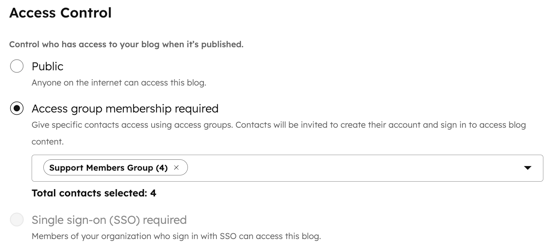
- 公開時に送信される登録Eメールが10件を超える場合は、表示されるチェックボックスをオンにします。
- 完了したら、[ 保存]をクリックして変更を適用します。
ページアクセスを制限する
アクセス権限が必要 ページを編集して公開するには、ページ の編集権限と公開権限 が必要です。
-
目的のコンテンツに移動します。
- ウェブサイトページ:HubSpotアカウントにて、[コンテンツ]>[ウェブサイトページ]の順に進みます。
- ランディングページ:HubSpotアカウントにて、[コンテンツ]>[ランディングページ]の順に進みます。
- コンテンツの名前をクリックします。
- コンテンツエディターで、右上の[設定]をクリックします。
- ダイアログボックスで、左側のメニューの[オーディエンスアクセス]をクリックします。
- [アクセス グループ メンバーシップが必要です] を選択します。
- ドロップダウンメニューをクリックし、このページへのアクセスを登録したいアクセスグループのリストの横にあるチェックボックスをオンにします。
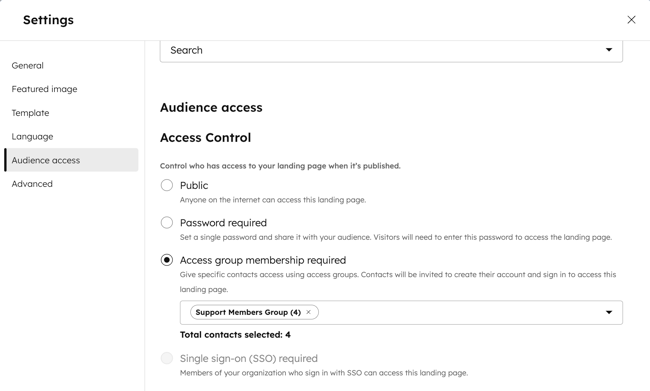
- 公開時に送信される登録Eメールが10件を超える場合は、表示されるチェックボックスをオンにします。
- 編集を再開するには、ダイアログボックスの右上にある[X]をクリックします。
- 完了したら、右上の[公開]または[更新]をクリックします。
ナレッジベース記事へのアクセス制限
アクセス権限が必要 記事の編集と公開を行うには、「 編集」および「公開」権限 による サービスアクセス権 が必要です。
- HubSpotアカウントにて、[サービス]>[ナレッジベース]の順に進みます。
- 記事の名前をクリックします。
- 記事エディターで、右上の[設定 ]をクリックします。
- ダイアログボックスで、左側のメニューの[ オーディエンスアクセスの管理 ]をクリックします。
- [アクセス グループ メンバーシップが必要です] を選択します。
- ドロップダウンメニューをクリックし、この記事へのアクセスを登録したいアクセスグループのリストの横にあるチェックボックスをオンにします。
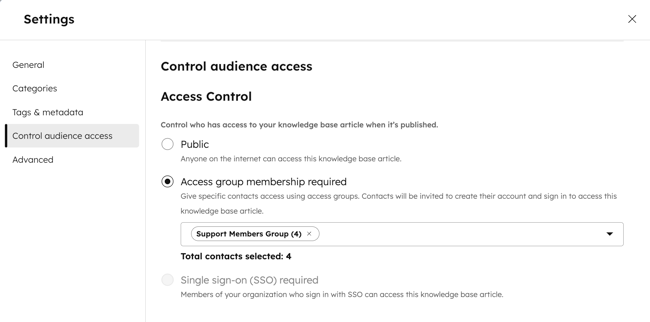
- 公開時に送信される登録Eメールが10件を超える場合は、表示されるチェックボックスをオンにします。
- 完了したら、右上の[公開]または[更新]をクリックします。
カスタマーポータルへのアクセス制限
アクセス権限が必要 カスタマーポータルへのアクセスを制限するには、カスタマー ポータル設定権限が必要です。
- HubSpotアカウントにて、[サービス]>[カスタマーポータル]の順に進みます。
- [詳細設定 ] タブをクリックし、[ アクセス] をクリックします。
- [アクセス制御]セクションで[アクセス グループ メンバーシップが必要]を選択します。
- ドロップダウンメニューをクリックし、このカスタマーポータルへのアクセスを登録したいアクセスグループのリストの横にあるチェックボックスをオンにします。
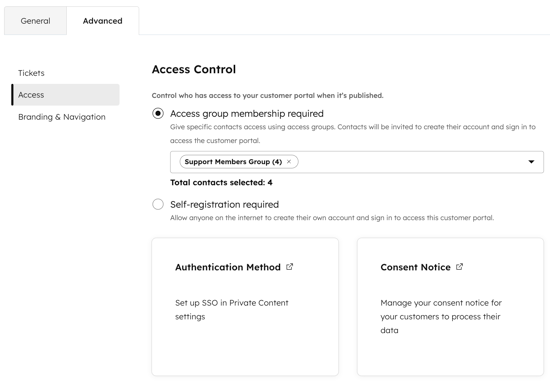
- 公開時に10件を超える登録Eメールが送信される場合は、表示される チェックボックスをオンにします。
- 左下の[保存]をクリックします。
メンバーシップデータをエクスポート
- HubSpotアカウントにて、[コンテンツ]>[メンバーシップ]の順に進みます。
- [分析 ]タブをクリックします。
- 右上の [アクション]をクリックし、[ ダッシュボードを保存]を選択します。
- 右側のパネルで、ダッシュボードに含めるレポートまたは除外するレポートの横にあるチェックボックスをオンにしてから、[ 次へ]をクリックします。
- ダッシュボード の名前 を入力し、アクセスできるユーザーを選択して、[ ダッシュボードを作成]をクリックします。
- [ ダッシュボードを表示]をクリックします。
- ダッシュボードで、レポートの右上にある 省略記号アイコン をクリックし、[ 非要約データをエクスポート]を選択します。
- 表示されるダイアログボックスに、エクスポートの名前を入力します。
- [ファイル形式 ]ドロップダウンメニューをクリックし、 ファイル形式 (CSVなど)を選択します。
- 完了したら、[エクスポート]をクリックします。エクスポートが処理されると、Eメール経由と通知センターでダウンロードリンクが届きます。
