
마지막 업데이트 날짜: 2026년 1월 2일
명시된 경우를 제외하고 다음 구독 중 어느 것에서나 사용할 수 있습니다.
-
 영업 Hub
Enterprise
영업 Hub
Enterprise
-
 Service Hub
Enterprise
Service Hub
Enterprise
IVR(대화형 음성 응답)은 음성 안내와 키패드 입력을 통해 발신자와 자동화된 상호작용을 할 수 있는 시스템입니다. IVR은 통화 프로세스를 간소화합니다. IVR을 사용하면 많은 양의 통화를 처리하는 동시에 정확한 통화 라우팅, 개인화된 셀프 서비스 옵션, 24시간 내내 고객 접근성을 보장할 수 있습니다.
이름과 번호 선택
- HubSpot 계정의 상단 탐색 모음에서 설정 아이콘을 클릭합니다.
- 왼쪽 사이드바 메뉴에서 통화 > 대화형 음성 응답을 클릭합니다.
- IVR 메뉴 추가를 클릭합니다.
- 이름 필드에 IVR 메뉴의 레이블을 입력합니다.
- 수신 전화 트리거 상자를 클릭한 다음 전화번호 드롭다운 메뉴를 클릭하고 발신자를 IVR 메뉴로 안내할 인바운드 전화에 사용할 전화번호를 선택합니다.
참고: 사용자나 통화 채널에 할당되지 않은 번호만 선택할 수 있습니다. 모든 번호가 할당된 경우에는 HubSpot 번호 받기를 클릭하여 전화 설정을 조정하거나 새 HubSpot 번호를 받을 수 있습니다.
- 계속을 클릭합니다. 메뉴를 구성할 수 있는 IVR 편집기로 리디렉션됩니다.
메뉴 구성하기
전화 번호가 울리면 발신자를 사용자, 팀 또는 하위 메뉴로 안내하는 IVR 메뉴를 설정해야 합니다.
참고: 전화를 라우팅할 팀을 선택하려면 팀 통화 채널이 이미 설정되어 있어야 합니다. 받은 편지함 또는 헬프 데스크에서 팀 통화 채널을 설정하려면 여기 단계를 따르세요.
각 지점을 구성하려면 더하기 아이콘을 클릭합니다. 그런 다음 다음 옵션 중 하나를 선택합니다:
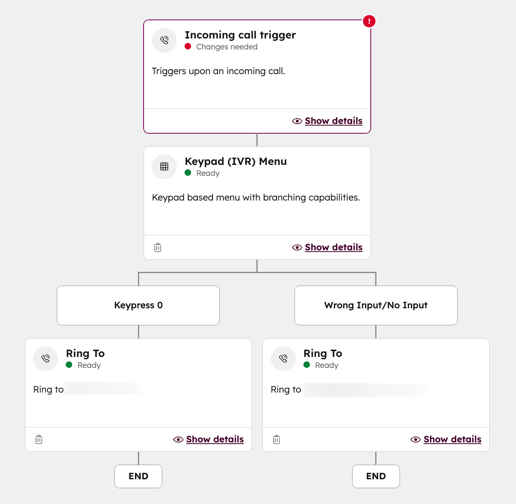
- 키패드(IVR) 메뉴: 발신자가 키패드에서 숫자를 눌러 계속 진행할 수 있습니다.
- 음성(IVR) 메뉴: 발신자가 지점 이름이나 지점과 관련된 키워드를 말하면 계속 진행할 수 있습니다. 키패드는 대체로 사용됩니다.
- 발신 번호(지점에서만 사용 가능): Sales Hub 또는 Service Hub Enterprise 좌석, 헬프 데스크 또는 받은 편지함 번호가 있는 사용자에게 전화를 겁니다.
키패드(IVR) 메뉴
- 오디오 메시지 선택 드롭다운 메뉴를 클릭하고 메뉴에 사용할 오디오를 선택합니다.
- 클릭하여 키패드 설정 섹션을 펼칩니다. 키패드 설정 섹션에서 키패드 추가를 클릭하여 더 많은 지점 메뉴를 추가합니다. 키프레스를 삭제하려면 삭제 아이콘을 클릭합니다. 키 프롬프트가 오디오와 일치하는지 확인합니다.
- 각 브랜치에 연결된 번호를 변경하려면 키프레스 드롭다운 메뉴를 클릭합니다.
- 저장을 클릭합니다.
음성(IVR) 메뉴
- 메시지 입력 필드에 봇이 발신자에게 전달할 메시지를 입력합니다. 가능한 한 구체적으로 입력하세요. 예를 들면 다음과 같습니다: HubSpot 지원팀에 전화해 주셔서 감사합니다. 오늘 회의나 전화와 관련하여 도움이 필요하신가요?
- 언어 드롭다운 메뉴를 클릭하고 메시지를 읽을 언어를 선택합니다. 이 언어는 메시지를 작성한 언어와 동일한 언어여야 합니다.
- 음성 드롭다운 메뉴를 클릭하고 메시지를 읽어주기를 원하는 음성을 선택합니다. 재생 아이콘을 클릭하여 각 음성을 미리 들어봅니다.
- 클릭하여 키패드 설정 섹션을 펼칩니다. 키패드 설정 섹션에서 브랜치 추가를 클릭하여 브랜치 메뉴를 더 추가합니다. 삭제 아이콘을 클릭하여 키프레스를 삭제합니다.
- 편집 아이콘을 클릭하여 브랜치 이름을 편집합니다. 발신자는 브랜치 이름을 말하면 해당 브랜치로 이동할 수 있습니다.
- 각 지점과 연결된 번호를 변경하려면 키프레스 드롭다운 메뉴를 클릭합니다.
- 설명 필드에 고객이 이 지점으로 연결될 때 말할 수 있는 키워드나 문구를 입력합니다. 예를 들어 미팅, 미팅 도구, HubSpot 미팅 등에 대한 도움이 필요합니다.
- 저장을 클릭합니다.
연결 대상
- 연결 대상 드롭다운 메뉴에서 각 키 누름에 대해 전화를 걸 전화 번호를 선택합니다. 아래 예에서는 발신자가 0번 키보드를 누르면 지원 티켓 통화용 전화번호로 리디렉션되어야 합니다.
- 저장을 클릭합니다.
- 설정을 저장하려면 오른쪽 상단에서 저장을 클릭합니다. 그런 다음 게시하지 않고 저장을 선택합니다.
오디오 메시지 만들기 및 편집하기
오디오 메시지는 발신자가 IVR 번호로 전화를 걸거나 특정 지점으로 연결될 때 듣게 되는 음성 메시지입니다. 프로세스 도중 언제든지 오디오 메시지를 만들 수 있습니다. 오디오 메시지를 만들거나 업로드하려면 다음과 같이 하세요:
- HubSpot 계정의 상단 탐색 모음에서 설정 아이콘을 클릭합니다.
- 왼쪽 사이드바 메뉴에서 통화 > 대화형 음성 응답을 클릭합니다.
- 오디오 메시지 편집을 클릭합니다.
- 메시지 이름 필드에 오디오의 레이블을 입력합니다.
- 메시지 유형 선택 드롭다운 메뉴를 클릭하고 텍스트 음성 변환 또는 오디오 업로드를 선택합니다.
- 텍스트 음성 변환을 선택한 경우:
- 메시지 입력 필드에 오디오 메시지를 만드는 데 사용할 텍스트를 입력합니다.
- 언어 드롭다운 메뉴를 클릭하고 메시지를 읽어줄 언어를 선택합니다.
- 음성 드롭다운 메뉴를 클릭하고 메시지를 읽어줄 음성을 선택합니다. 재생 아이콘을 클릭하여 각 음성을 미리 들어봅니다.
- 오디오 업로드를 선택한 경우
-
- 파일 업로드를 클릭하여 사용하려는 오디오 파일을 업로드합니다. 그런 다음 오디오 파일을 선택합니다.
- 재생 아이콘을 클릭하여 오디오를 미리 봅니다.
- 삭제 아이콘을 클릭하여 오디오를 삭제합니다.
- 저장을 클릭합니다.
오디오 메시지를 수정하려면 다음과 같이 하세요:
- HubSpot 계정의 상단 탐색 모음에서 설정 아이콘을 클릭합니다.
- 왼쪽 사이드바 메뉴에서 통화 > 대화형 음성 응답을 클릭합니다.
- 오디오 메시지 편집을 클릭합니다.
- 기존 오디오 메시지 편집 탭을 클릭합니다.
- 변경하려는 오디오 메시지 위로 마우스를 가져간 다음 편집을 클릭합니다.
- 편집을 완료했으면 저장을 클릭합니다.
키패드(IVR) 메뉴에서 오디오 메시지 선택 드롭다운 메뉴를 클릭하고 오디오 메시지 추가/편집을 선택하여 오디오 메시지를 만들거나 편집할 수도 있습니다.
IVR 게시하기
IVR 메뉴를 만들고, 키패드 메뉴를 구성하고, 전화 번호에 착신 전환을 할당했으면 IVR을 게시할 수 있습니다. IVR을 게시하려면 IVR 편집기에서 저장 및 게시를 클릭합니다.
참고: 게시하기 전에 모든 알림을 해결해야 합니다.
IVR 메뉴를 게시하지 않고 저장했지만 이제 게시할 준비가 된 경우:
- HubSpot 계정의 상단 탐색 모음에서 설정 아이콘을 클릭합니다.
- 왼쪽 사이드바 메뉴에서 통화 > 대화형 음성 응답을 클릭합니다.
- 게시하려는 IVR 메뉴 옆의 상태 스위치를 켭니다.
IVR이 게시되면 IVR 전화 회선으로 걸려오는 전화를 받을 준비가 된 것입니다.
- IVR 메뉴를 끄려면 상태 스위치를 끄면 됩니다.
IVR 등록 및 수정 내역 보기
- HubSpot 계정의 상단 탐색 모음에서 설정 아이콘을 클릭합니다.
- 왼쪽 사이드바 메뉴의 도구 아래에서 통화를 클릭합니다. 그런 다음 대화형 음성 응답을 클릭합니다.
- 메트릭을 보려는 IVR을 클릭합니다.
- 왼쪽 상단에서 보기 드롭다운 메뉴를 클릭하고 옵션을 선택합니다:
- 수정 내역: 오른쪽 패널에서 수정 목록을 봅니다. 날짜 범위와 필터를 사용하여 표시되는 리비전을 필터링합니다. 특정 리비전의 구성을 보려면 리비전 위에 마우스를 갖다 대고 리비전 보기를 클릭합니다.
- 등록 내역: 오른쪽 패널에서 이 IVR을 사용한 통화를 봅니다. 날짜 범위를 사용하여 표시되는 등록을 필터링합니다. 특정 등록에 대한 세부 정보를 보려면 해당 통화를 클릭합니다.
