
마지막 업데이트 날짜: 2026년 8월 3일
명시된 경우를 제외하고 다음 구독 중 어느 것에서나 사용할 수 있습니다.

HubSpot의 파일 도구에 파일을 업로드한 후에는 파일 관리자 내에서 검색 및 필터링 기능을 사용하여 특정 파일을 찾을 수 있습니다. 또한 폴더를 사용하여 파일을 정리하거나 파일을 내보낼 수도 있습니다. HubSpot에서 데이터를 내보내는 방법에 대해 자세히 알아보세요.
또한 파일 API를 사용하여 HubSpot에서 파일을 관리할 수도 있습니다. 특정 파일이나 폴더에 대한 액세스를 제한하려면 파일 및 폴더를 분할하는 방법을 알아보세요. 개별 파일을 관리하려면 개별 파일 세부 정보를 관리하는 방법을 알아보세요.
파일 검토, 검색 및 필터링
목록 보기와 그리드 보기 모두에서 특정 파일을 찾으려면 파일 이름, 설명 또는 키워드로 검색할 수 있습니다. 또한 파일 유형별로 파일을 필터링할 수도 있습니다. 파일 설명 및 키워드 관리에 대해 자세히 알아보세요.
- HubSpot 계정에서 더 보기를 클릭한 다음 콘텐츠 > 파일로 이동하세요. 더 보기가 계정에 표시되지 않으면 바로 콘텐츠 > 파일로 이동하세요.
-
목록 또는 그리드 보기를 전환하려면 오른쪽 상단의 목록 아이콘이나 보드 아이콘을 클릭하세요.
- 상단 검색 창에 찾고자 하는 파일의 이름, 설명 또는 키워드를 입력하세요. AI를 사용하여 파일을 자동으로 분석하고 설명 및 키워드로 태그를 지정하는 방법에 대해 자세히 알아보세요.
- 왼쪽 사이드바 메뉴에서 파일 도구 내의 특정 폴더나 하위 폴더 로 이동하세요. 폴더나 하위 폴더를 펼치려면 폴더 옆에 있는 오른쪽 화살표 아이콘을 클릭하세요. 모든 하위 폴더가 사이드바 메뉴에 표시됩니다.
- 파일을 정렬하려면:
- 목록 보기에서 파일 이름, 파일 크기, 형식 또는 마지막 수정 날짜별로 정렬하려면 열 머리글을 클릭하세요.
- 그리드 보기에서 오른쪽 상단의 드롭다운 메뉴를 클릭하고 정렬 기준을 선택하세요 . 파일 이름, 파일 크기, 마지막 수정 날짜 및 파일 형식을 기준으로 파일을 정렬할 수 있습니다.
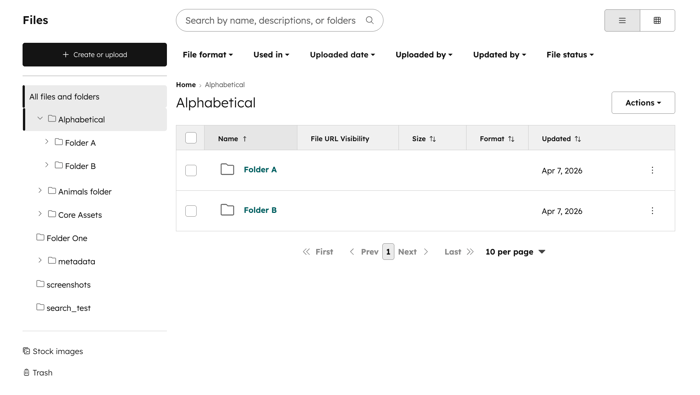
- 상단에서 다음 항목별로 파일을 필터링할 수 있습니다.
- 파일 형식: 파일 확장자 유형별로 파일을 필터링합니다. 카테고리에는 이미지, 문서, 오디오, 모든 동영상, 고급 기능이 포함된 동영상, 고급 기능이 포함되지 않은 동영상이 있습니다.
- mp3, mov, pdf, jpg 등의 확장자 유형 외에도 ‘고급 기능이 포함된 동영상’ 및 ‘고급 기능이 포함되지 않은 동영상’으로 필터링할 수 있습니다.
- 파일 확장자 유형은 이미지, 문서, 오디오, 동영상으로 분류됩니다.
- 사용 위치: 파일이 사용된 콘텐츠별로 파일을필터링합니다 . 예를 들어, 웹사이트 페이지, CTA, 사례 연구 등에 사용된 파일로 필터링할 수 있습니다.
- 업로드 날짜: 업로드 날짜별로 파일을 필터링하려면 ‘업로드 날짜’ 드롭다운 메뉴를 클릭하고 날짜 범위를 설정하세요.
- 업로드자: 파일을 업로드한 특정 사용자를 기준으로 파일을 필터링합니다.
- 수정자: 파일을 마지막으로 수정한 사용자로 파일을필터링합니다 . 여기에는 파일 이름 변경, 대체 텍스트 또는 메타데이터 편집, 파일 삭제, 파일 이동 등의 편집 작업이 포함됩니다.
- 파일 상태: 상태에 따라 파일을 필터링할 수 있습니다. 활성 파일과 보관된 파일 중에서 필터링할 수 있습니다.
- 파일 형식: 파일 확장자 유형별로 파일을 필터링합니다. 카테고리에는 이미지, 문서, 오디오, 모든 동영상, 고급 기능이 포함된 동영상, 고급 기능이 포함되지 않은 동영상이 있습니다.
- 파일 확장자 유형별로 검색하려면:
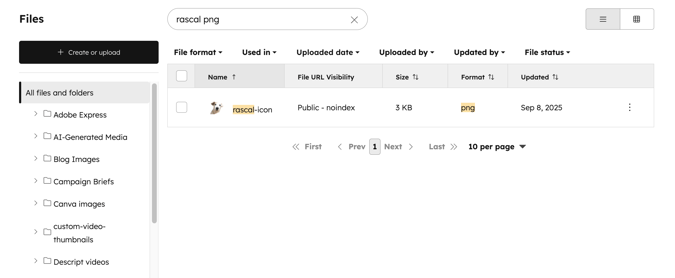
- 상단 검색 창에 파일 확장자( 예: jpg, pdf, mp3)를 입력하세요.
- 검색어에 파일 이름을 공백으로 구분하여 함께 포함할 수도 있습니다. 예를 들어, 검색 창에 'dog png'를 입력하면 제목에 'dog'라는 텍스트가 포함된 모든 png 파일이 검색됩니다.
파일 일괄 선택
파일 도구에서 파일을 폴더로 이동하거나, 파일을 삭제하거나, 파일 표시 설정을 변경하거나, 파일을 내보내는 등의 일괄 작업을 수행하려면 여러 파일을 선택해야 할 수 있습니다. 파일 관리자의 목록 또는 그리드 보기에서 체크박스, 마키 선택 또는 키보드 키를 길게 누르는 방법을 사용하여 여러 파일을 선택할 수 있습니다.
- HubSpot 계정에서 더 보기를 클릭한 다음 콘텐츠 > 파일로 이동하세요. 더 보기가 계정에 표시되지 않으면 바로 콘텐츠 > 파일로 이동하세요.
- 여러 파일을 수동으로 선택하려면 파일 위에 마우스를 올려놓고, 선택하려는 파일 옆의 체크박스를 선택하세요.
- 마키 선택 기능을 사용하려면 선택 상자를 클릭하고 드래그하여 여러 파일을 선택할 수 있습니다. 파일을 선택하면 해당 파일의 체크박스가 자동으로 선택됩니다.
- 사용하는 기기에 따라 Shift 키, Command 키 또는 Ctrl 키를 누른 상태에서 파일을 선택하여 여러 파일을 선택할 수도 있습니다.
파일을 선택한 후에는 해당 파일에 대한 작업을 수행할 수 있습니다. 또한 선택한 파일을 특정 폴더로 드래그하여 이동할 수도 있습니다.
폴더를 사용하여 파일 관리하기
파일 관리자에서 파일을 체계적으로 정리하기 위해 폴더 간에 파일을 이동할 수 있습니다. 목록 보기와 그리드 보기 모두에서 개별 파일이나 여러 파일을 한 번에 일괄 이동할 수 있습니다.
참고: 파일 관리자에서 파일을 새 폴더로 이동하더라도 기존 경로에서도 계속 액세스할 수 있습니다. 기존 URL에서 새 URL로 리디렉션을 추가할 필요가 없습니다. 이동한 파일과 이름 및 경로가 동일한 새 파일을 업로드하면 HubSpot은 대신 새 파일을 제공합니다.
새 폴더 만들기
파일 관리자에서 새 폴더를 만들려면:
- HubSpot 계정에서 더 보기를 클릭한 다음 콘텐츠 > 파일로 이동하세요. 더 보기가 계정에 표시되지 않으면 바로 콘텐츠 > 파일로 이동하세요.
- 파일 대시보드의 오른쪽 상단에서 ‘폴더 만들기’를 클릭합니다.
- 표시되는 대화 상자에서 폴더 이름을 입력한 후 '저장'을 클릭합니다.
- 폴더를 생성한 후에는 파일을 둘러보거나 상단의 검색 창을 사용하여 파일 이름으로 검색할 수 있습니다.
- 폴더 이름을 변경하려면 오른쪽 상단의 ‘작업’을 클릭하고 ‘이름 변경’을 선택하세요.
- 폴더를 다른 위치로 이동하려면 오른쪽 상단의 '작업'을 클릭하고 '이동'을 선택하세요.
- 폴더와 그 안의 파일을 삭제하려면 오른쪽 상단의 ‘작업’을 클릭하고 ‘삭제’를 선택하세요.
목록 보기에서 파일을 폴더로 이동하기
폴더를 사용하여 파일을 정리하려면:
- HubSpot 계정에서 더 보기를 클릭한 다음 콘텐츠 > 파일로 이동하세요. 더 보기가 계정에 표시되지 않으면 바로 콘텐츠 > 파일로 이동하세요.
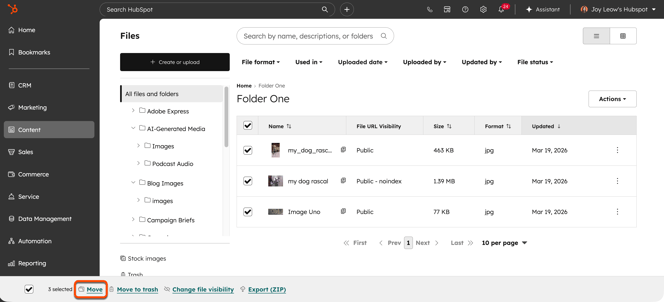
- 표에서 이동하려는 파일 옆의 확인란 을 선택합니다.
- 왼쪽 하단의 ‘이동’을 클릭합니다.
- 파일을 폴더에 추가한 후에는 개별 파일이나 폴더 전체에 대한 접근 권한을 제한할 수 있습니다.
그리드 보기에서 파일을 폴더로 이동하기
폴더를 사용하여 파일을 정리하려면:
- HubSpot 계정에서 더 보기를 클릭한 다음 콘텐츠 > 파일로 이동하세요. 더 보기가 계정에 표시되지 않으면 바로 콘텐츠 > 파일로 이동하세요.
-
그리드 보기로 전환하려면 오른쪽 상단의 ' ' 보드 아이콘을 클릭하세요.
- 개별 파일을 폴더로 이동하려면:
- 파일 위에 마우스를 올린 후 '작업'을 클릭합니다. 그런 다음 '이동'을 선택합니다. 대화 상자에서 파일을 이동할 폴더를 선택하고 '이동'을 클릭합니다.
- 또는 파일을 클릭한 상태에서 이동하려는 폴더로 드래그하세요.
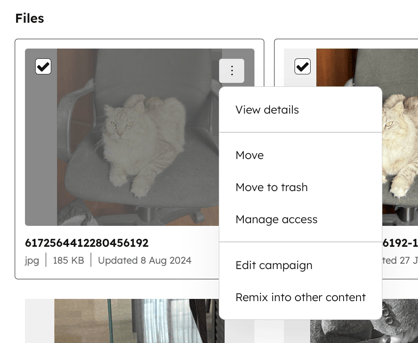
- 여러 파일을 폴더로 이동하려면:
- 이동하려는 파일 및 폴더 옆에 마우스를 올려놓고 선택란을 선택합니다. 하단에서 ‘이동’을 클릭합니다. 대화 상자에서 파일을 이동할 폴더를 선택한 후 ‘이동’을 클릭합니다.
-
- 또는 선택 상자를 클릭하고 드래그하여 여러 파일을 선택하십시오. 그런 다음, 이 파일들을 이동할 폴더로 클릭하여 드래그하십시오.
파일 내보내기
권한 필요 파일을 내보내려면 슈퍼 관리자 권한이 필요합니다.
목록 보기에서 파일 내보내기
파일을 .zip 폴더로 내보내려면:
- HubSpot 계정에서 더 보기를 클릭한 다음 콘텐츠 > 파일로 이동하세요. 더 보기가 계정에 표시되지 않으면 바로 콘텐츠 > 파일로 이동하세요.
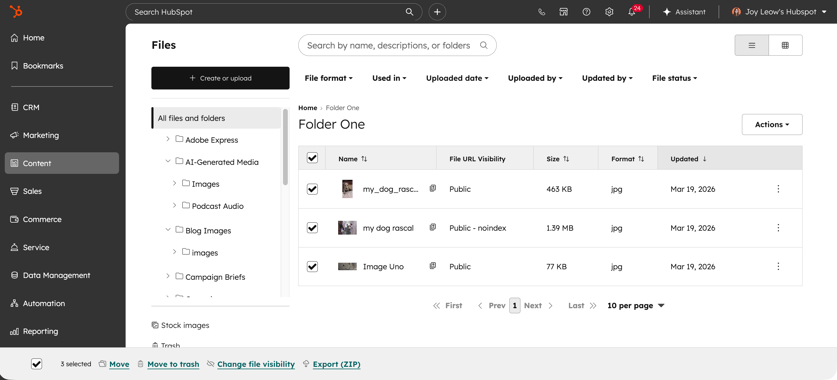
- 표에서 내보내려는 파일 및 폴더 옆의 확인란 을 선택하세요. 파일을 선택할 때 페이지 간을 이동할 수 있습니다.
- 하단에서 ‘내보내기(ZIP)’를 클릭하세요.
- 대화 상자에서 드롭다운 메뉴를 클릭하고 다운로드 링크를 받을 사용자를 선택하세요.
- '내보내기'를 클릭하세요. 내보내기 처리가 완료되면 이메일과 알림 센터를 통해 다운로드 링크를 받게 됩니다.
그리드 보기에서 파일 내보내기
파일을 .zip 폴더로 내보내려면:
- HubSpot 계정에서 더 보기를 클릭한 다음 콘텐츠 > 파일로 이동하세요. 더 보기가 계정에 표시되지 않으면 바로 콘텐츠 > 파일로 이동하세요.
-
그리드 보기로 전환하려면 오른쪽 상단의 ' ' 보드 아이콘을 클릭하세요.
- 표에서 내보내려는 파일 및 폴더 옆의 체크박스에 마우스를 올려놓고 선택하세요. 또는 선택 상자를 클릭한 후 드래그하여 여러 파일을 선택할 수도 있습니다.
- 하단에서 ‘내보내기(ZIP)’를 클릭하세요.
- 대화 상자에서 드롭다운 메뉴를 클릭하고 다운로드 링크를 받을 사용자를 선택하세요.
- '내보내기'를 클릭하세요. 내보내기 처리가 완료되면 이메일과 알림 센터를 통해 다운로드 링크를 받게 됩니다.
