
마지막 업데이트 날짜: 2026년 7월 24일
명시된 경우를 제외하고 다음 구독 중 어느 것에서나 사용할 수 있습니다.
-
 마케팅 Hub
Starter, Professional, Enterprise
마케팅 Hub
Starter, Professional, Enterprise
-
 영업 Hub
Starter, Professional, Enterprise
영업 Hub
Starter, Professional, Enterprise
-
 Service Hub
Starter, Professional, Enterprise
Service Hub
Starter, Professional, Enterprise
-
 Data Hub
Starter, Professional, Enterprise
Data Hub
Starter, Professional, Enterprise
-
 콘텐츠 Hub
Starter, Professional, Enterprise
콘텐츠 Hub
Starter, Professional, Enterprise
-
 Smart CRM
Professional, Enterprise
Smart CRM
Professional, Enterprise
-
 특정 기능에 대해 HubSpot 크레딧 필요
HubSpot MCP 클라이언트를 사용하여 Agent Builder의 HubSpot AI 에이전트를 MCP(Model Context Protocol)를 통해 외부 시스템에 연결할 수 있습니다. 이를 통해 에이전트는 별도의 맞춤형 통합이나 코드 없이도 실시간 비즈니스 데이터에 액세스하고, 지원되는 애플리케이션 전반에서 작업을 수행할 수 있습니다.
예를 들어, 매출 운영 팀은 HubSpot의 에이전트를 Gong 및 Notion에 연결하여 고객 대화를 분석하고 계정 계획 요약 보고서를 생성할 수 있습니다.
권한 필요 Agent Builder에서 에이전트 및 어시스턴트를 생성하고 사용자 지정하려면 Agent Builder 권한이 필요합니다.
권한 필요 어시스턴트나 에이전트의 목적에 따라 추가 권한이 필요할 수 있습니다. 예를 들어, 랜딩 페이지를 생성하는 어시스턴트나 에이전트의 경우 랜딩 페이지를 편집하고 게시하기 위해 ‘편집’ 및 ‘게시’ 권한이 필요합니다.
특정 기능에 대해 HubSpot 크레딧 필요 일부 에이전트에는 HubSpot 크레딧이 필요할 수 있습니다. HubSpot 크레딧을 사용하는 기능에 대해 자세히 알아보세요.
지원되는 MCP 서버
HubSpot MCP 클라이언트는 HubSpot의 AI 에이전트에서 다음 MCP 서버 및 작업을 지원합니다:
- Notion: 데이터베이스 및 페이지 조회 및 업데이트.
- Atlassian: Jira 이슈 및 Confluence 콘텐츠를 조회하고 상호작용할 수 있습니다.
- Asana: 작업, 프로젝트 및 타임라인을 확인하고 관리합니다.
- Zapier: 앱 간 자동화 기능을 실행하고 모니터링합니다.
- G2: 최대 규모의 B2B 소프트웨어 마켓플레이스에서 실시간 소프트웨어 리뷰, 평점 및 경쟁사 정보를 확인하세요. 이를 통해 팀은 도구를 조사하고, 경쟁사를 비교하며, 정보에 기반한 구매 결정을 내릴 수 있습니다.
- Linear: 자연어를 통해 이슈, 프로젝트 및 스프린트를 직접 생성, 업데이트, 할당 및 관리하여 HubSpot 내에서 엔지니어링 및 제품 팀의 프로세스를 최적화합니다.
- Gong: 영업 통화 녹음 및 대본을 조회하여 고객 대화를 분석하고, 경쟁사에 대한 언급을 찾고, 거래 위험 요소를 파악하며, 매출 인텔리전스 데이터에서 코칭 인사이트를 얻을 수 있습니다.
- Amplitude: 자연어 쿼리를 통해 제품 분석 데이터, 사용자 행동, A/B 테스트 결과 및 기능 플래그 성과를 분석할 수 있습니다.
참고: 지원되는 각 MCP 서버마다 고유한 구성 요구 사항과 기능이 있습니다. 위에서 언급된 지원되는 각 MCP 서버에 대한 웹사이트 정보를 확인하시기바랍니다.
HubSpot MCP 클라이언트를 통해 상담원을 연결하세요
HubSpot MCP 클라이언트를 연결하는 절차는 연결하려는 MCP 서버에 따라 약간 다를 수 있습니다. 예를 들어, 일부 MCP 서버(Notion 및 Asana 등)는 OAuth 기반 연결을 사용하는 반면, 다른 서버(Zapier 등)는 토큰화된 URL 연결을 사용합니다.
OAuth 기반 연결
OAuth는 HubSpot을 MCP 서버에 연결하는 표준 방식입니다. 이 절차는 MCP 서버마다 약간 다를 수 있지만, 일반적으로 다음 단계를 따릅니다:
- HubSpot 계정에서 ‘더 보기’를 클릭한 다음, ‘에이전트’ > ‘에이전트 허브’로 이동합니다. 계정에 ‘더 보기’가 표시되지 않는 경우, ‘에이전트’ > ‘에이전트 허브 ’로 직접 이동하십시오.
- '에이전트 ' 탭으로 이동합니다.
- 편집하려는 에이전트 위에 마우스를 올린 후메뉴 아이콘을 클릭하고 ‘복제’를선택하여 에이전트를 복제합니다.
- '작업' 섹션에서 '작업 추가'를 클릭합니다.
- 오른쪽 패널에서 ‘커넥터 ’ 탭을 클릭합니다.
- 연결하려는 MCP 위로 마우스를 가져간 다음, ‘연결 및 추가’를 클릭합니다.
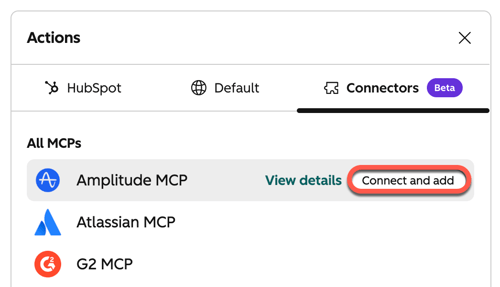
- 화면에 표시되는 안내에 따라 연결을 승인하십시오.
토큰화된 URL 연결 (Zapier)
Zapier와 같은 일부 MCP 서버에서는 표준 그룹 대신 사용자 지정 도구 세트를 구성할 수 있습니다. 이러한 연결의 경우, 공급업체에서 제공한 사용자 지정 URL을 입력해야 합니다.
- Zapier MCP 페이지로 이동합니다.
- 왼쪽 상단에서 ‘+ 새 MCP 서버’를 클릭합니다.
- MCP 클라이언트 드롭다운 메뉴를 클릭하고 ‘기타’를 선택합니다.
- '이름' 필드에 MCP 서버의 이름을 입력합니다.
- 'MCP 서버 생성'을 클릭합니다.
- '도구' 섹션에서 MCP 서버가 사용할 도구를 선택합니다.
참고: MCP 연결을 통해 다양한 도구를 사용할 수 있지만, 에이전트의 업무에 필요한 도구만 선택하는 것이 좋습니다.
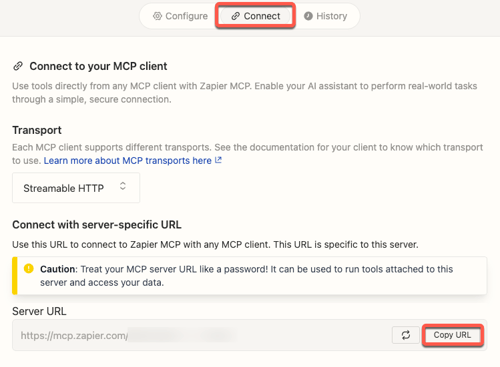
- 페이지 상단에서 ‘연결 ’ 탭을 클릭하십시오.
- '전송 ' 섹션에서 'Streamable HTTP'가 선택되어 있는지 확인하십시오.
- '서버별 URL로 연결' 섹션에서 '서버 URL' 옆에 있는 'URL 복사'를 클릭하십시오 .
- HubSpot 계정으로 돌아가서 ‘에이전트(Agents)’ > ‘에이전트 허브( Agent Hub)’로 이동합니다.
- '에이전트' 탭 으로 이동합니다 .
- 편집하려는 에이전트 위에 마우스를 올리고, 메뉴 아이콘을 클릭한 다음 ‘복제’를선택하여 에이전트를 복제합니다.
- '작업' 섹션에서 '작업 추가'를 클릭하세요.
- 오른쪽 패널에서 ‘커넥터 ’ 탭을 클릭합니다.
- Zapier MCP 위에 마우스를 올리고 ‘연결 및 추가’를 클릭하세요.
- 팝업 창에서 'Zapier MCP 서버 URL' 필드에 Zapier에서 복사한 서버 URL을 붙여넣으세요.
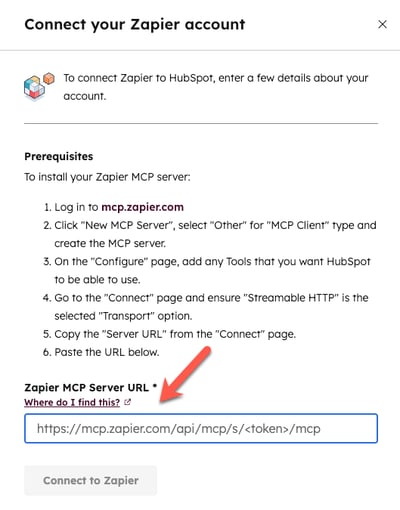
- 그런 다음 ‘Zapier MCP에 연결’을 클릭합니다.
다음 단계
HubSpot MCP 클라이언트 설정을 마친 후, 상담원을 위한 프롬프트 구성 방법에 대해 자세히 알아보세요.
