
마지막 업데이트 날짜: 2026년 4월 13일






HubSpot MCP 클라이언트를 사용하면 MCP(모델 컨텍스트 프로토콜)를 사용하여 Breeze Studio의 Breeze 에이전트를 외부 시스템에 연결할 수 있습니다. 이를 통해 에이전트는 코드를 작성하거나 복잡한 통합을 관리할 필요 없이 HubSpot Breeze Studio 내에서 지원되는 다양한 애플리케이션에서 라이브 데이터에 액세스하고 작업을 수행할 수 있습니다.
예를 들어, HubSpot의 거래 상태 변경 데이터를 사용하여 Notion에서 문서 초안을 작성하거나 Asana에서 후속 작업을 자동으로 생성할 수 있습니다.
지원되는 MCP 서버
HubSpot MCP 클라이언트는 Breeze Studio 에이전트에서 다음과 같은 MCP 서버 및 작업을 지원합니다:
- Notion: 데이터베이스 및 페이지를 쿼리 및 업데이트합니다.
- Atlassian: Jira 이슈 및 Confluence 콘텐츠를 검색하고 상호 작용합니다.
- Asana: 작업, 프로젝트 및 타임라인을 보고 관리합니다.
- Zapier: 앱 전반에서 자동화를 트리거하고 모니터링합니다.
- G2: 최대 B2B 소프트웨어 마켓플레이스에서 실시간 소프트웨어 리뷰, 평가 및 경쟁사 정보를 찾아보세요. 이를 통해 팀이 도구를 조사하고, 경쟁사를 비교하고, 정보에 입각한 구매 결정을 내리는 데 도움이 됩니다.
- Linear: 자연어를 통해 이슈, 프로젝트 및 스프린트를 직접 생성, 업데이트, 할당 및 관리하여 HubSpot 내에서 직접 엔지니어링 및 제품 팀 프로세스를 최적화합니다.
- Gong: 영업 통화 녹음 및 녹취록을 쿼리하여 고객 대화를 분석하고, 경쟁사 언급을 찾고, 거래 위험을 파악하고, 매출 인텔리전스 데이터에서 코칭 인사이트를 얻으세요.
- Amplitude: 자연어 쿼리를 통해 제품 분석, 사용자 행동, A/B 테스트 결과 및 기능 플래그 성능을 분석합니다.
참고: 지원되는 각 MCP 서버에는 고유한 구성 요구 사항과 기능이 있습니다. 위의 지원되는 각 MCP 서버의 웹사이트에 있는 정보를 검토하는 것이 좋습니다.
Breeze 에이전트와 HubSpot MCP 클라이언트 연결하기
Breeze Studio에서 에이전트를 만들고 사용자 지정하려면 Breeze Studio 권한이 필요합니다.
HubSpot MCP 클라이언트를 연결하는 프로세스는 연결하려는 MCP 서버에 따라 약간 다를 수 있습니다. 예를 들어, 일부 MCP 서버(예: Notion 및 Asana)는 OAuth 기반 연결을 사용하는 반면, 다른 서버(예: Zapier)는 토큰화된 URL 연결을 사용합니다.
OAuth 기반 연결
OAuth는 HubSpot을 MCP 서버에 연결하는 표준 방법입니다. 이 프로세스는 MCP 서버마다 약간 다를 수 있지만 일반적으로 다음 단계를 따릅니다:
- HubSpot 계정에서 Breeze > Breeze 스튜디오로 이동합니다.
- 에이전트 탭으로 이동합니다. 그런 다음 편집하려는 에이전트의 이름을 클릭합니다.
- 구성을 클릭합니다.
- 오른쪽 상단에서 메뉴 아이콘을 클릭하고 복제를선택하여 상담원을 복제합니다.
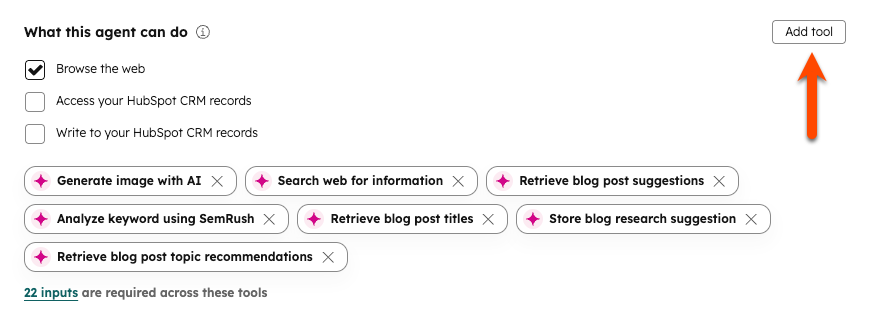
- 이 상담원이 수행할 수 있는 작업 섹션에서 도구 추가를 클릭합니다.
- 오른쪽 패널에서 MCP 서버 탭을 클릭합니다.

- 연결하려는 MCP 서버 위로 마우스를 가져갑니다. 그런 다음 연결 및 추가를 클릭합니다.
- 화면의 지시에 따라 연결을 승인합니다.
토큰화된 URL 연결(Zapier)
Zapier와 같은 일부 MCP 서버에서는 표준 그룹이 아닌 자체 도구 세트를 구성할 수 있습니다. 이러한 연결의 경우 공급업체에서 제공한 사용자 지정 URL을 제공해야 합니다.
- Zapier MCP 페이지로 이동합니다.
- 왼쪽 상단에서 + 새 MCP 서버를 클릭합니다.
- MCP 클라이언트 드롭다운 메뉴를 클릭하고 기타를 선택합니다.
- 이름 필드에 MCP 서버의 이름을 입력합니다.
- MCP 서버 만들기를 클릭합니다.
- 도구 섹션에서 MCP 서버에 사용할 도구를 선택합니다.
참고: MCP 연결은 다양한 도구를 제공하지만 상담원의 업무에 필요한 몇 가지 도구만 선택하는 것이 좋습니다.
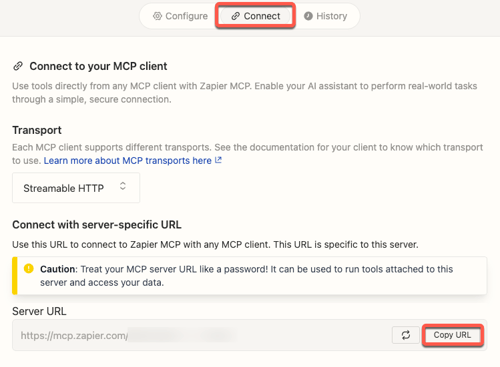
- 페이지 상단에서 연결 탭을 클릭합니다.
- 전송 섹션에서 스트리밍 가능한 HTTP가 선택되어 있는지 확인합니다.
- 서버별 URL로 연결 섹션에서 서버 URL 옆의 URL 복사를 클릭합니다 .
- HubSpot 계정으로 돌아와서 Breeze > Breeze Studio로 이동합니다.
- 에이전트 탭에서 복제된 에이전트의 이름을 클릭합니다.
- 오른쪽 상단에서 구성을 클릭합니다.
- 이 에이전트가 수행할 수 있는 작업 섹션에서 도구 추가를 클릭합니다.
- 오른쪽 패널에서 MCP 서버 탭을 클릭합니다.
- Zapier 위로 마우스를 가져가 연결 및 추가를 클릭합니다.
- 팝업 창의 Zapier MCP 서버 URL 필드에 Zapier에서 복사한 서버 URL을 붙여넣습니다.
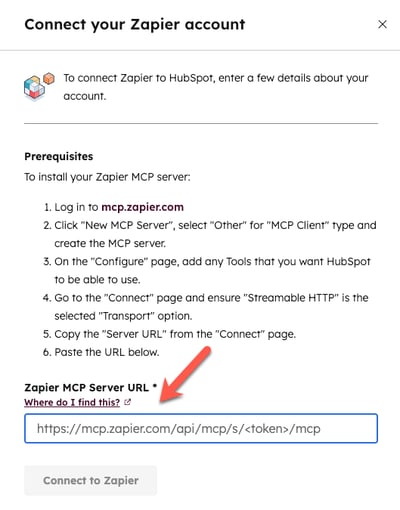
- 그런 다음 Zapier에 연결을 클릭합니다.
다음 단계
HubSpot MCP 클라이언트를 설정한 후 상담원용 프롬프트 구성에 대해 자세히 알아보세요.
