마지막 업데이트 날짜: 2026년 3월 11일


도메인, 방문자 액세스 권한 및 언어를 설정하여 지식창고를 사용자 지정합니다. 지원 양식 및 관련 문서와 같은 기능을 사용 설정합니다. 지식창고 모양 사용자 지정하기에 대해 자세히 알아보세요.
시작하기 전에
지식창고 설정을 사용자 지정하기 전에 요구 사항 및 고려 사항을 검토하세요.
지식창고 설정을 사용자 지정하려면 배정된 서비스 허브 시트가 필요합니다.
권한 필요 지식창고 설정을 사용자 지정하려면 최고 관리자 또는 지식창고 설정 및 글로벌 콘텐츠 및 테마 설정 권한이 필요합니다.
제한 사항 및 고려 사항 이해하기
- 이러한 툴은 마이그레이션된 지식창고에서만 사용할 수 있습니다. 지식창고 마이그레이션에 대해 자세히 알아보세요.
지식창고 도메인 설정하기
- HubSpot 계정의 상단 탐색 모음에서
설정 아이콘을 클릭합니다. - 왼쪽 사이드바 메뉴에서 콘텐츠 > 지식창고로 이동합니다.
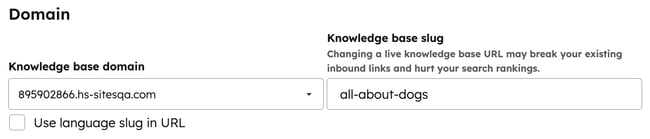
- 일반 탭에서 지식창고 도메인 드롭다운 메뉴를 클릭하고 도메인을 선택합니다. 도메인 연결에 대해 자세히 알아보세요.
- 지식창고 슬러그 필드에 URL 슬러그를 입력합니다 .
- 언어 슬러그를 사용하려면 URL에 언어 슬러그 사용 확인란을 선택합니다. 지식창고의 기본 언어가 도메인의 기본 언어와 다른 경우에는 URL에 언어 슬러그를 사용하는 것이 좋습니다.
- 완료했으면 왼쪽 하단의 저장을 클릭합니다. 그러면 라이브 지식창고 문서의 URL이 즉시 변경됩니다.
지식창고 액세스 사용자 지정하기
사용자 지정 도메인이 연결된 경우에는 지식창고에 대한 방문자 액세스 설정을 구성합니다. 지식창고의 비공개 콘텐츠 설정에 대해 자세히 알아보세요.
- HubSpot 계정의 상단 탐색 모음에서
설정 아이콘을 클릭합니다. - 왼쪽 사이드바 메뉴에서 콘텐츠 > 지식창고로 이동합니다.
- 액세스 제어 섹션에서 옵션을 선택합니다:
- 공개 및 비공개: 개별 문서의 액세스 권한이 통합 인증 또는 액세스 그룹 멤버십 필요로 설정되어 있지 않는 한 누구나 지식창고를 볼 수 있습니다.
- 액세스 그룹 멤버십 필요: 특정 연락처에게 액세스 그룹을 사용하여 지식창고에 대한 액세스 권한을 부여합니다. 지식창고 및 문서를 액세스 그룹으로 제한하는 방법에 대해 자세히 알아보세요.
- 통합 인증(SSO) 필요: 특정 연락처에게 SSO를 사용하여 지식창고에 대한 액세스 권한을 부여합니다. 지식창고 및 문서를 SSO로 제한하는 방법에 대해 자세히 알아보세요.
- 지식창고에 대한 크롤러 액세스 관리 섹션에서 옵션을 선택합니다:
- 지식창고검색 결과 페이지가 Google 및 기타 검색 엔진에 표시되지 않도록 차단: 지식창고의 검색 결과 페이지에 색인 없음 태그가 추가됩니다. 이렇게 하면 이 페이지가 검색 엔진 결과에 표시되지 않습니다. 이 옵션이 기본 옵션이며 보안 및 사용자 환경 문제를 피하기 위해 권장됩니다.
- 지식창고검색 결과 페이지가 Google 및 기타 검색 엔진에 표시되도록 허용: 지식창고의 검색 결과 페이지에서 색인 없음 태그가 제거됩니다. 이렇게 하면 검색 엔진이 이 페이지를 크롤링하도록 지시합니다.
- 완료했으면 왼쪽 하단의 저장을 클릭합니다.
참고: 이 설정은 지식창고 검색 결과 페이지에만 적용됩니다. robots.txt 파일에서 제한하지 않는 한 다른 모든 지식창고 페이지는 계속 검색할 수 있습니다.
언어 변형 관리하기
지식창고 문서의 언어 변형을 추가하거나 편집합니다. 문서의 언어 변형 사용자 지정 에 대해 자세히 알아보세요.
지원 양식 추가하기
방문자들이 질문에 대한 답변을 찾지 못한 경우 팀에 문의할 수 있도록 지식창고에 지원 양식을 추가하세요. 지식창고에 지원 양식을 추가하는 방법에 대해 자세히 알아보세요.
관련 문서 및 마지막 업데이트 날짜 켜기
모든 문서 하단의 관련 문서 섹션을 사용 설정합니다. 이 섹션에는 현재 문서와 비슷한 내용의 문서가 포함됩니다. 관련 문서는 방문자 속성 및 문서 성과에 따라 자동으로 조정됩니다.
문서의 마지막 업데이트 날짜는 문서가 지식창고에 게시되거나 다시 게시될 때마다 자동으로 업데이트됩니다.
- HubSpot 계정의 상단 탐색 모음에서
설정 아이콘을 클릭합니다. - 왼쪽 사이드바 메뉴에서 콘텐츠 > 지식창고로 이동합니다.
- 템플릿 탭을 클릭합니다.
- 지식창고에 대한 관련 문서를 사용 설정하려면 관련 문서 스위치를 켭니다.
- 문서의 마지막 업데이트 날짜를 사용 설정하려면 문서 마지막 업데이트 날짜 스위치를 켭니다.
- 완료했으면 왼쪽 하단의 저장을 클릭합니다.
문서 피드백 동의 사용자 지정하기
방문자가 지식창고 문서에 피드백을 남길 때 표시되는 데이터 개인정보 보호 동의 유형을 사용자 지정합니다.
각 문서가 끝날 때마다 방문자에게 피드백을 요청하는 메시지가 표시됩니다. 모르는 방문자가 피드백을 제출하는 경우에는 이메일 주소를 입력하라는 메시지가 표시됩니다. 연락처 레코드가 만들어지고 피드백이 저장됩니다. 이 섹션은 제거하거나 변경할 수 없습니다.
참고: 경우에 따라 동의 설정의 언어가 지식창고의 언어와 일치하지 않을 수 있습니다. 규정 준수를 보장하려면 법무팀에 문의하세요. HubSpot의 데이터 처리 계약에서 규정 준수 의무에 대해 자세히 알아보세요.
- HubSpot 계정의 상단 탐색 모음에서
설정 아이콘을 클릭합니다. - 왼쪽 사이드바 메뉴에서 콘텐츠 > 지식창고로 이동합니다.
- 피드백 탭을 클릭합니다.
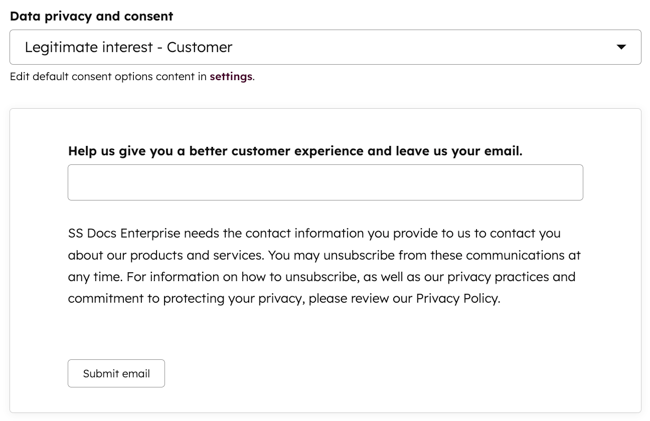
- 데이터 개인정보 및 동의 드롭다운 메뉴를 클릭하고 옵션을 선택합니다:
- 커뮤니케이션에 대한 동의 확인란, 양식 제출을 처리 동의로 표시: 커뮤니케이션에 대한 동의 확인란과 텍스트 처리에 대한 동의를 표시합니다.
- 커뮤니케이션 및 처리에 대한 동의 확인란: 커뮤니케이션에 대한 동의 및 처리에 대한 동의 확인란을 표시합니다.
- 정당한 관심 - 리드: 개인정보 보호 텍스트를 표시합니다.
- 정당한 관심 - 고객: 개인정보 처리방침 텍스트를 표시합니다.
- 미리 보기 섹션에서 현재 동의 옵션이 방문자에게 어떻게 표시되는지 검토합니다.
- 완료했으면 왼쪽 하단의 저장을 클릭합니다.