
Laatst bijgewerkt: 8 december 2025
U kunt activa koppelen aan merken om uw activa per merk te organiseren. Nadat u uw merken hebt ingesteld, kunt u activa zoals merkdomeinen, formulieren, pagina's en meer koppelen.
Leren hoe u records kunt koppelen aan merken.
Houd rekening met het volgende wanneer u uw activa koppelt aan merken:
- Als u het merk wilt koppelen aan een merkdomein, moet u ervoor zorgen dat het merkdomein gekoppeld is voordat u merken instelt.
- Campagnes, e-mails en formulieren kunnen alleen aan merken worden gekoppeld wanneer ze worden aangemaakt. Terwijl alle andere onderdelen opnieuw kunnen worden toegewezen, is het niet mogelijk om een e-mail of formulier opnieuw toe te wijzen als het eenmaal is aangemaakt.
Let op: het is mogelijk dat u zich handmatig moet aanmelden om toegang te krijgen tot bepaalde tools met betrekking tot Brands, zoals marketinge-mails en abonnementsvormen. Als u geen toegang hebt tot een specifieke functie die hieronder wordt beschreven, maar u wilt dit wel, neem dan contact op met uw Customer Success Manager.
Advertentie-accounts
Nadat u merken hebt ingesteld en uw advertentieaccounts hebt gekoppeld, kunt u elke advertentieaccount aan een ander merk koppelen. Een advertentieaccount koppelen aan een specifiek merk:
- Klik in je HubSpot-account op het instellingen-pictogram in de bovenste navigatiebalk.
- Navigeer in het menu aan de linkerkant naar Marketing > Advertenties.
- Beweeg de muis over de advertentieaccount en klik op Acties. Selecteer vervolgens Verplaats naar een ander merk.
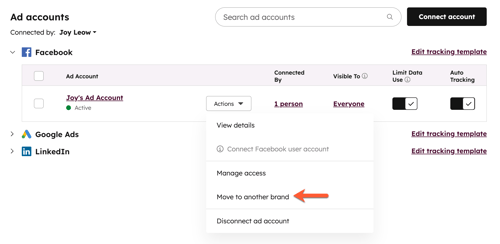
- Selecteer een nieuw Merk in het dialoogvenster.
- Klik onderaan op Verplaatsen. De advertentieaccount wordt verplaatst naar het geselecteerde merk.
Merk domein
Als je een nieuw merkdomein toevoegt, wordt dit automatisch gekoppeld aan de standaardaccount Merk. Dit domein kan worden gekoppeld aan een ander Merk na. Alle subdomeinen onder dat merkdomein worden ook geassocieerd met hetzelfde merk.
Een merkdomein aan een ander merk koppelen:
- Klik in je HubSpot-account op het instellingen-pictogram in de bovenste navigatiebalk.
- Navigeer in het menu aan de linkerkant naar Inhoud > Domeinen & URL's.
- Klik in de sectie Merkdomeinen naast een merkdomein op Bewerken. Selecteer vervolgens Merk wijzigen.
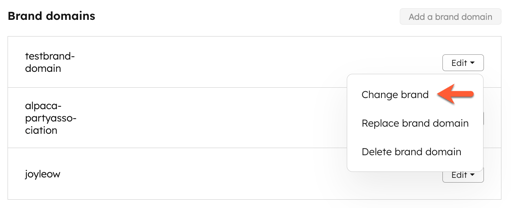
- Klik in het dialoogvenster op het vervolgkeuzemenu Merk en selecteer een Merk.
- Klik op Wijzigen. Het merkdomein Merk zal worden bijgewerkt.
- De subdomeinen bekijken die bij elk merk horen:
- Klik in je HubSpot-account op het instellingen-pictogram in de bovenste navigatiebalk.
- Navigeer in het menu aan de linkerkant naar Merken > Multi-Brand.
- Klik in het vervolgkeuzemenu Huidige weergave op het Merk dat u wilt bekijken.
-
- Klik op het tabblad Website .
- Bekijk in de sectie Domeinen & URL's de merkdomeinen die zijn gekoppeld aan het geselecteerde merk.
Campagnes
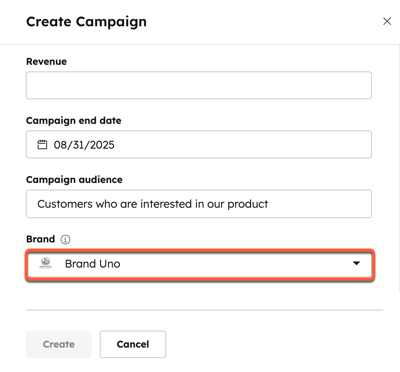
Wanneer u een nieuwe campagne aanmaakt, kunt u de campagne koppelen aan een merk. Bestaande campagnes blijven gekoppeld aan het standaard Merk van de account. Zodra een campagne is aangemaakt, kunt u het bijbehorende Merk niet meer wijzigen. In plaats daarvan kunt u de campagne klonen en het bijbehorende Merk bijwerken in de gekloonde campagne.
Een campagne koppelen aan een merk:
- Ga in je HubSpot-account naar Marketing > Campagnes.
- Klik rechtsboven op Campagne maken.
- Kies Begin vanaf nul of Begin vanaf sjabloon en klik op Volgende.
- Klik tijdens het invullen van je campagnedetails op het vervolgkeuzemenu Merk en selecteer vervolgens het Merk dat je aan de campagne wilt koppelen.
- Nadat u uw campagne hebt gemaakt, bekijkt u de middelen van hetzelfde merk en koppelt u ze aan elkaar . Sommige activa kunnen niet worden gekoppeld aan merken.
Click-tracking domein
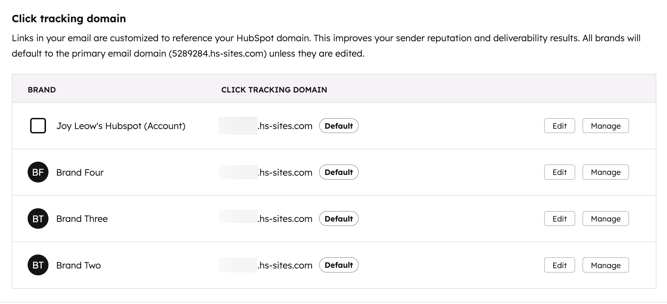
U kunt het click-tracking domein dat wordt gebruikt in marketinge-mails aanpassen voor elk merk, zodat links in uw e-mails consistent zijn met elk merk. Standaard is het click-tracking domein je e-mailverzenddomein.
Let op: voordat u het click-tracking domein aan een merk koppelt, moet u het domein aan het merk koppelen.
Om het click-tracking domein te bewerken:
- Klik in je HubSpot-account op het instellingen-pictogram in de bovenste navigatiebalk.
- Klik in het menu aan de linkerkant op Marketing > E-mail.
- Klik op het tabblad Volgen .
- Klik in de sectie Click-tracking domein op Bewerken naast het Merk.
- Klik op het vervolgkeuzemenu Domein en selecteer een domein. Klik vervolgens op Opslaan.
Cookiebeleid
Als u een apart cookiebeleid wilt maken voor elk merkdomein en de merkkleuren voor elke banner wilt aanpassen, kunt u een aangepast cookiebeleid maken voor een merk.
- Klik in je HubSpot-account op het instellingen-pictogram in de bovenste navigatiebalk.
- Navigeer in het menu aan de linkerkant naar Privacy & Toestemming.
- Klik op de tab Cookies .
- Selecteer een Merk in het vervolgkeuzemenu Huidige weergave .
-
Klik op Banners beheren naast het domein.
- Klik op Toestemmingsbanner maken.
- Voeg de details van uw toestemmingsbanner toe en klik op Volgende.
- Kies een type banner, selecteer de taal en klik op Publiceren.
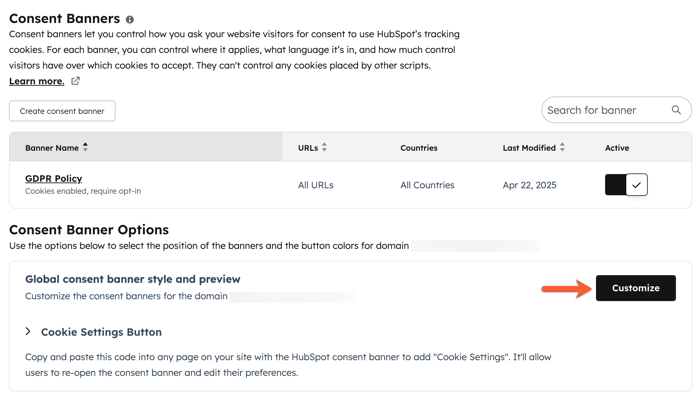
- Klik onder Consent banneropties op Aanpassen om de stijl van de banner aan te passen.
Aangepaste eigenschappen
U kunt aangepaste contacteigenschappen koppelen aan een Merk. Houd er wel rekening mee dat deze aangepaste contacteigenschap beschikbaar is voor alle contactpersonen, niet alleen de contactpersonen die zijn gekoppeld aan het merk. Om dit te beheren, kun je ook een voorwaardelijke sectie maken op de zijbalk van je record , zodat de eigenschappen alleen verschijnen als er een waarde is ingesteld voor de eigenschap Merk.
Aangepaste contacteigenschappen koppelen aan een merk:
-
Klik in je HubSpot-account op het instellingen-pictogram in de bovenste navigatiebalk.
-
Ga in het zijbalkmenu links naar Eigenschappen.
- Klik rechtsboven op Maak eigenschap.
- Klik op het vervolgkeuzemenu Objecttype en selecteer Contact.
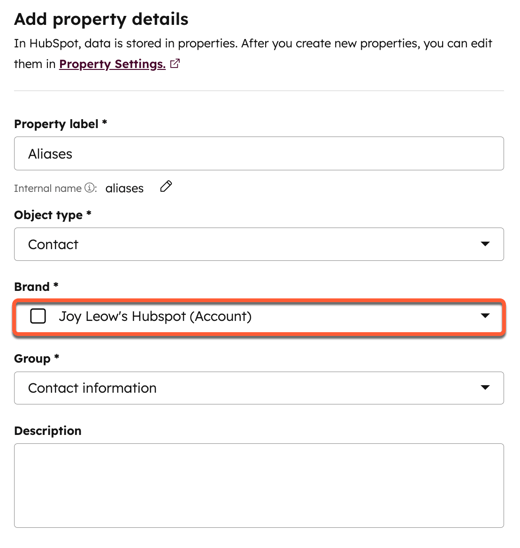
- Selecteer een merk in het vervolgkeuzemenu Merk .
Formulieren
U kunt een formulier alleen koppelen aan een Merk wanneer u het formulier aanmaakt. Om het Merk van een formulier te wijzigen, moet je het formulier opnieuw maken. Niet-HubSpot-formulieren worden automatisch gekoppeld aan het standaard Merk van het account en kunnen niet worden gewijzigd. Nadat je je formulier hebt gemaakt, kun je je formulieren filteren op Merk.
Een formulier koppelen aan een merk:
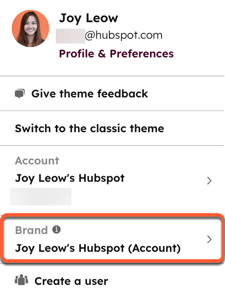
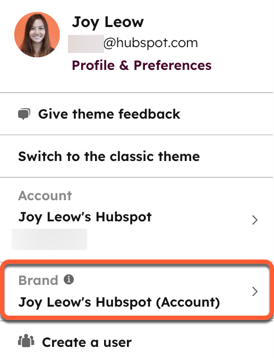
- Klik rechtsboven op je profielfoto, ga met de muis over Merk en selecteer het Merk waar je naartoe wilt navigeren.
- Klik rechtsboven op Formulier aanmaken.
- Het merk dat je eerder hebt geselecteerd, wordt automatisch ingesteld op het formulier.
- Ga verder met het maken van je formulier.
Marketinge-mails (BETA)
Let op: als je een Super Admin bent in je HubSpot account, kun je je account aanmelden voor een bètafunctie.
U kunt een e-mail alleen aan een merk koppelen wanneer u de e-mail maakt. Om het Merk van een e-mail te wijzigen, moet je de e-mail klonen. Wanneer u marketinge-mails koppelt aan merken, kunt u uw e-mails filteren op merk om trends te bekijken en rapporten te exporteren bij het analyseren van de prestaties van uw marketinge-mails.
Let op: als u testmarketinge-mails verzendt, worden in de koppelingen van de testmail altijd informatie over afmelden en voorkeuren voor de standaardaccount Brand weergegeven. De geselecteerde merkinformatie wordt alleen weergegeven in gepubliceerde en verzonden marketinge-mails.
Een e-mail koppelen aan een merk:
- Klik rechtsboven op je profielfoto, ga met de muis over Merk en selecteer het Merk waar je naartoe wilt navigeren.
- Ga in je HubSpot-account naar Marketing > E-mail.
- Klik op E-mail maken.
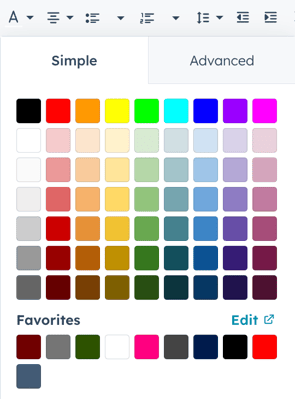
- Ga verder met het maken van je e-mail. De standaardkleuren van de brand kit worden weergegeven in de favoriete kleurenkiezer terwijl je je e-mail ontwerpt.
U kunt ook een bestaande e-mail die u al aan een merk hebt gekoppeld naar een ander merk klonen:
- Ga in je HubSpot-account naar Marketing > E-mail.
- Beweeg de muis over de e-mail die je wilt klonen en klik vervolgens op Klonen.
- Klik in het dialoogvenster op het vervolgkeuzemenu Merk en selecteer een Merk.
- Voer een naam in voor de gekloonde e-mail.
- Klik op Klonen.
Pagina's
Wanneer u een pagina aanmaakt, wordt er een Merk aan de pagina gekoppeld op basis van het paginadomein.
- Als u het merk dat aan uw pagina is gekoppeld wilt wijzigen, wijzigt u het domein dat is ingesteld in de URL van de pagina. Meer informatie over het wijzigen van de URL voor je pagina's.
- Om de verschillende pagina's van uw merk te bekijken:
-
Navigeer naar je inhoud:
- Ga in je HubSpot-account naar Inhoud > Websitepagina's.
- Ga in je HubSpot-account naar Inhoud > Landingspagina's.
-
-
- Klik rechtsboven op je profielfoto, ga met de muis over Merk en selecteer het Merk waar je naartoe wilt navigeren.
Sociale accounts
Wanneer u uw sociale accounts verbindt, kunt u aan elke sociale account een ander Merk toewijzen. Gekoppelde sociale accounts kunnen maar aan één merk tegelijk worden gekoppeld.
Een sociale account toewijzen aan een specifiek Merk:
- Klik in je HubSpot-account op het instellingen-pictogram in de bovenste navigatiebalk.
- Navigeer in het menu aan de linkerkant naar Marketing > Social.
- Beweeg de muis over de sociale account en klik in de kolom Merk op Bewerken.
- Selecteer in het rechterpaneel het Merk dat u wilt koppelen aan die sociale account.
- Klik onderaan op Opslaan. De sociale account wordt verplaatst naar dat geselecteerde merk.
- Je kunt ook naar een specifiek merk navigeren en dan een sociale account koppelen om aan dat merk te worden toegewezen. Meer informatie over hoe je kunt navigeren tussen merken.
- Wanneer u in de instellingen voor sociale accounts schakelt tussen merken, worden alleen sociale accounts die gekoppeld zijn aan het merk weergegeven in uw sociale instellingen.
- Wanneer in de social tool tussen merken wordt gewisseld, verschijnen alleen gegevens en middelen (bijv. berichten, reacties) die zijn gekoppeld aan de sociale accounts die zijn toegewezen aan het geselecteerde merk in de social tool.
E-mail abonnementen
U kunt een unieke e-mail voor herinschrijving aanpassen voor elk van uw merken en inschrijftypes en statussen per merk beheren.
E-mail voor herinschrijving
U kunt een e-mail voor herinschrijving maken en aanpassen aan de branding of richtlijnen van elk merk. Elke e-mail voor herinschrijving kan onafhankelijk worden in- of uitgeschakeld.
Om een e-mail voor herinschrijving aan te passen voor een specifiek merk, schakelt u eerst over naar het merk waarvoor u de e-mail wilt maken en maakt u vervolgens de bijbehorende e-mail:
- Klik rechtsboven op je profielfoto, ga met de muis over Merk en selecteer het Merk waar je naartoe wilt navigeren.
- Klik in je HubSpot-account op het instellingen-pictogram in de bovenste navigatiebalk.
- Navigeer in de linkerzijbalk naar Marketing > E-mail.
- Klik op het tabblad Abonnementen .
- Klik onder E-mail voor herinschrijving op E-mail bewerken.
- Je wordt doorgestuurd naar de e-maileditor voor het ontwerpen van je resubscribe-e-mail, waar je de e-mailgegevens kunt bewerken. Deze e-mail voor herinschrijving heeft vooraf ingevulde tekst die u kunt aanpassen, maar u moet de koppeling Uw inschrijvingsvoorkeuren bijwerken behouden.
- Als je klaar bent met het ontwerpen van je e-mail, klik je rechtsboven op Controleren en publiceren .
- Klik op Publiceren om de e-mail live te zetten. Eenmaal gepubliceerd, wordt u teruggeleid naar uw e-mailinstellingen.
- Klik op om de e-mail voor herinschrijving aan te zetten en klik dan linksonder op Opslaan .
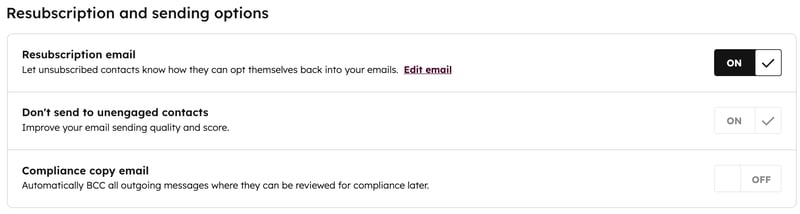
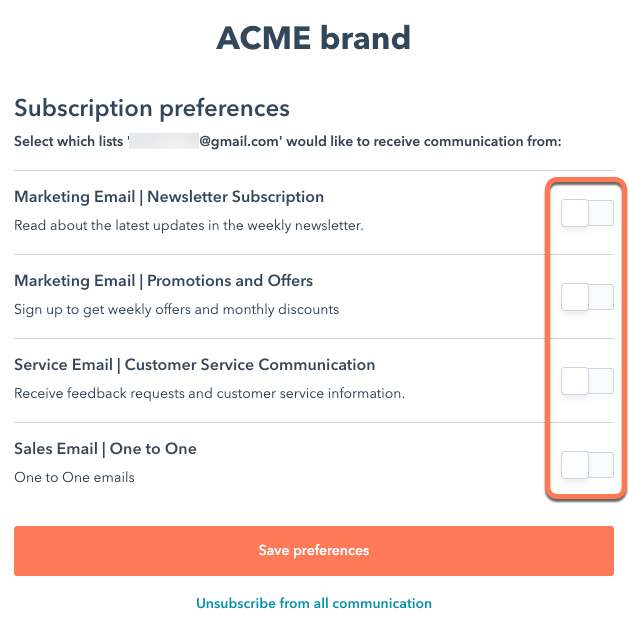
Nadat u uw e-mail voor herinschrijving hebt gepubliceerd en de schakelaar voor e-mail voor herinschrijving hebt ingeschakeld, krijgen contactpersonen die zich voor al uw abonnementstypen hebben uitgeschreven een koppeling te zien om uw e-mail voor herinschrijving te ontvangen wanneer ze hun e-mailadres invoeren op een van uw formulieren. Houd er rekening mee dat een contactpersoon nog steeds op de koppeling in uw e-mail met herinschrijving moet klikken om de beschikbare abonnementsvormen te bekijken en vervolgens zijn of haar abonnementsvoorkeuren moet bijwerken en bevestigen.
Let op: als u de e-mailinstelling voor herinschrijving eerder hebt ingeschakeld, blijft deze ingeschakeld voor de standaardaccount Merk. U moet e-mails voor herinschrijving configureren en inschakelen voor elk individueel Merk.
Soorten abonnementen
Associeer en beheer uw e-mailabonnementstypen met verschillende merken, zodat contactpersonen zich kunnen uitschrijven voor het ene merk terwijl ze geabonneerd blijven op andere merken. Let hierbij op het volgende:
- Contactpersonen die zich afmelden voor alle e-mailcommunicatie voor een specifiek merk, worden afgemeld voor alle abonnementen voor dat merk.
- De volgende standaard abonnementstypes kunnen niet worden gekoppeld aan merken. Deze abonnementen worden standaard gekoppeld aan het hoofdaccount van HubSpot.
- Eén-op-één e-mails.
- E-mails voor communicatie met de klantenservice.
- Transactionele e-mails.
- Contactpersonen die worden geïmporteerd in een afmeldlijst of handmatig worden afgemeld op een record , worden alleen afgemeld voor het Accountmerk en worden niet meer afgemeld voor andere Merken.
Om de abonnementstypes gekoppeld aan uw merken te beheren:
- Klik in je HubSpot-account op het instellingen-pictogram in de bovenste navigatiebalk.
- Klik in het menu aan de linkerkant op Marketing > E-mail.
- Klik op het tabblad Abonnementstypes .
- Als je je abonnementstypes wilt filteren op merk, klik je op het vervolgkeuzemenu Huidige weergave en selecteer je een merk.
- Een abonnementstype aan een ander merk koppelen:
- Beweeg de muis over het abonnementstype dat je wilt bijwerken en klik vervolgens op het vervolgkeuzemenu Acties. Selecteer vervolgens Verplaatsen naar merk.
- Selecteer in het dialoogvenster een nieuw Merk en klik vervolgens op Verplaatsen.
- De abonnementstypes van een contactpersoon per merk bekijken:
- Navigeer naar de record van de contactpersoon.
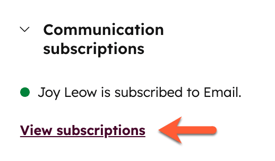
- Klik in de sectie Communicatieabonnementen op Abonnementen weergeven.
Workflows
Gebruikers met een Marketing Hub Enterprise-abonnement die de invoegtoepassing Brands hebben gekocht, kunnen workflows met Brands toewijzen.
Standaard worden workflows niet toegewezen aan een Merk. Aan een workflow hoeft geen Merk te zijn toegewezen. Maar merken zijn handig om je workflows per merk te organiseren.
- Ga in je HubSpot-account naar Automatisering > Workflows.
- Een individuele workflow toewijzen aan een specifiek Merk:
- Ga met de muis over de naam van de workflow en klik op Meer. Selecteer vervolgens Merk toewijzen.
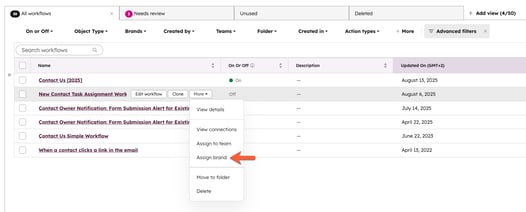
-
- Als er al een merk aan de workflow is toegewezen, ga dan met de muis over de naam van de workflow en klik op Meer.
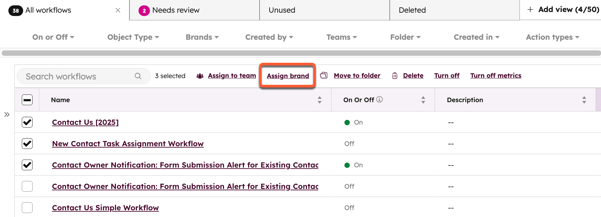
- Om meerdere workflows in bulk toe te wijzen:
-
- Schakel in de tabel met workflows de selectievakjes in naast de workflows die u wilt toewijzen aan hetzelfde Merk.
- Klik bovenaan op Merk toewijzen. Als de workflow een bestaand merk heeft, wordt het opnieuw toegewezen aan het nieuwe geselecteerde merk.
-
- Klik in het dialoogvenster op het vervolgkeuzemenu Merken en selecteer een Merk. Er kan slechts één Merk aan een workflow worden toegewezen.
- Klik onderaan op Opslaan.
Wordpress-plugin
Om het Merk in te stellen dat de Wordpress plugin moet gebruiken:
- Ga in Wordpress naar de instellingen van HubSpot.
- Klik op Accountinformatie.
- Selecteer het merk dat je wilt gebruiken voor de plugin.
