
Laatst bijgewerkt: 2 april 2026
Beschikbaar met elk van de volgende abonnementen, behalve waar vermeld:
-
 Marketing Hub
Professional, Enterprise
Marketing Hub
Professional, Enterprise
-
 Sales Hub
Professional, Enterprise
Sales Hub
Professional, Enterprise
-
 Service Hub
Professional, Enterprise
Service Hub
Professional, Enterprise
-
 Data Hub
Professional, Enterprise
Data Hub
Professional, Enterprise
-
 Content Hub
Professional, Enterprise
Content Hub
Professional, Enterprise
-
 Smart CRM
Professional, Enterprise
Smart CRM
Professional, Enterprise
-
 Commerce Hub
Professional, Enterprise
Commerce Hub
Professional, Enterprise
Gebruik Breeze, de verzameling AI-tools van HubSpot, om gegenereerde of geschreven content af te stemmen op de specifieke stijl van uw merk. De tools analyseren de persoonlijkheid en toon van uw teksten.
Brand Voice is beschikbaar voor gebruikers met een Professional-of Enterprise-account, maar sommige functies zijn alleen toegankelijk met bepaalde abonnementen. Lees meer over welke functies je abonnement biedt in de product- en servicecatalogus.
Brand Voice kan worden gebruikt in het Engels, Spaans, Portugees, Frans, Duits en Japans. Zodra de functie is ingeschakeld, kunt u deze toepassen op blogs, casestudy's, marketingmails,pagina's,sms-berichten en sociale media-inhoud in de bijbehorende editor. Brand Voice wordt niet automatisch toegepast op bestaande content.
Let op: je kunt toegang tot AI-functies beheren in je AI-instellingen en configureren welke gegevens worden gedeeld. Bekijk HubSpot's AI Trust FAQ's en AI Model Cards voor gedetailleerde informatie over AI-beveiligingscontroles, gegevensgebruik en compliance.
Voordat u aan de slag gaat
- Gebruikers in Marketing Hub Enterprise -accounts met de add-on Merken kunnen een merkstem instellen voor meerdere merken.
- Doorzoek een website en werk de merkstem bij op basis van die gegevens door de Ja, mijn merkstem bijwerken selectievakje 'Ja, mijn merkstem bijwerken' wanneer u de crawl start.
Machtigingen vereist U hebt de machtigingen Superbeheerder ofStandaardinstellingen van account bewerken nodig om uw merkstem in te stellen, te bewerken of te verwijderen.
Brand Voice instellen
- Ga in je HubSpot-account naar Inhoud > Merk.
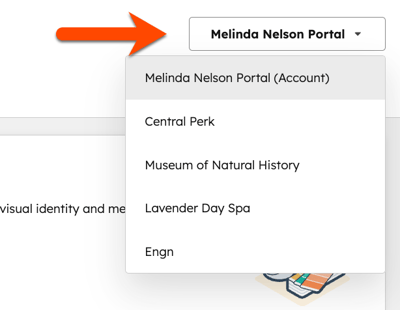
- Als u de add-on Merken gebruikt, klikt uop hetvervolgkeuzemenu rechtsboven en selecteert u een merk.
- Klik onder'Brand Voice' op'Brand Voice genereren'.
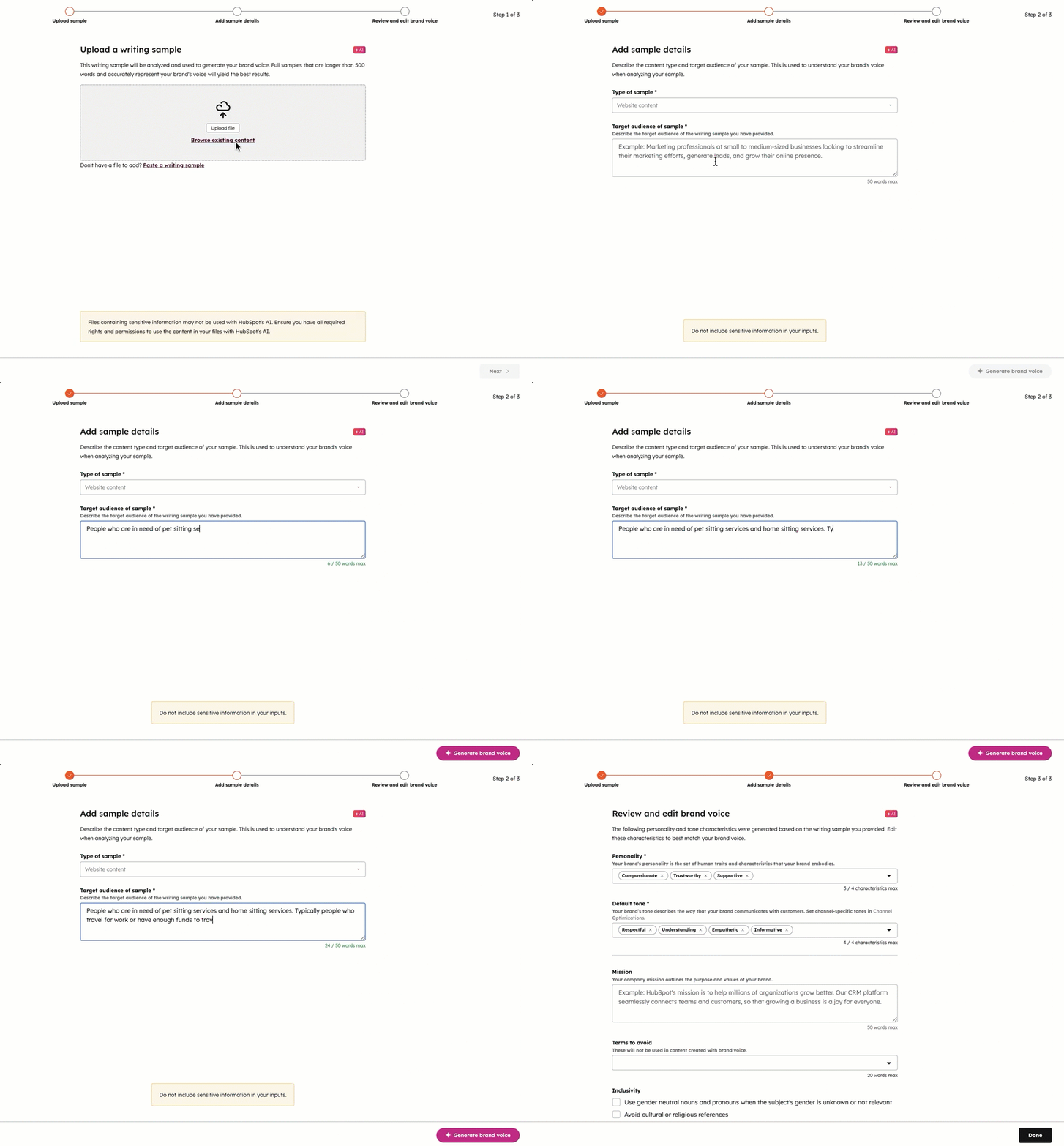
- In het veld Een schrijfvoorbeeld uploadenkunt u een bestand uploaden, bestaande inhoud scannen of een schrijfvoorbeeld plakken dat uw merkstem gebruikt. Het schrijfvoorbeeld moet minimaal 500 woorden lang zijn en het begin, het midden en het einde van uw inhoud bevatten. Om een voorbeeld toe te voegen:
- Om een voorbeeld te uploaden, klikt u op Bestand uploaden en selecteert u vervolgens het bestand.
- Om een stuk bestaande inhoud te scannen (bijv. blogpost, webpagina, bestaande bestanden, URL's), klikt u op Bestaande inhoud doorzoeken en selecteert u vervolgens in het rechterpaneel het type inhoud. Selecteer het [bestand/de pagina/de post] of voer de URL van de pagina in en klik vervolgens op Toevoegen.
- Om een voorbeeld te plakken, klikt u op Een schrijfvoorbeeld plakken en plakt u vervolgens uw tekst.
- Klik op Volgende.
- Klik op het vervolgkeuzemenu Type voorbeelden selecteer hettype datvan toepassing is op uw tekst. Als u een blogbericht of webpagina hebt geselecteerd, wordt dit automatisch ingesteld.
- Voer inDoelgroep van voorbeeld eenbeschrijvinginvande doelgroep voor uw inhoud.
- Klik op 'Merkstem genereren'.
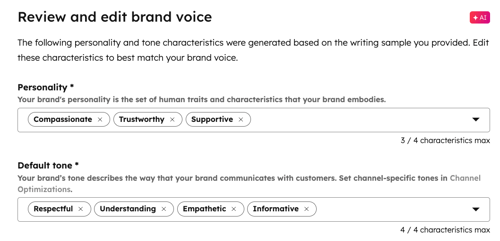
- Pas de persoonlijkheid en toon van uw merkstem aan die door de AI-tools is ingesteld:
- Om extra kenmerken toe te voegen, klikt u op het vervolgkeuzemenu en selecteert u eenkenmerk.
- Om een kenmerk te verwijderen, klik je op de X naast de naam ervan.
- U kunt maximaal vier kenmerken hebben.
- Voer de missie van uw bedrijf in.
- Voer eventuele te vermijden termen in.
- Vink in het gedeelte Inclusiviteithetselectievakje naastelke instelling voor inclusiviteit aan om deze toe te passen op je merkstem.
- Klik op 'Gereed'.
Pas Brand Voice toe op berichten en pagina's
U kunt uw merkstem gebruiken om blog- en pagina-inhoud te herschrijven in de inhoudseditor. Eenmaal geconfigureerd, wordt de merkstem gebruikt voor de slash-opdrachten herschrijven, uitbreiden en inkorten.
- Als het account gebruikmaakt van Merken, selecteer dan je merk in het navigatiemenu.
-
Ga naar uw inhoud:
- Webpagina's: Ga in je HubSpot-account naar Inhoud > Websitepagina's.
- Landingspagina's: Ga in je HubSpot-account naar Inhoud > Landingspagina's.
- Blog: Ga in je HubSpot-account naar Inhoud > Blog.
- Beweeg de muis over een bericht of pagina en klik op Bewerken.
- Markeer in de inhoudseditor de inhoud, klik vervolgens op het pictogram van de AI-assistent van en selecteer Merkidentiteit toepassen. Als u Merken gebruikt, wordt de identiteit van het geselecteerde merk gebruikt.
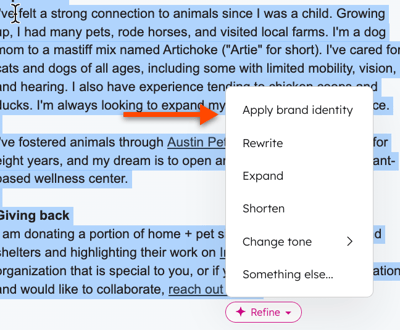
- Bekijk in het rechterpaneel de herschreven inhoud en klik vervolgens op Vervangen omuw huidige inhoud te vervangen, op Verfijnen om deze verder te verfijnen of op Kopiëren om de herschreven inhoud te kopiëren.
Pas de merkstem toe op casestudy's
U kunt uw merkstem gebruiken om casestudy-inhoud te maken en te herschrijven in de casestudy-editor:
- Als het account gebruikmaakt van Merken, selecteer dan uw merk in het navigatiemenu.
- Ga naar Inhoud > Casestudy's in je Hubspot-account.
- Als dit de eerste keer is dat u een casestudy maakt:
- Om AI te gebruiken om een casestudy te maken, klikt u rechtsboven op 'Start met AI' en volgt u de stappen om de casestudy te maken.
- Klikop 'Vanaf nul beginnen' om zonder AI te beginnen.
- Als u al casestudy's hebt:
- Om AI te gebruiken om de casestudy te maken, klikt u rechtsboven op'Start met AI' en volgt u de stappen om de casestudy te maken.
- Om Breeze Assistant te gebruiken om u te helpen bij het maken van een casestudy:
-
- Om een nieuwe casestudy te maken, klikt u rechtsboven opMaken, of om een bestaande casestudy te bewerken, klikt u op denaam van de casestudy.
- Gebruik de aanwijzingen van Breeze Assistantom uw casestudy bij te werken.
-
- Uw merkstem wordt geïntegreerd in de suggesties van de AI en Breeze Assistant. Als u 'Merken' gebruikt, wordt de identiteit van het geselecteerde merk gebruikt.
De merkstem toepassen op marketingmails
U kunt uw merkstem gebruiken om de inhoud van marketingmails te herschrijven in de e-maileditor:
- Als het account Merken gebruikt, selecteer dan uw merk in het navigatiemenu.
- Ga in je HubSpot-account naar Marketing > E-mail.
- Beweeg de muis over een e-mail en klik op Bewerken.
- Markeer in de inhoudseditor de inhoud, klik vervolgens op het pictogram de AI-assistent en selecteer Merkidentiteit toepassen. Als u Merken gebruikt, wordt de identiteit van het geselecteerde merk gebruikt.
- Bekijk in het rechterpaneel de herschreven inhoud en klik vervolgens op Vervangen omuw huidige inhoud te vervangen, Verfijnen om deze verder te verfijnen of Kopiëren om de herschreven inhoud te kopiëren.
Merkstem toepassen op posts op sociale media
U kunt uw merkstem gebruiken om posts op sociale media te herschrijven:
- Als het account Merken gebruikt, selecteer dan uw merk in het navigatiemenu.
- Ga in je HubSpot-account naar Marketing > Sociale media.
- Klik rechtsboven op‘Sociale berichten aanmaken’.
- Klik in de zijbalk-editor op het vervolgkeuzemenu 'Accounts selecteren'en vink hetselectievakje naastelk sociaal netwerk aan.
- Voer je tekst in hetveld Conceptin.
- Selecteer de tekst, klik 'Verfijnen' en selecteer 'Merkidentiteit toepassen'. Als u 'Merken' gebruikt, wordt de identiteit van het geselecteerde merk gebruikt.
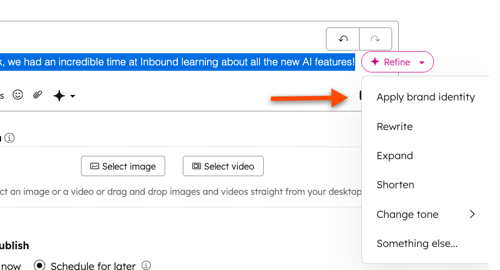
- Controleer in het rechterpaneel de herschreven inhoud en klik vervolgens op 'Vervangen' omuw huidige inhoud te vervangen, op 'Verfijnen' om deze verder te verfijnen of op 'Kopiëren' om de herschreven inhoud te kopiëren.
Pas de merkstem toe op sms-berichten
Als je account de Marketing SMS-add-on heeft, kun je de merkstem toepassen op je sms-berichten.
- Als het account Merken gebruikt, selecteer je je merk in het navigatiemenu.
- Ga in je HubSpot-account naarMarketing > SMS.
- Beweeg de muis over een bericht en klik op Bewerken.
- Selecteer de tekst, klik op Verfijnen' en selecteer 'Merkidentiteit toepassen'. Als u 'Merken' gebruikt, wordt de identiteit van het geselecteerde merk gebruikt.
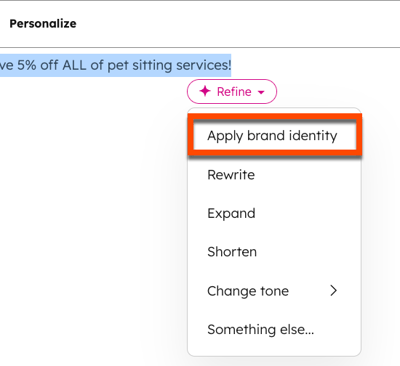
- Bekijk in het rechterpaneel de herschreven inhoud en klik vervolgens op Vervangen omje huidige inhoud te vervangen, op Verfijnen om deze verder te verfijnen of op Kopiëren om de herschreven inhoud te kopiëren.
Uw merkstem bewerken of verwijderen
Zodra je je merkstem hebt ingesteld, kun je de instellingen ervan beheren, waaronder persoonlijkheid, toon en gebruik, of de merkstem verwijderen om opnieuw te beginnen.
- Ga in je HubSpot-account naar Content > Merk.
- Als je de add-on Merken gebruikt, klik jeop hetvervolgkeuzemenu rechtsboven en selecteer je hetmerk.
- Klik op demerkkenmerk (bijv.Persoonlijkheid). Voeg in het rechterpaneel het kenmerk toe of verwijder het en klik vervolgensop Bijwerken.
- Standaard wordt je merkstem gebruikt voor blogberichten, e-mails, pagina's, posts op sociale media en sms-berichten. Om je instellingen voor de merkstem voor een kanaal te bewerken:
- Klik op het tabblad Kanaaloptimalisaties.
- Om de merkstem voor een kanaal uit te schakelen, zet je deschakelaar naast dat kanaal op uit.
- Om een andere toon voor een kanaal in te stellen, selecteert uEen andere toon gebruiken voor [kanaal]. Klik op het vervolgkeuzemenu en selecteer maximaal vierkenmerken.
- Klik op Opslaan.
- Om je merkstem te verwijderen, klik je op het tabblad Merkoverzicht onder Merkstem op de knop Mijn merkstem verwijderen. Klik in het dialoogvenster opVerwijderen om te bevestigen.
