
Laatst bijgewerkt: 19 januari 2026
Beschikbaar met elk van de volgende abonnementen, behalve waar vermeld:

De onderstaande informatie heeft betrekking op problemen met de Outlook-desktop-add-in met betrekking tot installatie, updates, tracking en meldingen, en het verkrijgen van foutopsporingslogboeken.
Dit artikel is bedoeld voor de HubSpot Sales Outlook-desktop-add-in, die zich inde onderhoudsmodus bevindt. Als u de HubSpot Sales Office 365-add-in gebruikt, lees dan hoe u problemen kunt oplossen met behulp van de Office 365-add-in.
Let op: vanwege de ingrijpende wijzigingen die Microsoft heeft doorgevoerd in denieuwe Outlook voor Windows, zal HubSpot deHubSpot Sales Outlook-desktopinvoegtoepassing niet langer actief ontwikkelen of verbeteren. Hoewel deHubSpot Sales Outlook-desktopinvoegtoepassing nog steeds beschikbaar is in de oude Outlook voor Windows en ondersteund blijft worden, raden we je ten zeerste aan om in plaats daarvan deHubSpot Sales Office 365-invoegtoepassing te activeren. Als je de Outlook-desktop-add-in gebruikt, wordt de HubSpot Sales Office 365-add-in automatisch geïnstalleerd als je overschakelt naar de nieuwe Outlook voor Windows. Lees meer in dit bericht op de HubSpot Community.
Problemen met de installatie van de Outlook-desktop-add-in oplossen
Als je een probleem hebt ondervonden bij het installeren of gebruiken van de Outlook-desktop-add-in, zoek dan de onderstaande foutmelding voor aanvullende stappen voor probleemoplossing:- 'Er is een fout opgetreden bij het installeren van HubSpot Sales in Outlook.'
- 'Microsoft Office-oplossing kan niet worden geïnstalleerd vanwege een algemene installatiefout'
- 'Aangepaste functionaliteit in deze toepassing werkt niet...'
- 'De waarde valt niet binnen het verwachte bereik.'
- 'Deze toepassing kan niet worden geïnstalleerd omdat er al een toepassing met dezelfde identiteit is geïnstalleerd.'
- 'De toepassing kan niet worden gestart. Neem contact op met de leverancier van de toepassing.'
- 'Het proces heeft geen toegang tot het bestand omdat het door een ander proces wordt gebruikt.'
- Wat kan ik doen als Outlook crasht terwijl HubSpot Sales is geïnstalleerd?
- Wat moet ik doen als ik HubSpot niet meer zie in mijn Outlook-inbox?
- 'De waarde van de eigenschap 'type' kan niet worden geparseerd.'
- 'Wordt het nog steeds niet geladen? Je hebt een trage verbinding of je gebruikt een niet-ondersteunde browser.'
- 'Je e-mail kan niet worden gevolgd omdat je niet bent ingelogd. Wil je je e-mail verzenden zonder tracking?'
- 'Er is een probleem opgetreden bij het volgen van deze e-mail. Controleer of u verbinding hebt met internet en bent ingelogd bij HubSpot.'
Als u de invoegtoepassing niet ziet in Outlook, lees dan meer overhoe u HubSpot Sales in Outlook in uw inbox kunt inschakelen.
Outlook bijwerken
Zorg ervoor dat uw Outlook is bijgewerkt en dat het de Click-to-run-versie is. De Click-to-run-versie van Outlook is compatibel met de invoegtoepassing, terwijl de Outlook die is geïnstalleerd vanuit de Microsoft Store dat niet is. Lees hoe ude versie van Outlook die u gebruikt kunt controlerenen uw Outlook kunt bijwerken.
Firewallinstellingen configureren
Firewalls moeten communicatie met *.hubspot.com via HTTPS toestaan. Voor updates is communicatie met dl.getsidekick.com vereist.
Problemen met tracking en meldingen
E-mails worden niet getrackt
Nadat je een test-e-mail naarhello@getsidekick.com hebt gestuurd, ontvang je mogelijk een bericht dat je e-mail niet is getrackt:
- Zorg ervoor dat deHubSpot Sales Outlook-desktopadd-in is geïnstalleerd.
- Zorg ervoor dat hetvakje E-mail volgenis geselecteerd voordat u uw e-mail verstuurt.
- Als het vakje niet is geselecteerd, wordt detrackingpixeldie wordt gebruikt om het openen van e-mails te volgen, niet in de e-mail ingevoegd.
- Om te controleren of de trackingpixel in een verzonden e-mail is ingevoegd, opent u debroncodevan de e-mail en zoekt u naar code die lijkt op het volgende:
  img src=3D"http://t.sidekickopen69.com/e1t/o/5/f18dQhb0S7ks8dDMPbW2n0
x6l2B=9gXrN7sKj6v5 dlMTVfn3cs3M2y_-W2B89RP1pctGFW8mdf1T1k1H6H0?si=3D56803726671216=64&pi=3D01cd79e8 c6c3-455d-d1aa-5175f2b770de&ti=3Dundefined" style=3D"display:none!important" height=3D"1" width=3D"1"
- E-mails die in de modus 'Plain Text ' (Gewone tekst) worden verzonden, kunnen niet worden gevolgd. Als u ziet dat e-mails in gewone tekst worden verzonden, schakelt u over naar de HTML-modus:
- Stel een nieuwe e-mail op in Outlook.
- Klik onder het tabbladBerichtoptiesin de groepOpmaakopHTML ofRich Text.
- Als Outlook de HubSpot-trackingpixel via CID toevoegt, wordt de e-mail niet bijgehouden. CID's voegen de pixelafbeelding toe aan de e-mail die je verstuurt. Vervolgens worden standaard HTML-afbeeldingstags gebruikt die naar de afbeelding verwijzen om deze in de e-mail in te sluiten wanneer de contactpersoon deze opent. De trackingpixel wordt dus niet daadwerkelijk in de e-mailtekst ingevoegd en de e-mail wordt niet bijgehouden.
- Probeer de invoegtoepassingte verwijderen en vervolgensopnieuw te installeren.
Stuur na het uitvoeren van deze stappen nog een test-e-mail met tracking naarhello@getsidekick.comom een melding te ontvangen.
Veelvoorkomende foutmeldingen bij tracking
Als u niet bent ingelogd op uw account, kunt u de volgende foutmelding krijgen:
Uw e-mail kan niet worden gevolgd omdat u niet bent ingelogd. Wilt u uw e-mail zonder tracking verzenden?
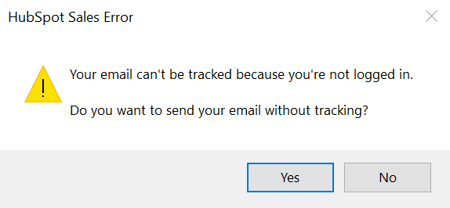
Los deze fout op:
- Meld u af bij de Outlook-desktopinvoegtoepassing door in het lint van de inbox op HubSpot Sales te klikken en vervolgens op Afmelden te klikken.
- Log opnieuw in bij de Outlook-desktop-add-in.
- Als u nog steeds een foutmelding krijgt, volgt u deze stappen voor probleemoplossing.
Mogelijk krijgt u ook een algemene foutmelding te zien met de tekst:
Er is een probleem opgetreden bij het volgen van deze e-mail. Controleer of je verbinding hebt met internet en bent ingelogd bij HubSpot.
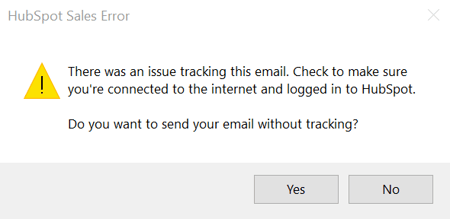
Om deze fout op te lossen:
- Meld u af bij de Outlook-desktop-invoegtoepassing door in het lint van de inbox op HubSpot Sales te klikken en vervolgens op Afmelden te klikken.
- Meld u opnieuw aan bij de Outlook-desktop-add-in.
- Volg deze stappen voor probleemoplossing.
- Koppel uw apparaat los van uw netwerk en maak vervolgens opnieuw verbinding.
- Controleer of er beveiligingsprogramma's op uw apparaat zijn geïnstalleerd die de desktop-invoegtoepassing blokkeren.
Meldingen worden niet weergegeven
- Realtime meldingen worden verzonden via de HubSpot Sales Chrome-extensie. Als je bijgehouden e-mails verstuurt met de Outlook-desktop-add-in en geen realtime HubSpot Sales-meldingen ontvangt, controleer dan of je Chrome-browser op de achtergrond draait en of deHubSpot Sales Chrome-extensie is geïnstalleerd.
- Zorg ervoor dat je bent ingelogd op het juiste HubSpot Sales-account wanneer je bijgehouden e-mails verstuurt met de desktop-add-in. Lees hoe je kuntwijzigen met welk account je e-mail-extensie is verbonden.
Problemen met inloggen of laden
Als u niet kunt inloggen op de invoegtoepassing of als de invoegtoepassing niet correct wordt geladen, verwijder dan de invoegtoepassing
en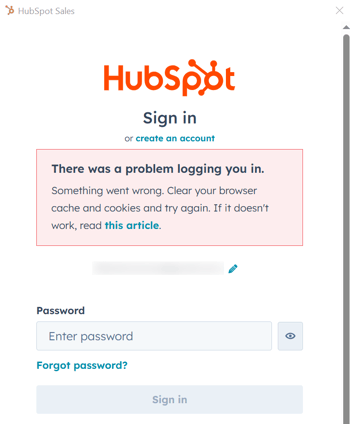
Foutopsporingslogboeken
Wanneer u samenwerkt met HubSpot Support om problemen met de desktop-add-in op te lossen, kan u worden gevraagd om foutopsporingslogboeken te verstrekken. Wanneer u de extensie in Outlook hebt geïnstalleerd, wordt informatie opgeslagen in rapportlogboeken op uw computer. Deze logboeken worden elke dag dat de extensie wordt gebruikt opgeslagen en uw bestandsnamen verwijzen naar de gebruiksdatum. Als uw extensie niet naar behoren functioneert, helpen deze logboeken het ondersteuningsteam om dieper in te gaan op wat er met de invoegtoepassing op uw computer gebeurt.
Er zijn twee manieren om debuglogboeken te verzamelen: via het Startmenu van uw pc en via uw Outlook-account.
Debuglogboeken openen via het Startmenu van uw pc
- Kopieer en plak%appdata%\Sidekick\Logs inuwStartmenuinWindows en druk vervolgens opEnter.
- Er wordt een venster geopend met uw foutopsporingslogboeken. Voeg deze logboeken toe als bijlagen aan uw supportticket.
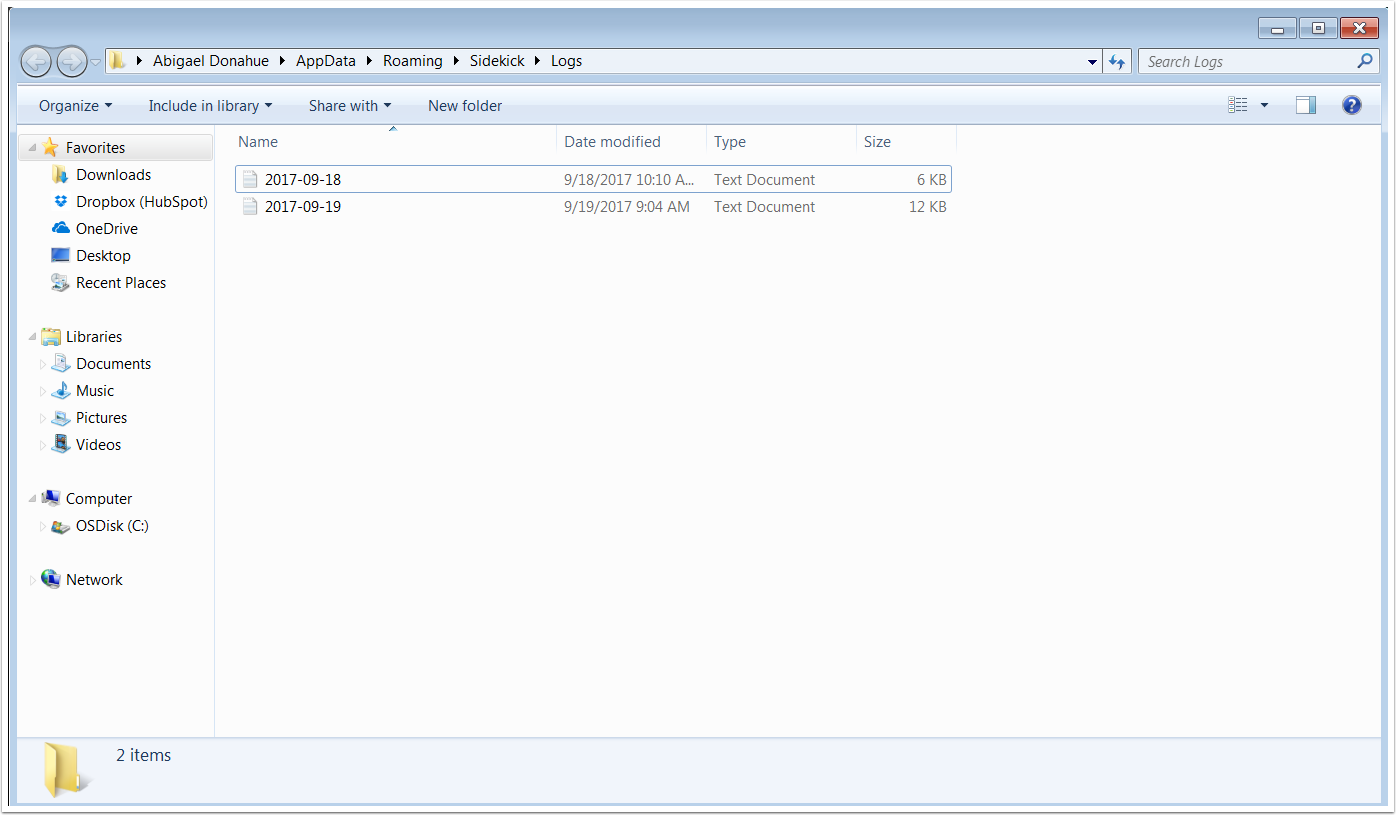
Debuglogboeken openen vanuit uw Outlook-account
- Klik in Outlook opHubSpot Salesin het lint van de inbox en selecteerInstellingen.
- Klik bovenaan het dialoogvenster Instellingen opHelp. Selecteervervolgens Logboeken verzenden.
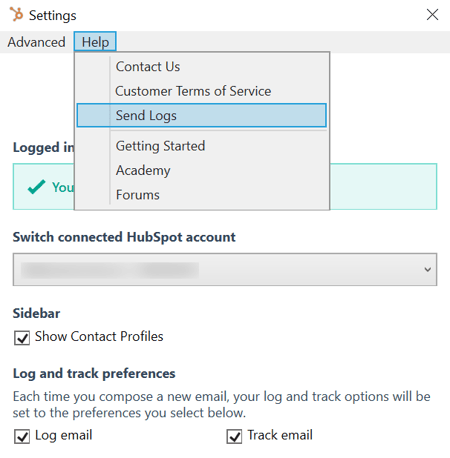
- Er wordt een venster voor het opstellen van een e-mail geopend met een HubSpot Outlook-distributie-e-mail in het veld Aan. Vervang dit door het e-mailadres van de supportspecialist met wie u werkt en klik opVerzenden.
