
Dernière mise à jour: 12 novembre 2025
Disponible avec le ou les abonnements suivants, sauf mention contraire :

Les informations ci-dessous couvrent les problèmes liés au complément pour Outlook concernant l'installation, la mise à jour, le suivi et les notifications, et l'obtention des journaux de débogage.
Si vous utilisez le complément pour Office 365, consultez plutôt cet article.
Remarque : En raison des modifications importantes introduites par Microsoft dans le cadre de la nouvelle version d'Outlook pour Windows, HubSpot ne développera et n'optimisera plus le module complémentaire HubSpot Sales pour Outlook. Bien que l'extension HubSpot Sales de bureau pour Outlook est toujours disponible sur l'ancienne version d'Outlook pour Windows et qu'elle continue d'être prise en charge, il est fortement recommandé d'activer l'extension HubSpot Sales pour Office 365. Si vous utilisez l'extension Outlook pour bureau, l'extension HubSpot Sales pour Office 365 sera automatiquement installée si vous passez au nouveau Outlook pour Windows. Pour en savoir plus, consultez cet article de la Communauté HubSpot.
Dépannage de l'installation du complément pour Outlook
Si vous rencontrez un problème lors de l'installation ou de l'utilisation du complément pour Outlook, localisez le message d'erreur ci-dessous pour connaître les étapes de dépannage supplémentaires :- « Une erreur s'est produite lors de l'installation de HubSpot Sales dans Outlook. »
- « Impossible d'installer la solution Microsoft Office en raison d'une erreur du programme d'installation »
- « La fonctionnalité personnalisée dans cette application ne fonctionnera pas car... »
- « La valeur ne se trouve pas dans la plage de valeurs prévue. »
- « Impossible d'installer cette application car une application disposant de la même identité est déjà installée. »
- « Impossible de démarrer l'application. Contactez le fournisseur de l'application »
- « Le processus ne peut pas accéder au fichier car ce fichier est utilisé par un autre processus. »
- Que faire si Outlook plante alors que Sales Hub est installé ?
- Que faire si HubSpot ne s'affiche plus dans ma boîte de réception Outlook ?
- « La valeur de la propriété « type » ne peut pas être analysée. »
- Cela ne charge toujours pas ? Vous avez une connexion lente ou vous utilisez un navigateur non pris en charge.
- « Votre e-mail ne peut pas être suivi car vous n'êtes pas connecté. Voulez-vous envoyer votre e-mail sans suivi ? »
- « Un problème est survenu lors du suivi de cet e-mail. Vérifiez que vous êtes connecté à Internet et à HubSpot. »
Si vous ne voyez pas l'extension dans Outlook, découvrez comment activer HubSpot Sales dans Outlook dans votre boîte de réception.
Mettre à jour Outlook
Assurez-vous qu'Outlook est mis à jour et qu'il s'agit de la version Cliquer pour exécuter. La version Cliquer pour exécuter d'Outlook est compatible avec le module complémentaire, alors que la version Outlook installée depuis Microsoft Store ne l'est pas. Découvrez comment vérifier la version Outlook que vous utilisez et mettre à jour Outlook.
Configurer les paramètres de pare-feu
Les pare-feu doivent permettre la communication avec *hubspot.com via HTTPS. Toute mise à jour nécessitera une communication avec dl.getsidekick.com.
Problèmes de suivi et de notification
Les e-mails ne sont pas suivis
Après avoir envoyé un e-mail test à hello@getsidekick.com, vous pouvez recevoir une réponse indiquant que votre e-mail n'était pas suivi.
- Assurez-vous que l'extension pour Outlook Sales pour le bureau est installée.
- Avant d'envoyer votre e-mail, assurez-vous que la case Suivre les e-mails est bien cochée.
- Si la case n'a pas été sélectionnée, le pixel de suivi utilisé pour suivre les e-mails ouverts ne sera pas inséré dans l'e-mail.
- Pour vérifier si le pixel de suivi a été inséré dans un e-mail envoyé, accédez à son contenu source et recherchez un code similaire à celui-ci :
<img src=3D"http://t.sidekickopen69.com/e1t/o/5/f18dQhb0S7ks8dDMPbW2n0x6l2B=9gXrN7sKj6v5 dlMTVfn3cs3M2y_-W2B89RP1pctGFW8mdf1T1k1H6H0?si=3D56803726671216=64&pi=3D01cd79e8 c6c3-455d-d1aa-5175f2b770de&ti=3Dundefined" style=3D"display:none!important" height=3D"1" width=3D"1">
- Les e-mails envoyés en texte brut ne peuvent pas être suivis. Si vous constatez que les e-mails sont envoyés en texte brut, passez en mode HTML :
- Rédigez un nouvel e-mail dans Outlook.
- Dans l'onglet Options de message du groupe Format, cliquez sur HTML ou Texte enrichi.
- Si Outlook joint le pixel de suivi HubSpot via le numéro client, l'email ne sera pas suivi. Les éléments ContentId joignent l'image de pixel à l'e-mail que vous envoyez. Utilisez ensuite des balises d'image HTML standard qui mentionnent l'image afin de l'intégrer dans l'e-mail lorsque le contact l'ouvre. Le pixel de suivi n'est donc pas réellement inséré dans le corps de l'e-mail, qui n'est pas suivi.
- Essayez de désinstaller puis de réinstaller le complément.
Après avoir suivi ces étapes, envoyez un autre e-mail de test suivi à hello@getsidekick.com pour recevoir une notification.
Messages courants d'erreur de suivi
Vous pouvez rencontrer le message d'erreur suivant si vous n'êtes pas connecté à votre compte :
Votre e-mail ne peut pas être suivi car vous n'êtes pas connecté. Voulez-vous envoyer votre e-mail sans suivi ?
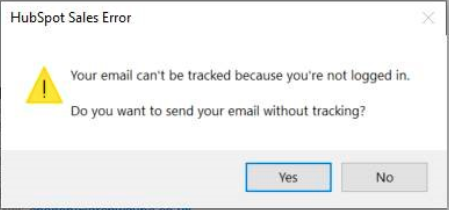
Pour résoudre cette erreur :
- Déconnectez-vous du complément pour Outlook en cliquant sur Sales Hub dans le ruban de la boîte de réception, puis en cliquant sur Se déconnecter.
- Reconnectez-vous au complément pour Outlook.
- Si vous recevez toujours une erreur, suivez ces étapes de dépannage.
Vous pouvez également rencontrer l'erreur générale suivante :
Un problème est survenu lors du suivi de cet e-mail. Vérifiez que vous êtes connecté à Internet et à HubSpot.
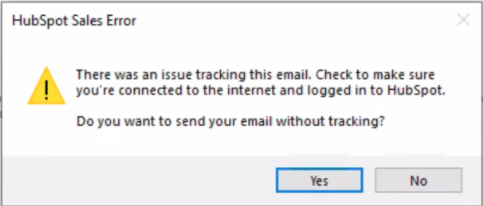
Pour résoudre cette erreur :
- Déconnectez-vous du complément pour Outlook en cliquant sur Sales Hub dans le ruban de la boîte de réception, puis en cliquant sur Se déconnecter.
- Reconnectez-vous au complément pour Outlook.
- Suivez ces étapes de dépannage.
- Déconnectez votre appareil de votre réseau, puis reconnectez-le.
- Vérifiez si des programmes de sécurité installés sur votre appareil bloquent le complément.
Les notifications ne s'affichent pas
- Les notifications en temps réel sont envoyées via l'extension HubSpot Sales pour Chrome ou HubSpot Sales. Si vous envoyez des e-mails suivis à l'aide de l'extension Outlook pour le bureau et que vous ne recevez pas de notifications HubSpot Sales en temps réel, assurez-vous que votre navigateur Chrome fonctionne en arrière-plan.
- Assurez-vous d'utiliser le compte HubSpot Sales approprié lorsque vous envoyez des e-mails suivis à l'aide du complément Outlook. Découvrez comment modifier le compte auquel votre extension de messagerie est connectée.
Remarque : Les notifications en temps réel ne sont pas disponibles avec le complément HubSpot Sales pour Office 365. Vous pourrez uniquement consulter ces informations dans le flux d'activité de votre compte HubSpot, dans Contacts > Flux d'activité.
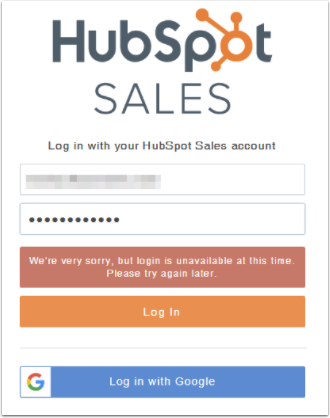
Problèmes de connexion ou de chargement
Si vous ne parvenez pas à vous connecter au module d'extension ou si ce dernier ne se charge pas correctement, désinstallez le module d'extension, puis réinstallez-le.
Journaux de débogage
Lorsque le support HubSpot vous aide à résoudre un problème lié au complément pour Outlook, il peut parfois vous être demandé de fournir les journaux de débogage. Lorsque l'extension est installée dans Outlook, elle stocke les informations dans des journaux de débogage sur votre ordinateur. Ces journaux sont enregistrés lors de chaque utilisation de l'extension et les noms des fichiers se rapportent à la date d'utilisation. Si votre extension ne fonctionne pas comme prévu, ces journaux permettent à l'équipe de support de mieux comprendre le problème rencontré avec le complément sur votre ordinateur.
Il existe deux façons d'accéder aux journaux de débogage : depuis le menu Démarrer de votre PC ou depuis votre compte Outlook.
Accéder aux journaux de débogage depuis le menu Démarrer de votre PC
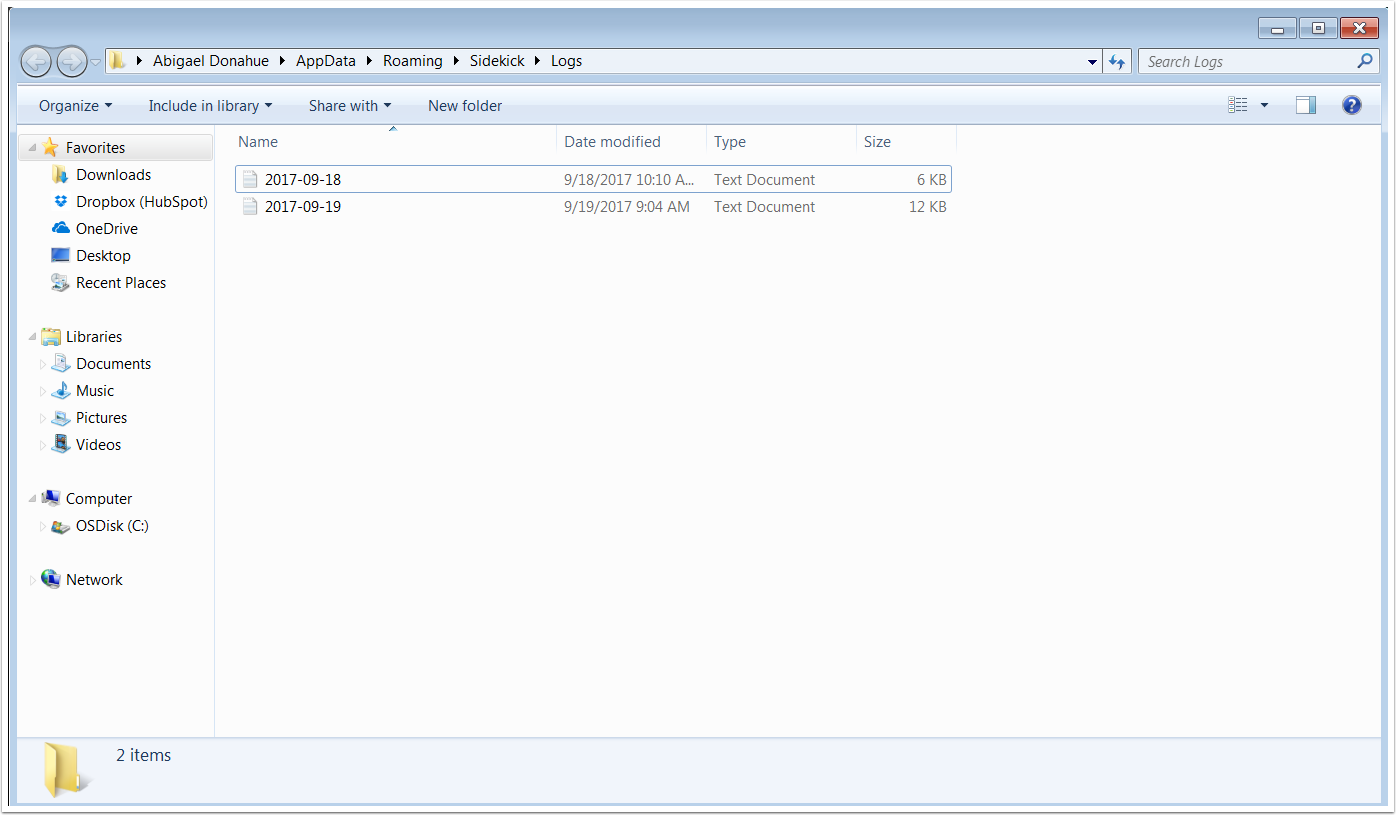
- Copiez et collez %appdata%\Sidekick\Logs dans le menu Démarrer de Windows, puis appuyez sur Entrer.
- Une fenêtre contenant vos journaux de débogage s'affiche. Ajoutez-les en pièce jointe à votre demande d'assistance technique.
Accéder aux journaux de débogage depuis votre compte Outlook
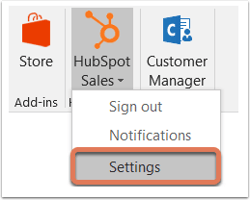
- Dans Outlook, cliquez sur HubSpot Sales dans le ruban de la boîte de réception, puis sélectionnez Paramètres.
- Dans la boîte de dialogue, accédez à Aide > Envoyer les journaux.
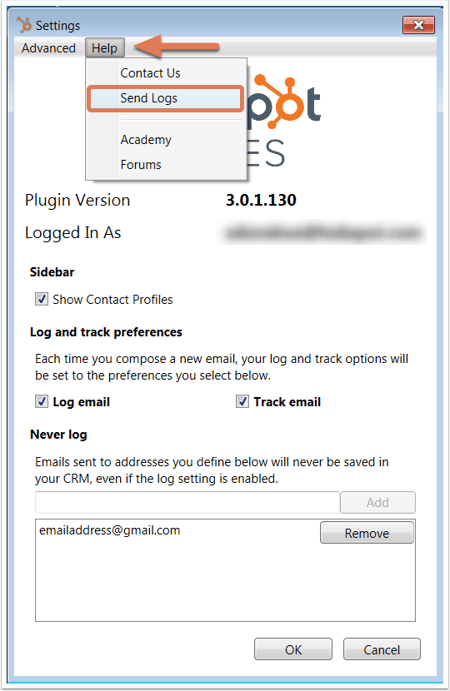
- Cette action ouvre une fenêtre de création d'e-mail avec une adresse de distribution HubSpot Outlook dans le champ À. Remplacez-la par l'adresse e-mail du spécialiste du support clients avec qui vous êtes en contact, puis cliquez sur Envoyer.
