
上次更新时间: 2025年10月30日

以下信息涉及 Outlook 桌面插件在安装、更新、跟踪和通知以及获取调试日志方面的问题。
如果您使用的是Office 365 加载项,请查看本文。
请注意:由于微软在新的Windows Outlook中引入了重大变化,HubSpot将不再积极开发或改进HubSpot销售Outlook桌面插件。虽然HubSpot销售Outlook桌面插件仍可在Windows版Outlook中使用,并将继续得到支持,但强烈建议您激活HubSpot销售Office 365插件。如果您使用的是 Outlook 桌面插件,如果您切换到新的 Windows 版 Outlook,HubSpot Sales Office 365 插件将自动安装。在此 HubSpot 社区帖子中了解更多信息。
排除安装 Outlook 桌面插件的故障
如果您在安装或操作 Outlook 桌面插件时遇到问题,请查找下面的错误信息,了解更多故障排除步骤:- 尝试在 Outlook 中安装 HubSpot Sales 时发生错误。
- 由于一般安装程序错误,无法安装 Microsoft Office 解决方案
- 此应用程序中的自定义功能将无法使用......
- 值不在预期范围内。
- 由于已经安装了具有相同标识的应用程序,因此无法安装此应用程序。
- 应用程序无法启动。请联系应用程序供应商。
- 进程无法访问文件,因为该文件正在被其他进程使用。
- 如果在安装了 HubSpot Sales 的情况下 Outlook 崩溃,我该怎么办?
- 如果我不再在 Outlook 收件箱中看到 HubSpot,我该怎么办?
- 属性'type'的值无法解析。
- 仍然无法加载?要么你的连接速度太慢,要么你使用的是不支持的浏览器。
- 由于您未登录,因此无法跟踪您的电子邮件。您想在不跟踪的情况下发送电子邮件吗?
- 跟踪此电子邮件时出现问题。请检查您是否已连接互联网并登录 HubSpot。
如果您没有在 Outlook 中看到该插件,请在收件箱中了解有关如何在 Outlook 中打开 HubSpot 销售的更多信息。
更新 Outlook
确保您的 Outlook 已更新,并且是点击运行版本。点击运行版本的 Outlook 与插件兼容,而从 Microsoft Store 安装的 Outlook与插件不兼容。了解如何检查您使用的 Outlook 版本并更新 Outlook。
配置防火墙设置
防火墙需要允许通过 HTTPS 与 *.hubspot.com 通信。任何更新都需要与 dl.getsidekick.com 通信。
跟踪和通知问题
电子邮件无法跟踪
向hello@getsidekick.com 发送测试电子邮件后,您可能会收到电子邮件未被跟踪的回复:
- 确保已安装 HubSpot Sales Outlook 桌面插件。
- 发送电子邮件之前,确保已选择 "跟踪电子邮件 "框。
<img src=3D"http://t.sidekickopen69.com/e1t/o/5/f18dQhb0S7ks8dDMPbW2n0x6l2B=9gXrN7sKj6v5 dlMTVfn3cs3M2y_-W2B89RP1pctGFW8mdf1T1k1H6H0?si=3D56803726671216=64&pi=3D01cd79e8 c6c3-455d-d1aa-5175f2b770de&ti=3Dundefined" style=3D"display:none!important" height=3D"1" width=3D"1">
- 无法跟踪以纯文本模式发送的电子邮件。如果发现电子邮件是以纯文本发送的,请切换到 HTML 模式:
- 在 Outlook 中撰写新电子邮件。
- 在格式组的 "邮件选项"选项卡下,单击HTML 或富文本。
- 如果 Outlook 通过CID 附加 HubSpot 跟踪像素,则不会跟踪电子邮件。CID 会将像素图像附加到你发送的电子邮件中。然后,当联系人打开邮件时,它会使用标准的 HTML 图像标记引用图像,将其嵌入邮件中。因此,跟踪像素实际上并没有插入电子邮件正文,电子邮件也不会被跟踪。
- 请尝试卸载,然后重新安装插件。
采取这些步骤后,向hello@getsidekick.com发送另一封测试跟踪电子邮件以接收通知。
常见跟踪错误信息
如果您未登录账户,可能会遇到以下错误信息:
由于您未登录,因此无法跟踪您的电子邮件。您想在没有跟踪的情况下发送电子邮件吗?
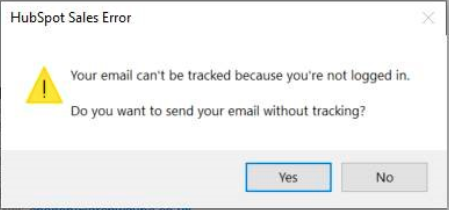
解决此错误:
- 单击收件箱功能区中的HubSpot Sales,然后单击注销,退出 Outlook 桌面插件。
- 重新登录 Outlook 桌面插件。
- 如果仍然出现错误,请按照以下步骤排除故障。
您还可能会遇到如下一般错误:
跟踪此电子邮件时出现问题。请检查是否已连接互联网并登录 HubSpot。
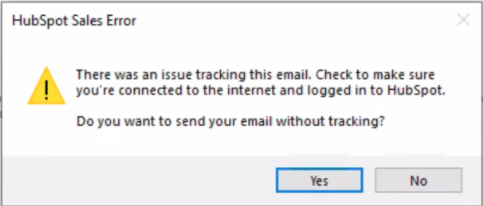
解决此错误:
- 单击收件箱功能区中的HubSpot Sales,然后单击注销,退出 Outlook 桌面插件。
- 重新登录 Outlook 桌面插件。
- 按照以下步骤排除故障。
- 断开设备与网络的连接,然后重新连接。
- 检查设备上是否安装了阻止桌面插件的安全程序。
未显示通知
- 实时通知通过 HubSpot Sales Chrome 浏览器扩展或 HubSpot Sales 发送。如果您使用 Outlook 桌面插件发送跟踪电子邮件,但没有收到 HubSpot 销售的实时通知,请确保您的 Chrome 浏览器在后台运行。
- 使用桌面插件发送跟踪电子邮件时,确保您登录了正确的 HubSpot 销售账户。了解如何更改电子邮件扩展连接的帐户。
请注意:如果使用 HubSpot Sales Office 365 加载项, 实时通知不可用。相反,您只能在联系人>活动反馈下的 HubSpot 活动反馈中看到活动。
登录或加载问题
如果无法登录插件,或插件无法正确加载,请卸载然后重新安装插件。
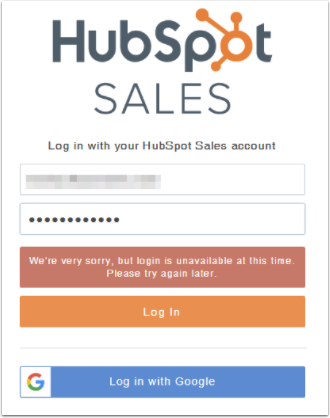
调试日志
当您与HubSpot支持部门合作排除桌面插件故障时,可能会要求您提供调试日志。当你在 Outlook 中安装该扩展时,它会在你的计算机上的报告日志中存储信息。这些日志保存在扩展使用的每一天,您的文件名指的是使用日期。如果您的扩展没有按照预期运行,这些日志可以帮助支持团队更深入地了解附加组件在您计算机上的运行情况。
有两种方法可以收集调试日志:从电脑的 "开始 "菜单和 Outlook 账户。
从电脑的开始菜单访问我的调试日志
- 在 Windows 的开始菜单 中复制并粘贴%appdata%\Sidekick\Logs ,然后按Enter。
- 一个包含调试日志的窗口就会打开。将这些日志作为附件添加到您的支持单中。
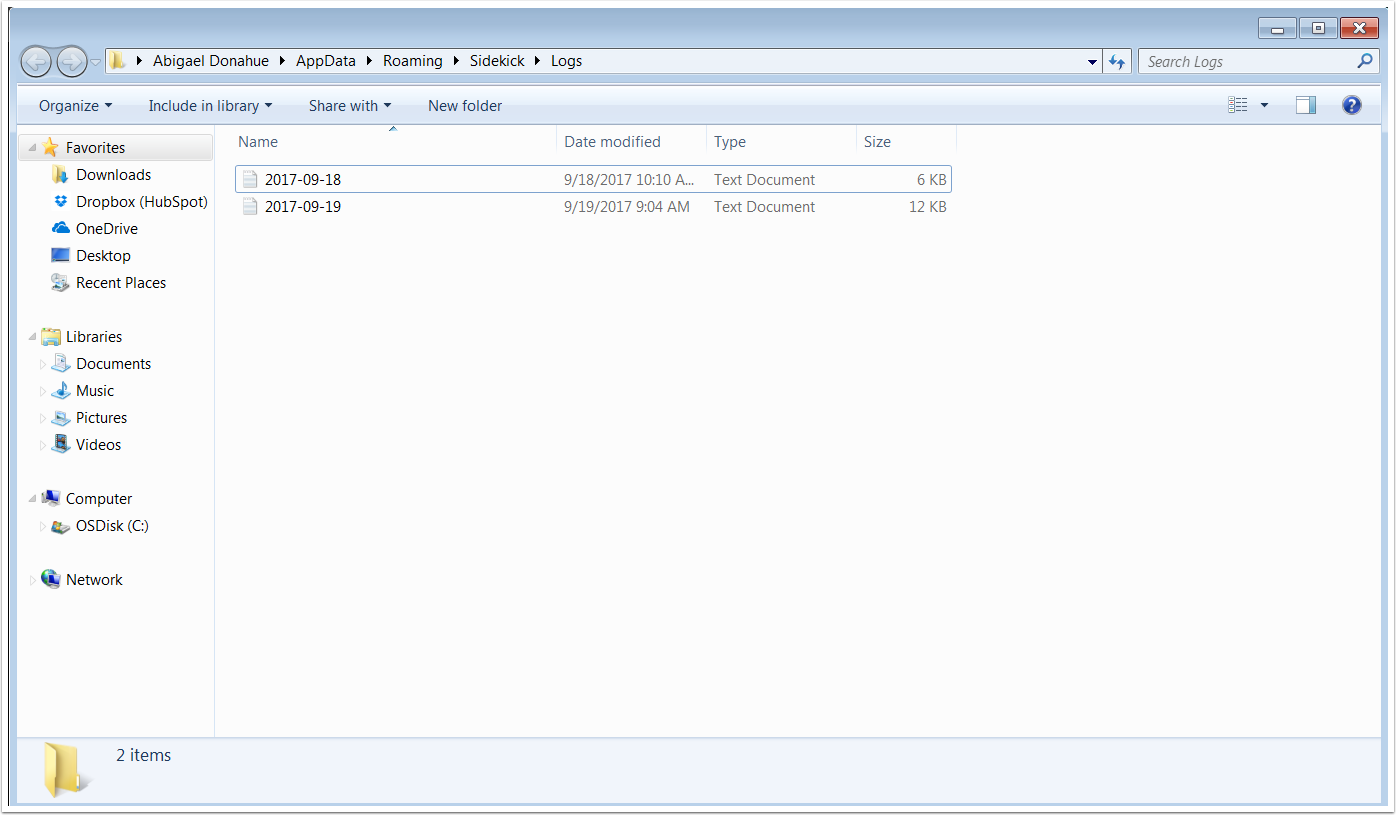
从 Outlook 帐户访问调试日志
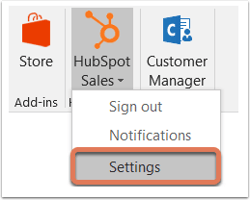
- 在 Outlook 中,单击收件箱功能区中的HubSpot Sales,然后选择设置。
- 在对话框中,导航至帮助 >发送日志。
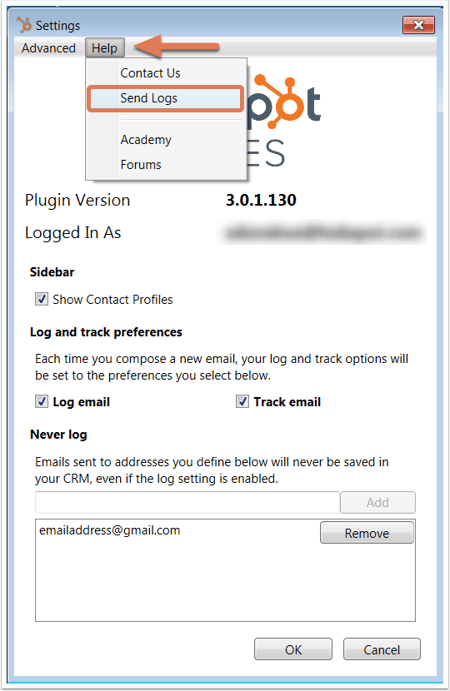
- 这将打开一个电子邮件组成窗口,在收件人字段中显示 HubSpot Outlook 分发电子邮件。将其替换为与您合作的支持专家的电子邮件地址,然后单击 "发送"。
.svg?height=99&width=353)