
Zuletzt aktualisiert am: 12 November 2025
Mit einem der folgenden Abonnements verfügbar (außer in den angegebenen Fällen):

Die folgenden Informationen behandeln Probleme mit dem Outlook-Desktop-Add-in im Zusammenhang mit der Installation, Aktualisierung, Verfolgung und Benachrichtigung sowie dem Abrufen von Debug-Protokollen.
Wenn Sie das Office 365-Add-in verwenden, lesen Sie stattdessen diesen Artikel.
Bitte beachten: Aufgrund der erheblichen Änderungen, die Microsoft im Rahmen des neuen Outlook für Windows eingeführt hat, entwickelt oder verbessert HubSpot nicht weiter aktiv das Outlook-Add-in (Desktopversion) von HubSpot. Das Outlook-Add-in (Desktopversion) von HubSpot ist immer noch im alten Outlook für Windows verfügbar und wird auch weiterhin unterstützt, es wird jedoch dringend empfohlen, stattdessen das Office 365-Add-in von HubSpot zu aktivieren. Wenn Sie das Outlook-Add-in (Desktopversion) verwenden, wird das Office 365-Add-in von HubSpot automatisch installiert, wenn Sie zum neuen Outlook für Windows wechseln. Erfahren Sie mehr in diesem Beitrag der HubSpot Community.
Fehlerbehebung bei der Installation des Outlook-Desktop-Add-ins
Wenn bei der Installation oder dem Betrieb des Outlook-Desktop-Add-ins ein Problem aufgetreten ist, suchen Sie die folgende Fehlermeldung für weitere Schritte zur Fehlerbehebung:- ‚Fehler beim Versuch, HubSpot für Outlook zu installieren.‘
- ‚Microsoft Office-Lösung kann wegen eines allgemeinen Installationsprogrammfehlers nicht installiert werden‘
- ‚Benutzerdefinierte Funktionen können in dieser Anwendung nicht verwendet werden...‘
- ‚Ein Wert liegt außerhalb des erwarteten Bereichs.‘
- ‚Die Anwendung kann nicht installiert werden, da eine Anwendung mit der gleichen Identität bereits installiert ist.‘
- ‚Die Anwendung kann nicht gestartet werden. Wenden Sie sich an den Hersteller der Anwendung.‘
- ‚Der Prozess kann nicht auf die Datei zugreifen, da sie von einem anderen Prozess verwendet wird.‘
- Was kann ich tun, wenn Outlook mit installiertem Sales Hub abstürzt?
- Was soll ich tun, wenn die HubSpot-Software nicht mehr in meinem Outlook-Postfach angezeigt wird?
- ‚Der Wert der Eigenschaft ‚type‘ kann nicht analysiert werden.‘
- ‚Beim Laden treten Probleme auf. Ursache: Langsame Internetverbindung oder nicht unterstützter Browser.‘
- ‚Ihre E-Mail kann nicht nachverfolgt werden, da Sie nicht angemeldet sind. Möchten Sie Ihre E-Mail ohne Tracking senden?‘
- ‚Beim Tracking dieser E-Mail ist ein Problem aufgetreten. Stellen Sie sicher, dass Sie mit dem Internet verbunden und bei HubSpot angemeldet sind.‘
Wenn Sie das Add-in in Outlook nicht sehen, erfahren Sie hier mehr darüber, wie Sie Sales Hub in Ihrem Outlook-Posteingang aktivieren können.
Outlook aktualisieren
Stellen Sie sicher, dass Ihr Outlook aktualisiert ist und die Version Click-to-run ist. Die Click-to-Run-Version von Outlook ist kompatibel mit dem Add-in, während das Outlook, der aus dem Microsoft Store installiert wurde, dies nicht ist. Erfahren Sie, wie Sie die Version von Outlook, die Sie verwenden, überprüfen und Ihr Outlook aktualisieren.
Firewall-Einstellungen konfigurieren
Firewalls müssen die Kommunikation mit *.hubspot.com über HTTPS zulassen. Für Aktualisierungen ist die Kommunikation mit dl.getsidekick.com erforderlich.
Tracking- und Benachrichtigungsprobleme
E-Mails werden nicht nachverfolgt
Nachdem Sie eine Test-E-Mail an hello@getsidekick.com gesendet haben, erhalten Sie möglicherweise die Antwort, dass Ihre E-Mail nicht nachverfolgt wurde.
- Vergewissern Sie sich, dass das Outlook-Add-in (Desktopversion) von HubSpot installiert ist.
- Überprüfen Sie vor dem Senden einer E-Mail, dass das Kontrollkästchen E-Mail nachverfolgen aktiviert ist.
- Wenn das Kästchen nicht ausgewählt war, wird das Tracking-Pixel, das zum Nachverfolgen der E-Mail-Öffnungen verwendet wird, nicht in die E-Mail eingefügt.
- Um festzustellen, ob das Tracking-Pixel in eine E-Mail eingefügt wurde, öffnen Sie den Quelltext der E-Mail und prüfen Sie, ob dort ähnlicher Code wie dieser angezeigt wird:
<img src=3D"http://t.sidekickopen69.com/e1t/o/5/f18dQhb0S7ks8dDMPbW2n0x6l2B=9gXrN7sKj6v5 dlMTVfn3cs3M2y_-W2B89RP1pctGFW8mdf1T1k1H6H0?si=3D56803726671216=64&pi=3D01cd79e8 c6c3-455d-d1aa-5175f2b770de&ti=3Dundefined" style=3D"display:none!important" height=3D"1" width=3D"1">
- E-Mails, die als Klartext gesendet werden, lassen sich nicht nachverfolgen. Wenn Sie sehen, dass Ihre E-Mails als Klartext gesendet werden, wechseln Sie in den HTML-Modus:
- Erstellen Sie in Outlook eine neue E-Mail.
- Klicken Sie auf den Tab Text formatieren in der Gruppe Format auf HTML oder Rich-Text.
- Wenn Outlook das HubSpot-Tracking-Pixel über CID anhängt, wird die E-Mail nicht nachverfolgt. CIDs hängen das Pixelbild an die E-Mail an, die Sie versenden. Dann verwendet es Standard-HTML-Bild-Tags, die auf das Bild verweisen, um es in die E-Mail einzubetten, wenn der Kontakt sie öffnet. Das Tracking-Pixel wird also nicht in den E-Mail-Text eingefügt und die E-Mail wird auch nicht nachverfolgt.
- Versuchen Sie, das Add-in zu deinstallieren und dann erneut zu installieren.
Nachdem Sie diese Schritte ausgeführt haben, senden Sie eine weitere nachverfolgte Test-E-Mail an hello@getsidekick.com, um eine Benachrichtigung zu erhalten.
Häufige Tracking-Fehlermeldungen
Wenn Sie nicht bei Ihrem Account angemeldet sind, kann die folgende Fehlermeldung auftreten:
Ihre E-Mail kann nicht nachverfolgt werden, da Sie nicht angemeldet sind. Möchten Sie Ihre E-Mail ohne Tracking senden?
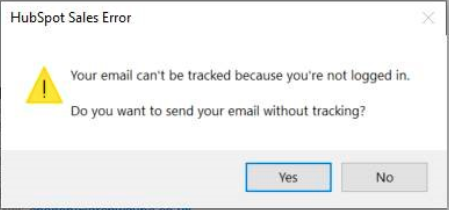
So können Sie diesen Fehler beheben:
- Melden Sie sich von der Desktopversion des Outlook-Add-ins ab, indem Sie im Menüband des E-Mail-Kontos auf Sales Hub und dann auf Abmelden klicken.
- Melden Sie sich wieder bei der Desktopversion des Outlook-Add-ins an.
- Wenn Sie weiterhin eine Fehlermeldung erhalten, folgen Sie diesen Schritten zur Fehlerbehebung.
Möglicherweise erhalten Sie auch folgenden allgemeinen Fehler feststellen:
‚Beim Tracking dieser E-Mail ist ein Problem aufgetreten. Stellen Sie sicher, dass Sie mit dem Internet verbunden und bei HubSpot angemeldet sind.
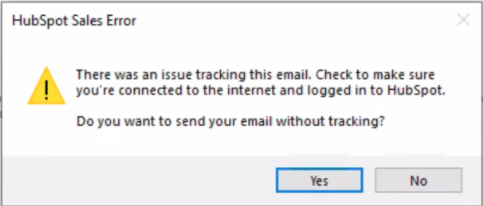
So können Sie diesen Fehler beheben:
- Melden Sie sich von der Desktopversion des Outlook-Add-ins ab, indem Sie im Menüband des E-Mail-Kontos auf Sales Hub und dann auf Abmelden klicken.
- Melden Sie sich wieder bei der Desktopversion des Outlook-Add-ins an.
- Folgen Sie diesen Schritten zur Fehlerbehebung.
- Trennen Sie Ihr Gerät von Ihrem Netzwerk und verbinden Sie es erneut.
- Überprüfen Sie, ob Sicherheitsprogramme auf Ihrem Gerät installiert sind, die das Desktop-Add-in blockieren.
Es werden keine Benachrichtigungen angezeigt
- Echtzeitbenachrichtigungen werden über HubSpots Chrome-Erweiterung oder Browsererweiterung gesendet. Wenn Sie mit dem Outlook-Add-in (Desktopversion) nachverfolgte E-Mails senden und keine Echtzeitbenachrichtigungen von HubSpot erhalten, überprüfen Sie, ob der Chrome-Browser im Hintergrund ausgeführt wird.
- Vergewissern Sie sich, dass Sie beim richtigen HubSpot-Account angemeldet sind, wenn Sie nachverfolgte E-Mails mit dem Add-in für die Desktopversion senden. In diesem Artikel erfahren Sie, wie Sie den Account ändern können, der mit Ihrer E-Mail-Erweiterung verknüpft ist.
Bitte beachten: Echtzeit-Benachrichtigungen sind nicht verfügbar, wenn Sie das Office 365-Add-in von HubSpot verwenden. Diese Informationen sehen Sie nur in Ihrem HubSpot-Aktivitäten-Feed unter Kontakte > Aktivitätenfeed.
Anmelde- oder Ladeprobleme
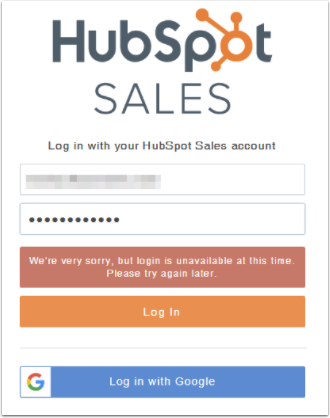
Wenn Sie sich nicht beim Add-in anmelden können oder das Add-in nicht korrekt geladen wird, deinstallieren Sie das Add-in und installieren Sie es erneut.
Debug-Protokolle
Wenn Sie mit dem HubSpot Support zusammenarbeiten, um Probleme mit dem Add-in (Desktopversion) zu beheben, werden Sie möglicherweise aufgefordert, Debug-Protokolle zur Verfügung zu stellen. Wenn Sie die Erweiterung in Outlook installiert haben, werden automatisch Informationen zur Arbeitsweise der Erweiterung in Berichtsprotokollen auf Ihrem Computer gespeichert. Diese Protokolle werden an jedem Tag, an dem die Erweiterung verwendet wird, gespeichert. Die Dateinamen der Protokolle enthalten das jeweilige Datum. Wenn die Erweiterung nicht wie erwartet funktioniert, kann das Supportteam mithilfe der Protokolle besser untersuchen, was mit dem Add-in auf Ihrem Computer nicht stimmt.
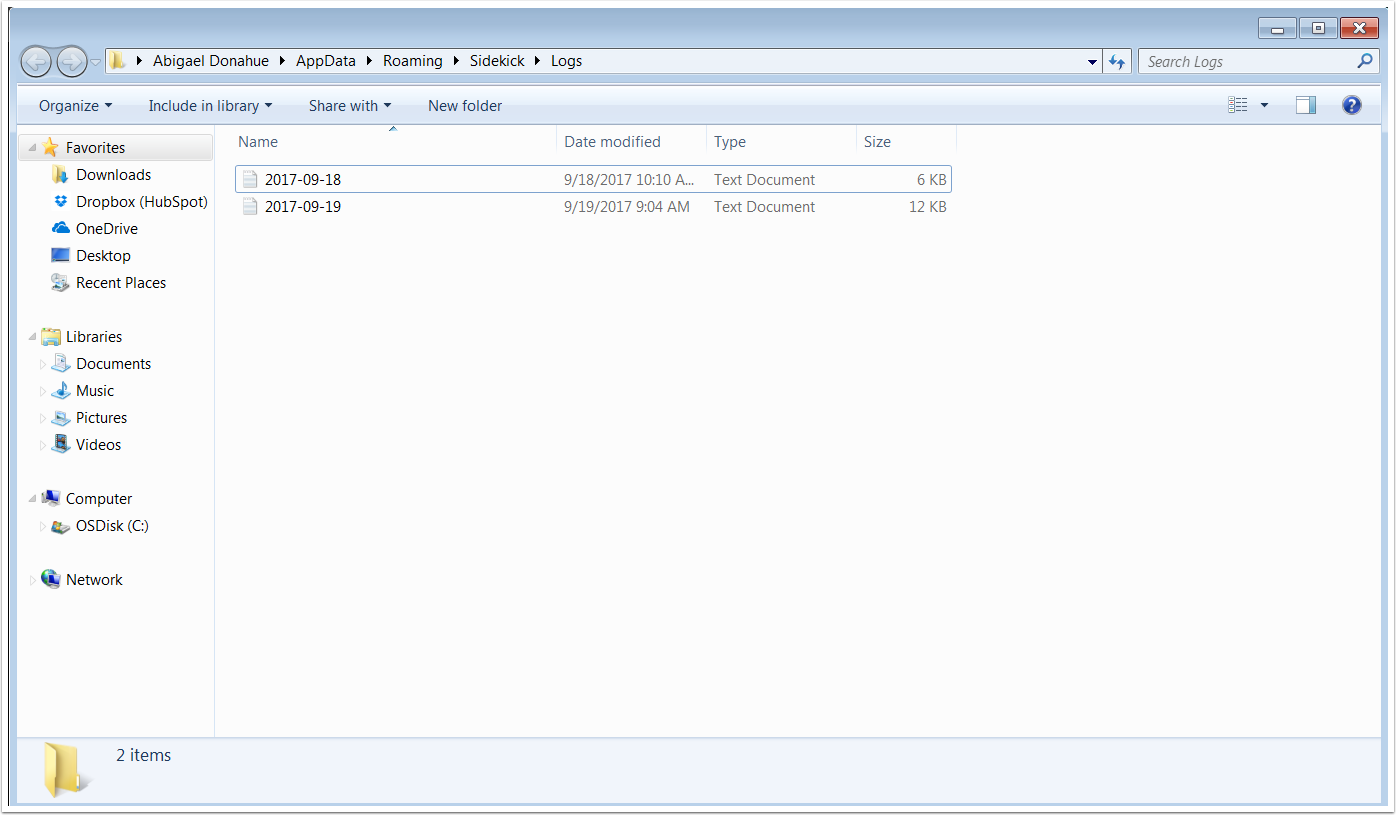
Debug-Protokolle finden Sie über das Startmenü Ihres PCs oder in Ihrem Outlook-Konto.
Debug-Protokolle über das Startmenü aufrufen
- Kopieren Sie %appdata%\Sidekick\Logs und fügen Sie es in Ihr Startmenü in Windows ein. Drücken Sie dann die Eingabetaste.
- Die Debug-Protokolle werden in einem Fenster angezeigt. Fügen Sie diese Protokolle als Anhänge zu Ihrem Support-Ticket hinzu.
Debug-Protokolle im Outlook-Konto aufrufen
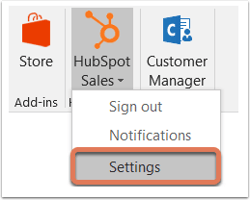
- Klicken Sie im Menüband Ihres Outlook-Kontos auf Sales Hub und wählen Sie Einstellungen aus.
- Gehen Sie im Dialogfeld zu Hilfe > Protokolle senden.
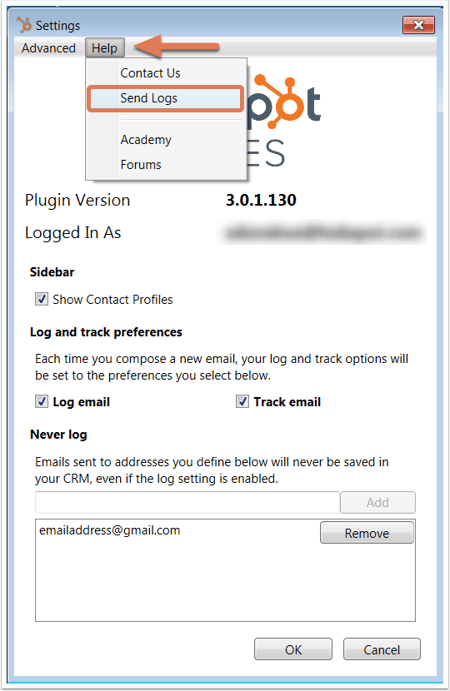
- Dadurch wird ein Fenster zum Verfassen einer E-Mail geöffnet, in dem im Feld An eine HubSpot Outlook-Verteilungs-E-Mail angezeigt wird. Ersetzen Sie den Empfänger mit der E-Mail-Adresse des Support-Mitarbeiters, mit dem Sie arbeiten, und klicken Sie auf Senden.
