
Laatst bijgewerkt: 30 oktober 2025
Beschikbaar met elk van de volgende abonnementen, behalve waar vermeld:

Met contactpersoonprofielen zijn contactgegevens zichtbaar in een zijbalkmenu in je e-mailprogramma. Als je e-mails schrijft naar contactpersonen, zie je aanvullende informatie over hen die is opgeslagen in je HubSpot-account.
Je kunt ook bepaalde acties uitvoeren vanuit het gedeelte contactprofielen van de extensie, zoals het maken van taken of deals die aan je contactpersonen zijn gekoppeld.
Let op: vanwege de belangrijke wijzigingen die Microsoft heeft geïntroduceerd als onderdeel van de nieuwe Outlook voor Windows, zal HubSpot de HubSpot Sales Outlook desktop add-in niet langer actief ontwikkelen of verbeteren. Hoewel de HubSpot Sales Outlook desktop add-in nog steeds beschikbaar is in de oude Outlook voor Windows en ondersteund zal blijven worden, wordt het sterk aanbevolen om in plaats daarvan de HubSpot Sales Office 365 add-in te activeren. Als je de Outlook desktop add-in gebruikt, wordt de HubSpot Office 365 add-in automatisch geïnstalleerd als je overstapt naar de nieuwe Outlook voor Windows. Lees meer in deze HubSpot Community post.
Contactprofielen openen
Als je toegang wilt krijgen tot contactpersoonprofielen met de Outlook desktop add-in:
- Stel een nieuwe e-mail op in Outlook en voeg een ontvanger toe.
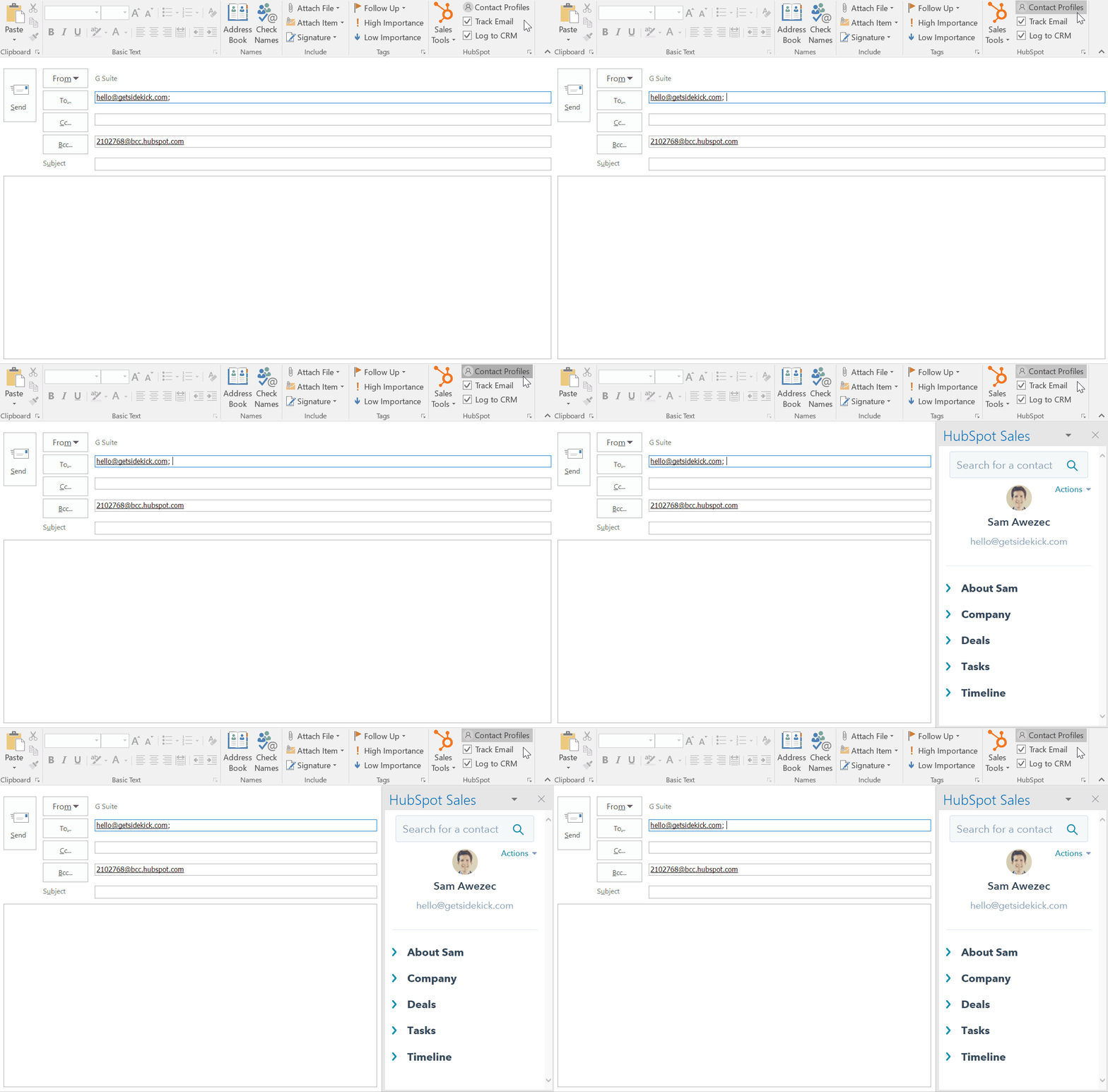
- Zodra een ontvanger is toegevoegd, verschijnt het deelvenster met contactprofielen aan de rechterkant. Als de ontvanger al een contactpersoon in HubSpot is, worden hun gegevens in het deelvenster ingevuld. Als het geen contactpersoon is, klik je op Toevoegen aan CRM. De informatie van de nieuw toegevoegde contactpersoon verschijnt dan in het deelvenster.
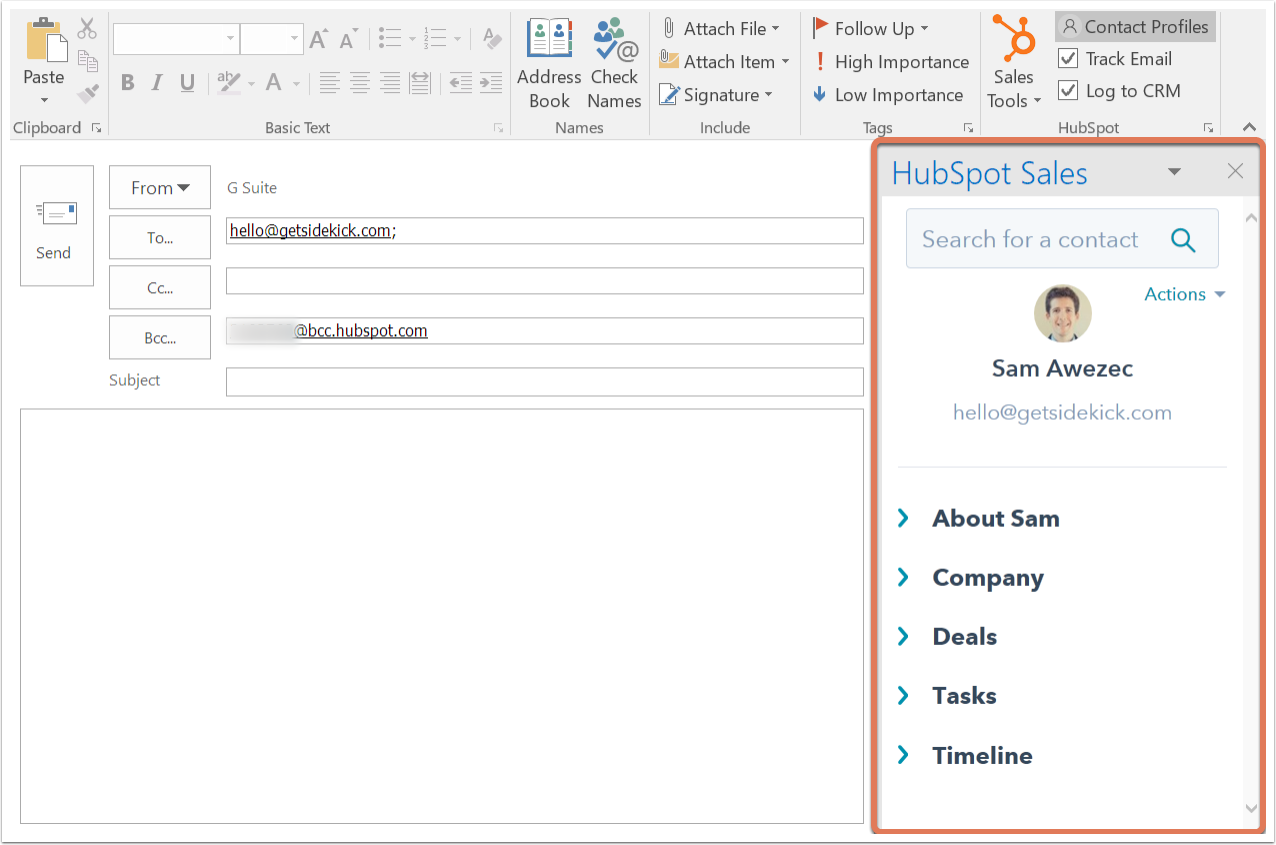
Als u contactpersoonprofielen hebt uitgeschakeld, worden de contactpersoonprofielen niet meer standaard weergegeven wanneer u een nieuwe e-mail opstelt. Je kunt nog steeds contactprofielen voor een specifieke e-mail bekijken door op Contactprofielen in het HubSpot-gedeelte van het Outlook-lint te klikken.
Let op: als de instellingen voor gegevensprivacy zijn ingeschakeld in je account, zijn de contactprofielen altijd ingeschakeld in je Outlook-inbox.
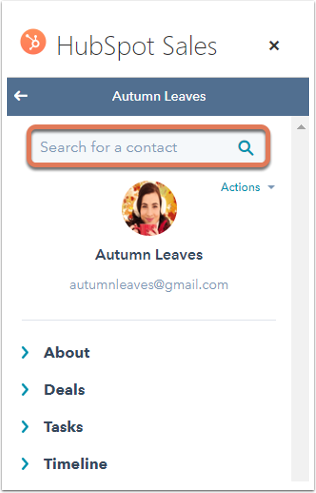
Zoek in je HubSpot contactendatabase
Gebruik in het deelvenster Contactprofielen de zoekbalk om een specifiek contact in je HubSpot contactendatabase te zoeken op naam of e-mailadres. Zodra je de contactpersoon hebt geselecteerd, zie je meer informatie uit hun HubSpot-contactrecord in het deelvenster.
Eigenschappen van contactpersonen bewerken en bijbehorende taken of deals maken
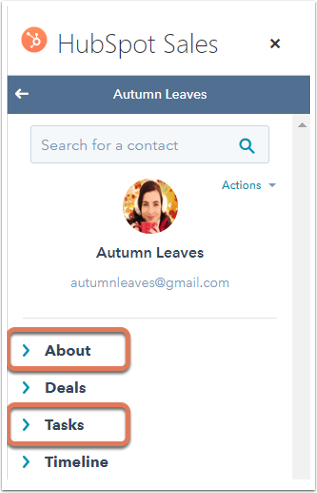
Als je op de naam van een contact klikt in het deelvenster, zie je meer informatie over de contactpersoon vanuit je HubSpot-account, waaronder de sectie Over van de contactpersoon, deals, taken en tijdlijn. Je kunt contacteigenschappen bewerken in het gedeelte Over en taken maken in het gedeelte Taken.
Let op: alleen gesprekken, e-mails, e-mailtrackingactiviteit, paginabezoeken en wijzigingen in de levenscyclusfase verschijnen in de sectie Tijdlijn op het contactprofiel.
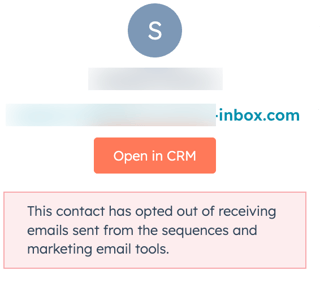
Bovendien, als de eigenschap van de contactpersoon Uitgeschreven van alle e-mail waar is, ziet u een bericht in het deelvenster onder hun e-mailadres.
Eigenschappen contactpersoon bewerken
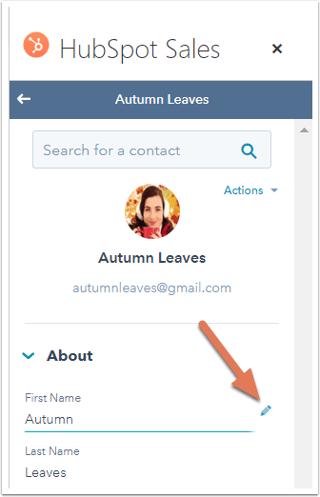
Nadat je naar een bepaalde contactpersoon hebt gezocht en op de naam hebt geklikt om meer informatie te zien, kun je de eigenschappen van de contactpersoon bewerken in het deelvenster Contactprofielen (deze informatie wordt ook opgeslagen in het HubSpot contactrecord):
- Klik in het deelvenster op Over om de contacteigenschappen te bekijken. De eigenschappen hier zijn de eigenschappen die standaard zijn opgegeven in je HubSpot account.
- Beweeg de muis over de contacteigenschap die je wilt bewerken en klik op het potloodpictogram.
- Voer een nieuwe waarde in voor de eigenschap en klik op Opslaan.
Taken maken voor een contactpersoon
Nadat je een bepaalde contactpersoon hebt gezocht en op de naam hebt geklikt om meer informatie te zien, kun je een taak maken die aan de contactpersoon wordt gekoppeld:
- Klik in het deelvenster Contactprofielen op Taken.
- Hier ziet u de bestaande taken van de contactpersoon, als die er zijn. Klik op Taak maken om een nieuwe taak voor de contactpersoon te maken.
- Er verschijnen twee velden. Voer de naam van de taak in en selecteer een vervaldatum voor de taak.
- Klik op Opslaan.
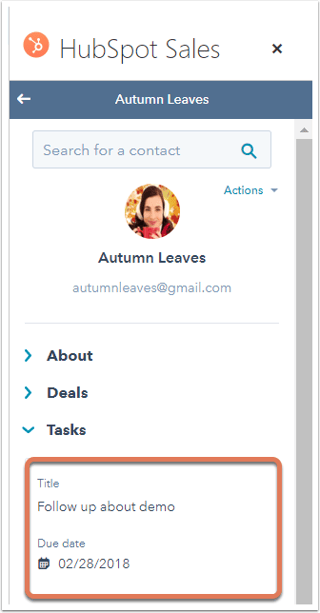
De taak wordt opgeslagen in het deel Contactprofielen onder de sectie Taken van de contactpersoon. De taak wordt ook opgeslagen in HubSpot onder Taken in je hoofdnavigatiemenu en op de tijdlijn van de contactpersoon.
Aanbiedingen maken voor een contact
- Klik in het deelvenster Contactprofielen op Deals.
- Hier zie je alle bestaande deals. Klik op Deal maken om een nieuwe deal voor de record te maken.
- Voer een waarde in of selecteer een waarde voor elk van de verplichte velden. U kunt aanpassen welke velden worden weergegeven bij het maken van een nieuwe overeenkomst.
- Klik in het gedeelte Overeenkomst koppelen aan op het vervolgkeuzemenu Contactpersoon en schakel de selectievakjes in van eventuele extra contactpersonen die aan de overeenkomst zijn gekoppeld. Klik indien nodig op het vervolgkeuzemenu Bedrijf om een ander bedrijf te selecteren waaraan de deal moet worden gekoppeld.
- Als je klaar bent, klik je op Overeenkomst maken.
Toegang tot het contactrecord in HubSpot om te bellen
Je kunt je database doorzoeken en contactpersonen direct vanuit je inbox bewerken, maar je kunt ook naar het contactrecord in HubSpot navigeren om aanvullende informatie te bekijken. Klik hiervoor in het deelvenster Contactprofielen op denaam van de contactpersoon. Klik vervolgens op het vervolgkeuzemenuActies en selecteerOpenen in CRM.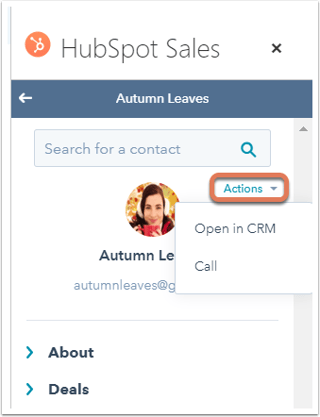
Je kunt ook bellen selecteren. Het record van de contactpersoon in HubSpot wordt geopend in een nieuw browsertabblad of -venster en het tabblad Bellen boven de tijdlijn wordt automatisch geselecteerd.
