
Päivitetty viimeksi: 30 lokakuuta 2025
Saatavilla minkä tahansa seuraavan Tilauksen kanssa, paitsi jos toisin mainitaan:

Yhteystietoprofiilien avulla yhteystiedot näkyvät sähköpostiohjelmasi sivupalkin valikossa. Kun kirjoitat sähköpostiviestejä yhteyshenkilöille, näet heistä lisätietoja, jotka on tallennettu HubSpot-tilillesi.
Voit myös suorittaa tiettyjä toimintoja laajennuksen yhteyshenkilöprofiiliosiosta, kuten luoda yhteyshenkilöihisi liittyviä tehtäviä tai sopimuksia.
Huomaa: Microsoftin uuden Outlook for Windows-ohjelman myötä tekemien merkittävien muutosten vuoksi HubSpot ei enää aktiivisesti kehitä tai paranna HubSpot Sales Outlook -työpöytälaajennusta. Vaikka HubSpot Sales Outlook -työpöytälaajennus on edelleen saatavilla vanhassa Outlook for Windowsissa ja sitä tuetaan edelleen, on erittäin suositeltavaa, että aktivoit sen sijaan HubSpot Sales Office 365 -laajennuksen. Jos käytät Outlookin työpöytälaajennusta, HubSpot Office 365 -laajennus asennetaan automaattisesti, jos siirryt uuteen Outlook for Windowsiin. Lue lisää tästä HubSpot Communityn julkaisusta.
Yhteystietoprofiilien käyttäminen
Voit käyttää yhteyshenkilöprofiileja Outlookin työpöytälaajennuksen avulla:
- Laadi uusi sähköposti Outlookissa ja lisää vastaanottaja.
- Kun vastaanottaja on lisätty, yhteyshenkilöprofiilit näkyvät oikealla puolella. Jos vastaanottaja on jo HubSpotin yhteyshenkilö, hänen tietonsa näkyvät paneelissa. Jos he eivät ole yhteystietoja, valitse Lisää CRM:ään. Äskettäin lisätyn yhteyshenkilön tiedot avautuvat sitten paneeliin.
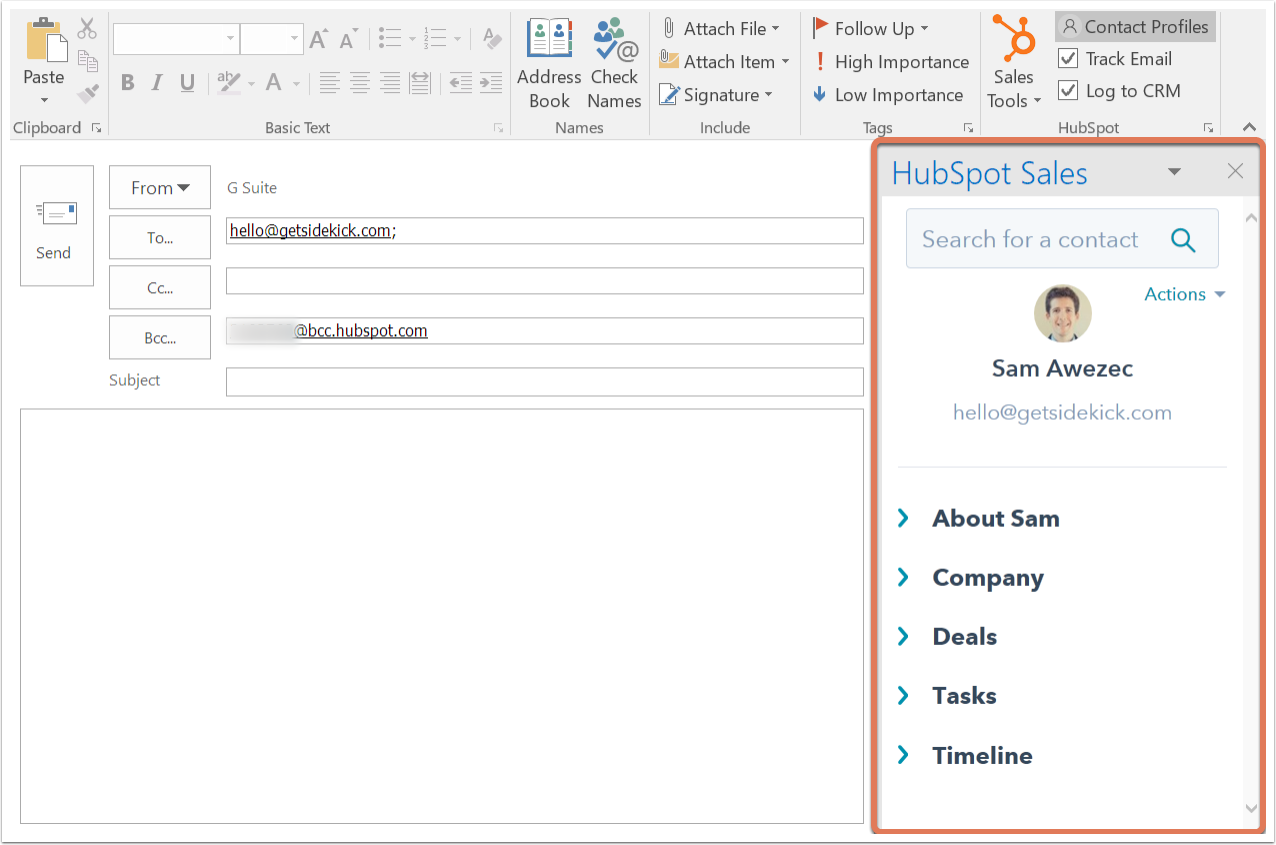
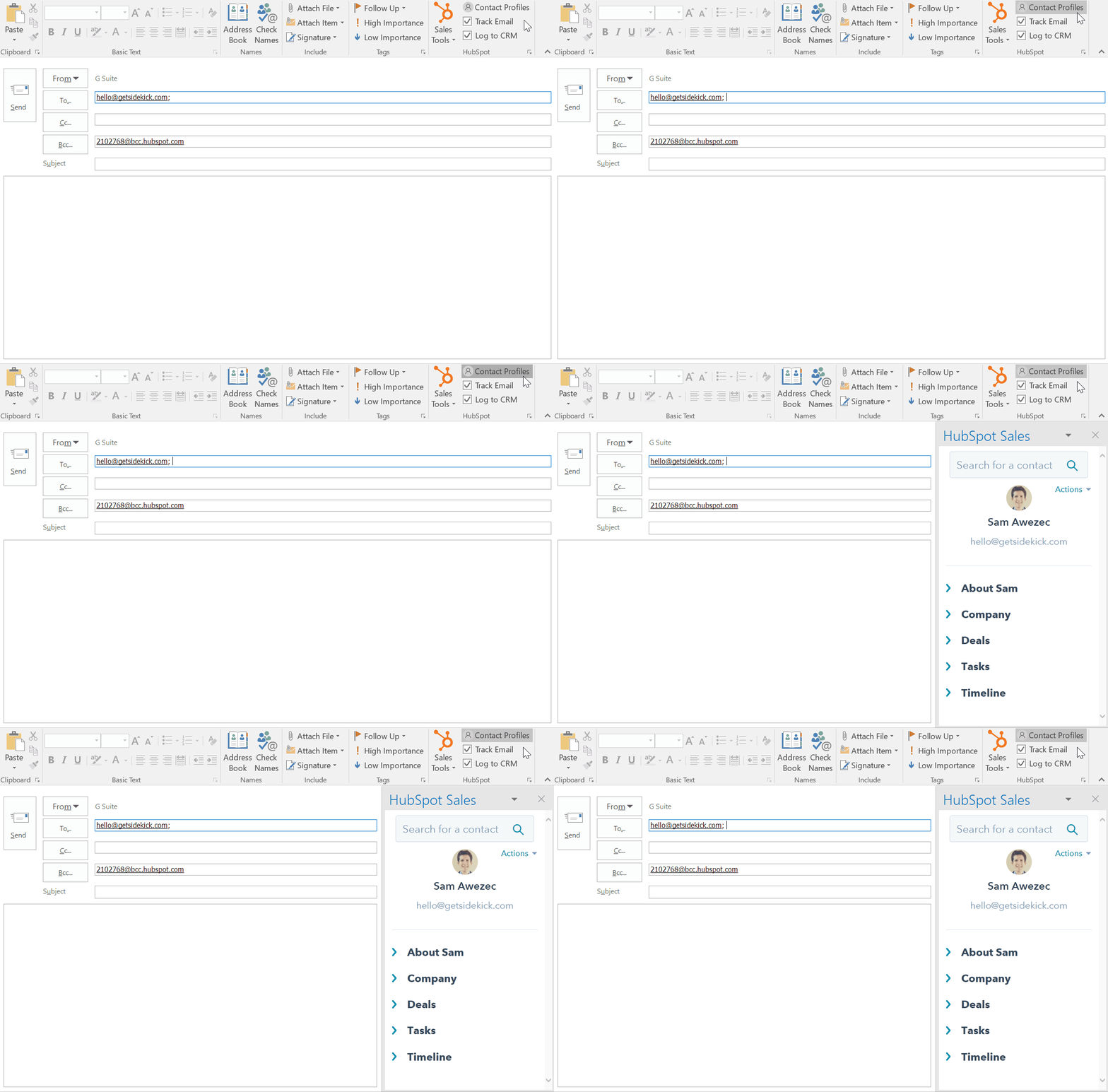
Jos yhteyshenkilöprofiilit on otettu pois käytöstä, uutta sähköpostiviestiä laadittaessa yhteyshenkilöprofiilit eivät enää näy oletusarvoisesti. Voit silti tarkastella tietyn sähköpostiviestin yhteyshenkilöprofiileja napsauttamalla Outlookin nauhan HubSpot-osiossa Contact Profiles.
Huomaa: jos tilisi tietosuoja-asetukset on otettu käyttöön, yhteyshenkilöprofiilit ovat aina käytössä Outlookin saapuneet-kansiossa.
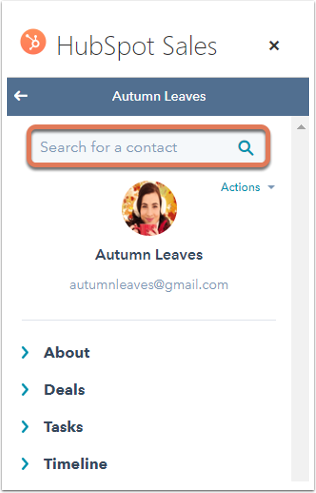
Etsi HubSpotin yhteystietokannasta
Käytä yhteyshenkilöprofiilit-ruudussa hakupalkkia etsiessäsi tiettyä yhteyshenkilöä HubSpot-yhteystietokannastasi nimen tai sähköpostiosoitteen perusteella. Kun olet valinnut yhteyshenkilön, saat esiin lisätietoja hänen HubSpot-yhteystietueestaan paneelissa.
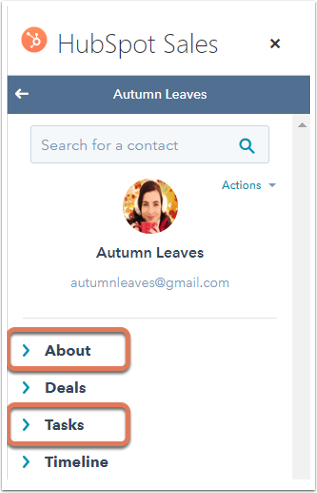
Muokkaa yhteyshenkilön ominaisuuksia ja luo siihen liittyviä tehtäviä tai sopimuksia
Kun napsautat yhteyshenkilön nimeä ruudussa, näet HubSpot-tililtäsi haetut lisätiedot yhteyshenkilöstä, mukaan lukien yhteyshenkilön Tietoja-osio, sopimukset, tehtävät ja aikajanan. Voit muokata kontaktin ominaisuuksia Tietoja-osiossa ja luoda tehtäviä Tehtävät-osiossa.
Huomaa: vain puhelut, sähköpostit, sähköpostiseuranta-aktiviteetti, sivulataukset ja elinkaaren vaiheiden muutokset näkyvät yhteyshenkilön profiilin Aikajana-osiossa .
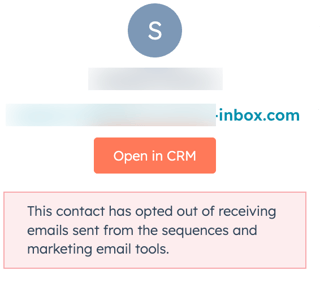
Lisäksi, jos yhteyshenkilön -ominaisuus Unsubscribed from all email on tosi, näet viestin ruudussa hänen sähköpostiosoitteensa alapuolella.
Yhteystiedon ominaisuuksien muokkaaminen
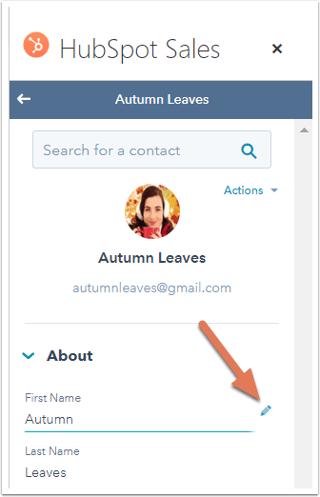
Kun olet etsinyt tietyn yhteyshenkilön ja napsauttanut nimeä nähdäksesi lisätietoja, voit muokata yhteyshenkilön ominaisuuksia yhteyshenkilön profiiliruudussa (nämä tiedot tallentuvat myös HubSpot-yhteystietueeseen):
- Näytä yhteyshenkilön ominaisuudet valitsemalla ruudussa Tietoja. Tässä näkyvät ominaisuudet ovat HubSpot-tililläsi oletusarvoisesti määritettyjä ominaisuuksia.
- Vie hiiren kursori sen yhteyshenkilön ominaisuuden päälle, jota haluat muokata, ja napsauta kynäkuvaketta.
- Kirjoita ominaisuudelle uusi arvo ja napsauta Tallenna.
Tehtävien luominen yhteystietoa varten
Kun olet etsinyt tietyn yhteystiedon ja napsauttanut nimeä nähdäksesi lisätietoja, voit luoda tehtävän, joka liitetään yhteystietoon:
- Napsauta yhteyshenkilön profiiliruudussa Tehtävät.
- Täällä näet yhteyshenkilön olemassa olevat tehtävät, jos hänellä on sellaisia. Luo yhteyshenkilölle uusi tehtävä valitsemalla Luo tehtävä.
- Näyttöön tulee kaksi kenttää. Kirjoita tehtävän nimi ja valitse tehtäväneräpäivä.
- Napsauta Tallenna.
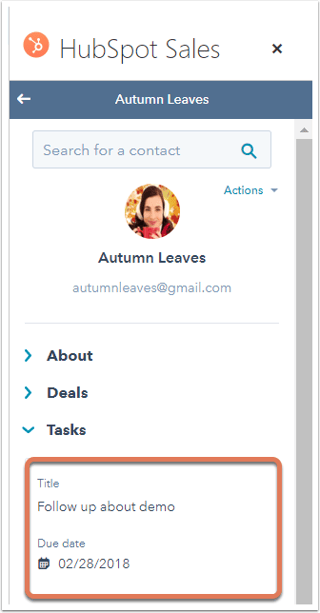
Tehtävä tallentuu yhteyshenkilön profiiliruudulle yhteyshenkilön Tehtävät-osiossa. Se tallentuu myös HubSpotissa päänavigointivalikon Tehtävät-kohdassa sekä yhteyshenkilön aikajanalla.
Luo sopimuksia yhteystietoa varten
- Valitse yhteyshenkilön profiiliruudussa Diilit.
- Täällä näet kaikki olemassa olevat sopimukset. Luo tietueelle uusi sopimus valitsemalla Luo sopimus .
- Kirjoita tai valitse arvo kuhunkin vaadittuun kenttään. Voit päivittää, mitkä kentät näkyvät uutta sopimusta luotaessa.
- Napsauta Associate deal with -osiossa Contact (Yhteyshenkilö ) -pudotusvalikkoa ja valitse kaikkien sopimukseen liittyvien lisäkontaktien valintaruudut. Napsauta tarvittaessa Yritys-pudotusvalikkoa ja valitse toinen yritys, johon kauppa liitetään.
- Kun olet valmis, napsauta Luo sopimus.
Pääset HubSpotissa olevaan yhteystietueeseen soittamista varten
Vaikka voit etsiä tietokannastasi ja muokata yhteystietoja suoraan postilaatikostasi, voit myös siirtyä yhteystietueeseen HubSpotissa nähdäksesi lisätietoja. Napsauta tätä varten yhteyshenkilön profiiliruudussa yhteyshenkilönnimeä. Napsauta sitten pudotusvalikkoaToiminnot ja valitseAvaa CRM:ssä.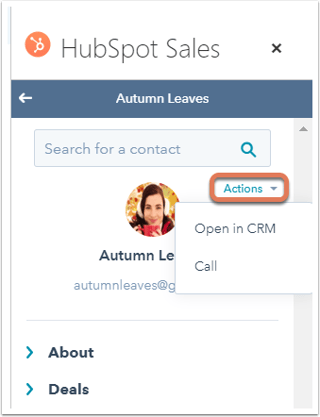
Voit myös valita Soita. Yhteyshenkilön tietue HubSpotissa avautuu uuteen selaimen välilehteen tai ikkunaan, ja aikajanan yläpuolella oleva Soita-välilehti valitaan automaattisesti.
