
Dernière mise à jour: 30 octobre 2025
Disponible avec le ou les abonnements suivants, sauf mention contraire :

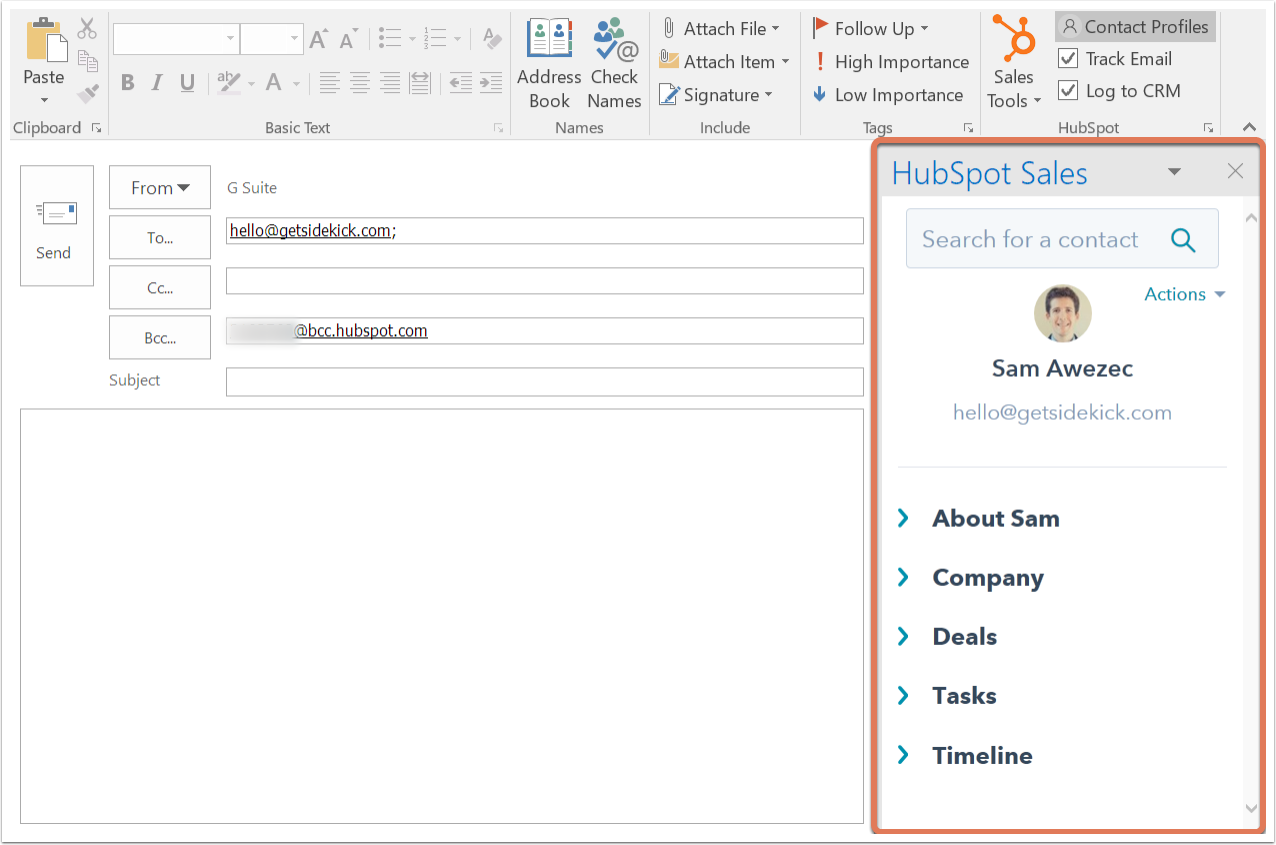
Les profils et les informations des contacts s'affichent dans un menu latéral dans votre client de messagerie. Lors de la rédaction d'un e-mail pour un contact, des informations supplémentaires le concernant, enregistrées dans votre compte HubSpot, s'affichent.
Vous pouvez également effectuer certaines actions dans la section Profil des contacts de l'extension, telles que la création de tâches ou de transactions associées à vos contacts.
Remarque : En raison des changements importants introduits par Microsoft dans le cadre du nouvel Outlook pour Windows, HubSpot cessera de développer ou d'améliorer activement le complément HubSpot Sales pour Outlook. Bien que l’extension HubSpot Sales pour Outlook sur bureau est toujours disponible dans l’ancienne version d’Outlook pour Windows et qu’elle continue d’être prise en charge, il est fortement recommandé d’activer plutôt l’extension HubSpot Sales pour Office 365 . Si vous utilisez le complément pour Outlook, le complément HubSpot pour Office 365 sera automatiquement installé si vous passez à la nouvelle version d’Outlook pour Windows. Pour en savoir plus, consultez cet article de la Communauté HubSpot.
Accéder aux profils des contacts
Pour accéder aux profils des contacts à l'aide du complément pour Outlook :
- Rédigez un nouvel e-mail dans Outlook et ajoutez un destinataire.
- Une fois le destinataire ajouté, le menu latéral des profils de contacts s'affiche sur la droite. Si le destinataire fait déjà partie de vos contacts dans HubSpot, ses informations s'affichent dans le volet. S'il ne s'agit pas d'un contact, cliquez sur Ajouter au CRM. Les informations que vous venez d'ajouter sur ce contact s'affichent alors dans le volet.
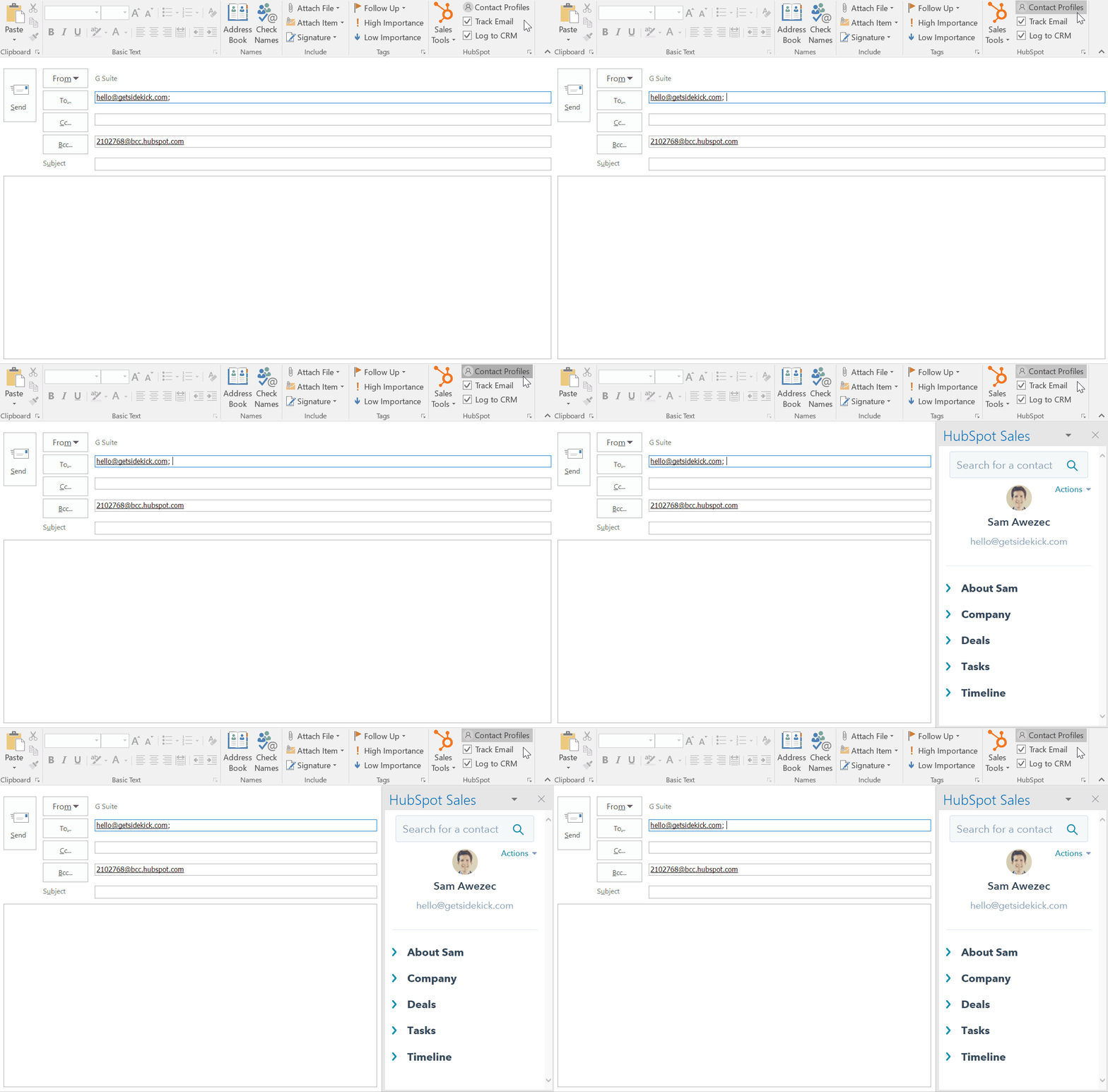
Si vous avez désactivé les profils de contact, lorsque vous composez un nouvel e-mail, les profils de contact n'apparaîtront plus par défaut. Vous pouvez toujours consulter les profils de contact pour un e-mail spécifique en cliquant sur Profils de contact dans la section HubSpot du ruban Outlook.
Veuillez noter : si les paramètres de confidentialité des données sont activés dans votre compte, les profils de contact seront toujours activés dans votre boîte de réception Outlook.
Effectuer des recherches dans votre base de contacts HubSpot
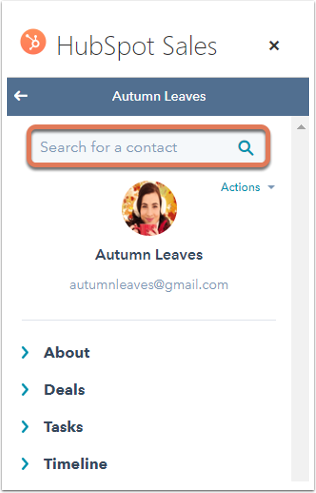
Utilisez la barre de recherche du volet de profils de contacts pour effectuer une recherche par nom ou par adresse e-mail dans votre base de données de contacts de HubSpot. Une fois le contact sélectionné, sa fiche d'informations affichera davantage de données dans le volet.
Modifier les propriétés de contact et créer des tâches ou des transactions associées
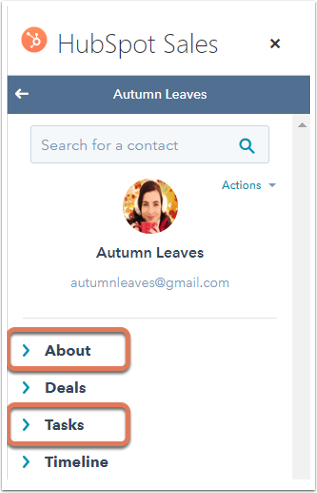
Lorsque vous cliquez sur le nom d'un contact dans le volet, vous verrez plus d'informations sur le contact extraites de votre compte HubSpot, y compris la section À propos de, les transactions, les tâches et la chronologie du contact. Vous pouvez modifier les propriétés des contacts dans la section About et créer des tâches dans la section Tasks.
Remarque : seuls les appels, les E-mails, les activités de suivi des E-mails, les pages consultées et les changements d'étape du cycle de vie apparaissent dans la section Timeline du profil du contact.
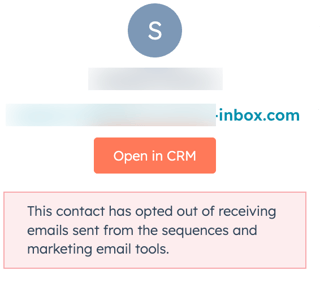
En outre, si la propriété Désabonné de tous les e-mails du contact est vraie, un message s’affichera sous son adresse e-mail.
Modifier les propriétés des contacts
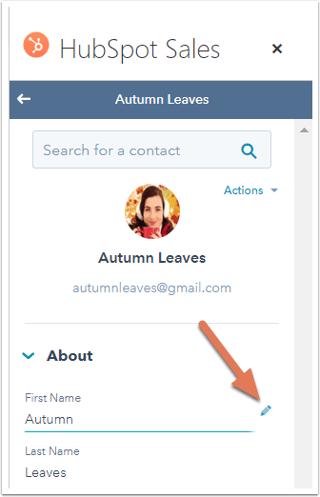
Une fois que vous avez trouvé le contact que vous recherchiez et que vous avez cliqué sur son nom pour afficher des informations supplémentaires le concernant, vous pouvez modifier ses propriétés dans son profil (ces modifications seront aussi enregistrées dans sa fiche d'informations sur HubSpot) :
- Dans le volet, cliquez sur À propos pour afficher les propriétés du contact. Les propriétés ici sont celles que a spécifiées comme par défaut dans votre compte HubSpot.
- Survolez la propriété du contact que vous souhaitez modifier et cliquez sur l'icône du crayon .
- Saisissez une nouvelle valeur pour la propriété et cliquez sur Save.
Créer des tâches pour un contact
Une fois que vous avez trouvé le contact que vous recherchiez et cliqué sur son nom pour afficher des informations supplémentaires le concernant, vous pouvez créer des tâches et les lui attribuer :
- Dans le volet des profils de contact, cliquez sur Tâches.
- Ici, vous pouvez accéder aux tâches existantes du contact. Cliquez sur Créer une tâche pour créer une nouvelle tâche pour le contact.
- Deux champs vont apparaître. Saisissez le nom de la tâche et sélectionnez une date d’échéance pour cette tâche.
- Cliquez sur Enregistrer.
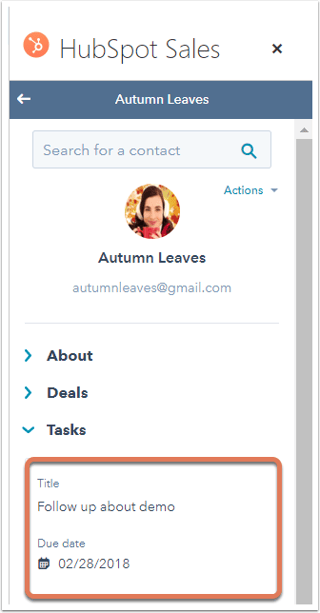
La tâche sera enregistrée dans le volet des profils de contact sous la section Tasks du contact. Il sera également sauvegardé dans HubSpot sous Tasks dans votre menu de navigation principal ainsi que sur la timeline du contact.
Créer des transactions pour un contact
- Dans le volet des profils de contact, cliquez sur Deals.
- Vous y trouverez toutes les offres existantes. Cliquez sur Create deal pour créer une nouvelle affaire pour l'enregistrement.
- Saisissez ou sélectionnez une valeur pour chacun de vos champs obligatoires. Vous pouvez modifier les champs qui apparaissent lors de la création d'une nouvelle affaire.
- Dans la section Associate deal with, cliquez sur le menu déroulant Contact et cochez les cases de tout contact supplémentaire associé à la transaction. Si nécessaire, cliquez sur le menu déroulant Company pour sélectionner une autre company à laquelle associer la transaction.
- Une fois que vous avez terminé, cliquez sur Create deal.
Accéder à la fiche d'informations d'un contact dans HubSpot pour l'appeler
Outre les recherches que vous pouvez effectuer dans votre base de données et les modifications que vous pouvez apporter à vos contacts directement depuis votre boîte de réception, vous avez également la possibilité d'accéder à leurs fiches d'informations dans HubSpot pour obtenir des informations supplémentaires. Pour ce faire, dans le volet des profils de contact, cliquez sur le nom du contact . Cliquez ensuite sur le menu déroulant Actions et sélectionnez Ouvrir dans CRM.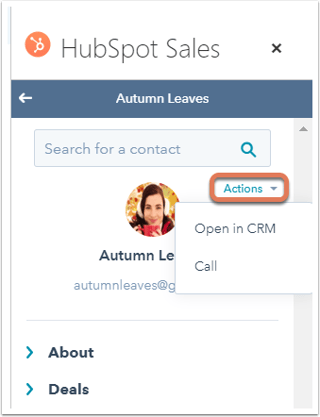
Vous pouvez également sélectionner Call. L'enregistrement du contact dans HubSpot s'ouvrira dans un nouvel onglet ou une nouvelle fenêtre du navigateur, et l'onglet Call au-dessus de la chronologie sera automatiquement sélectionné.
