
上次更新時間: 2025年10月30日

有了聯絡人檔案,聯絡人資訊就可以在電子郵件用戶端的側邊欄功能表中看到。當您寫電子郵件給聯絡人時,您會看到儲存在 HubSpot 帳戶中的聯絡人附加資訊。
您也可以從擴充套件的聯絡人檔案部分完成某些動作,例如建立與聯絡人相關的任務或交易。
請注意:由於微軟推出的新Outlook for Windows的重大變化,HubSpot將不再積極開發或改進HubSpot銷售Outlook桌面插件。雖然HubSpot Sales Outlook 桌面附加元件仍可在傳統的 Windows 版 Outlook 中使用,並將繼續獲得支援,但強烈建議您啟用HubSpot Sales Office 365 附加元件。如果您正在使用 Outlook 桌面加載項,如果您切換到新的 Windows 版 Outlook,HubSpot Office 365 加載項將自動安裝。在這篇 HubSpot 社群文章中瞭解更多資訊。
存取聯絡人檔案
要使用 Outlook 桌面附加元件存取聯絡人檔案,請執行下列步驟
- 在 Outlook 中撰寫新電子郵件,並新增收件者。
- 添加收件人後,右側會出現聯絡人資料窗格。如果收件人已經是 HubSpot 的聯絡人,他們的資訊就會出現在窗格中。如果他們不是聯絡人,請按一下新增至 CRM。新加入的聯絡人資訊就會出現在窗格中。
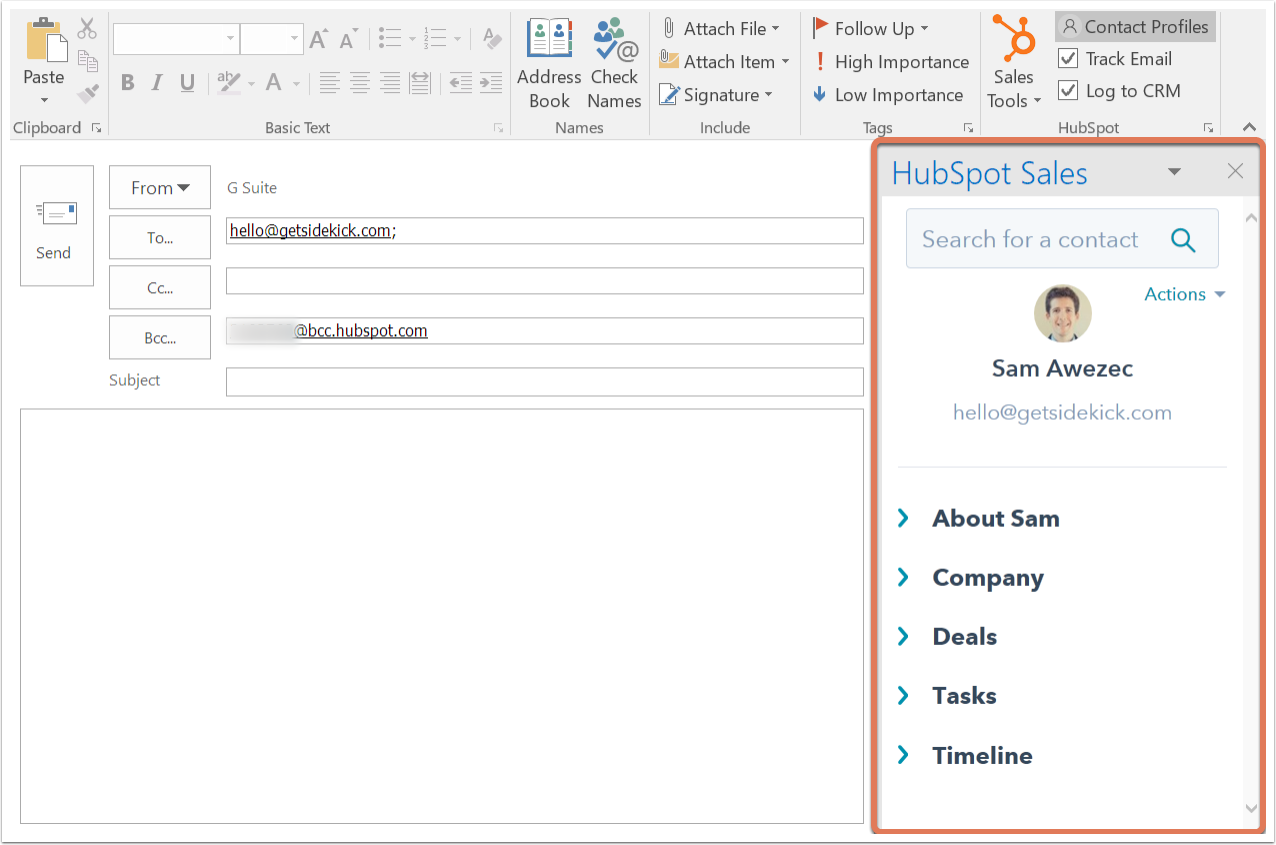
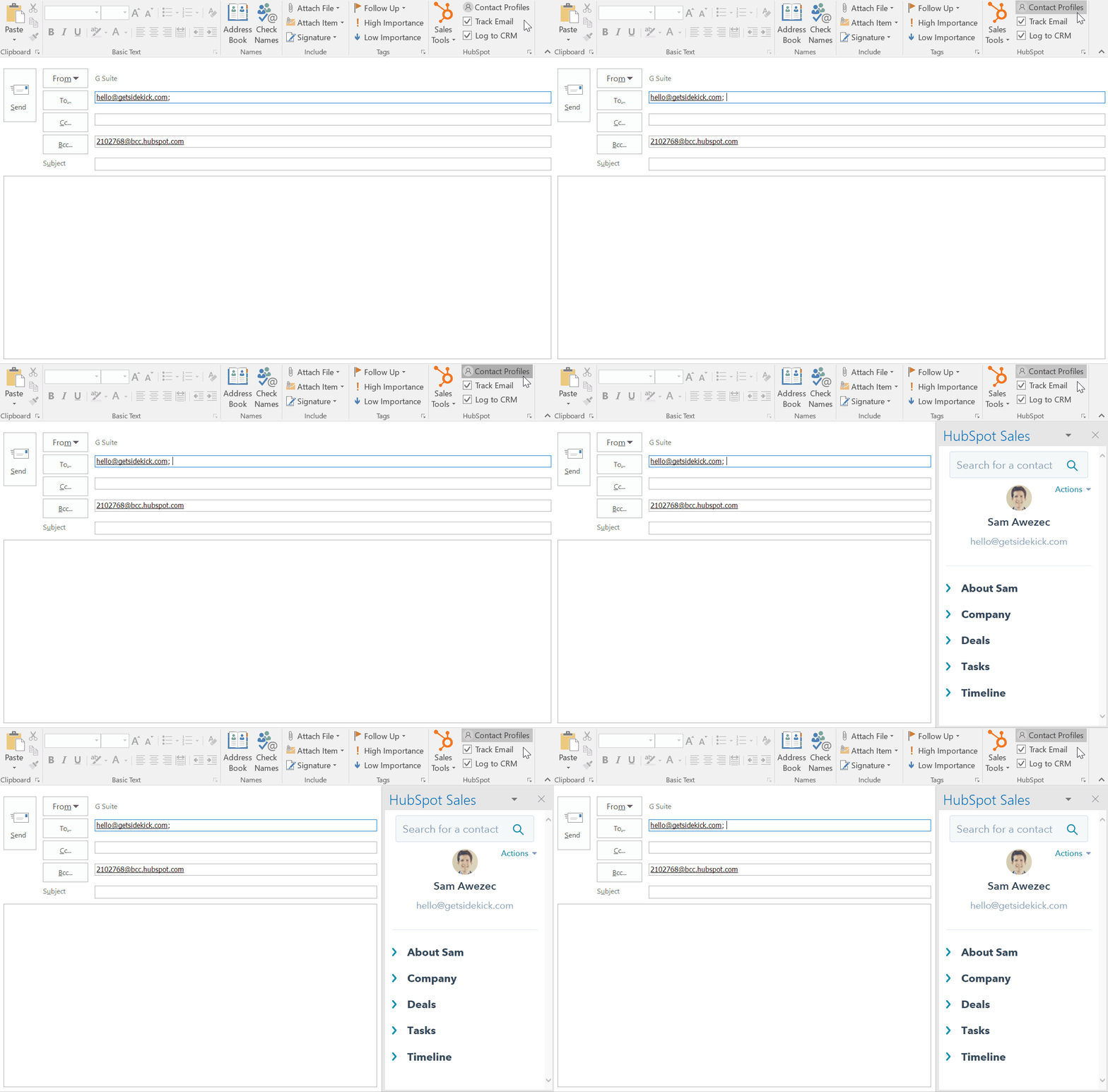
如果您關閉了聯絡人檔案,當您撰寫新電子郵件時,聯絡人檔案預設將不再顯示。您仍可按一下 Outlook 功能區HubSpot 區段中的聯絡人資料,檢視特定電子郵件的聯絡人資料。
請注意: 如果在您的帳戶中開啟了資料隱私權設定,則在您的 Outlook 收件匣中,聯絡人資料檔案會一直開啟。
搜尋 HubSpot 聯絡人資料庫
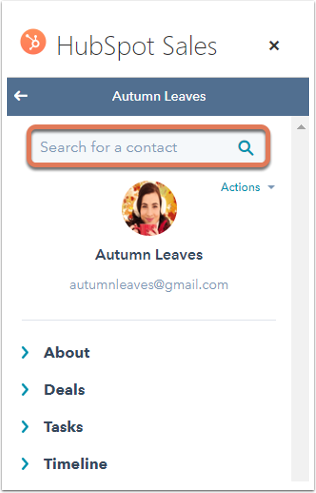
在聯絡人資料窗格中,使用搜尋列依姓名或電子郵件地址搜尋 HubSpot 聯絡人資料庫中的特定聯絡人。選取聯絡人後,您會在窗格中從他們的 HubSpot 聯絡人記錄中拉出更多資訊。
編輯聯絡人屬性和建立相關任務或交易
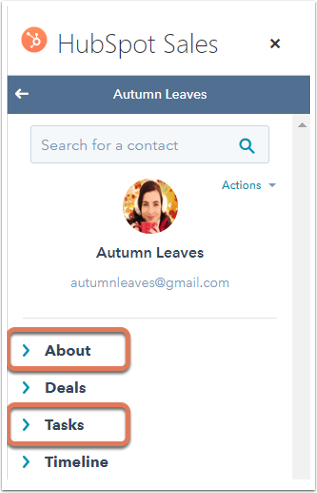
當您在窗格中按一下聯絡人的姓名時,您會看到從 HubSpot 帳戶中取得的更多聯絡人資訊,包括聯絡人的「關於」部分、交易、任務和時間表。您可以在「關於」部分編輯聯絡人屬性,並在「任務」部分建立任務。
請注意: 只有通話、電子郵件、電子郵件追蹤活動、頁面檢視和生命週期階段變更會顯示在聯絡人檔案的時間軸 部分。
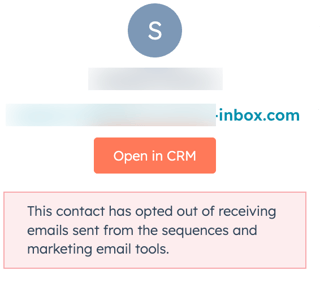
此外,如果聯絡人的 屬性 Unsubscribed from all email為true,您會在其電子郵件地址下方的窗格中看到一則訊息。
編輯聯絡人屬性
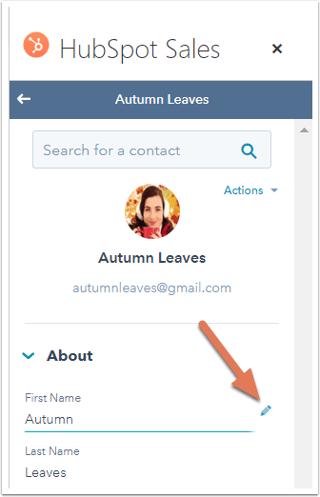
搜尋特定聯絡人並按一下姓名以查看更多資訊後,您可以在聯絡人檔案窗格中編輯聯絡人的屬性 (這些資訊也會儲存在 HubSpot 聯絡人記錄中):
- 在窗格中,點擊「關於 」查看聯絡人屬性。這裡的屬性是在您的 HubSpot 帳戶中指定的預設屬性。
- 將滑鼠移至您要編輯的聯絡人屬性,然後按一下鉛筆圖示。
- 輸入該屬性的新值,然後按一下儲存。
為聯絡人建立任務
搜尋特定連絡人並按一下姓名以查看更多資訊後,您可以建立與該連絡人相關聯的任務:
- 在聯絡人資料窗格中,按一下任務。
- 在此,您會看到該聯絡人的現有任務 (如果有的話)。按一下建立任務,為該聯絡人建立新任務。
- 將會出現兩個欄位。輸入任務名稱 ,並選擇 任務的到期日 。
- 按一下 儲存。
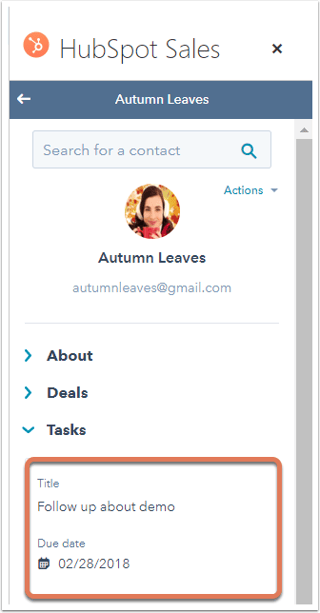
該任務將保存在聯絡人檔案窗格中的聯絡人任務部分下。它也會儲存在 HubSpot 的主導覽功能表中的任務下,以及連絡人的時間軸。
為聯絡人建立交易
- 在聯絡人檔案窗格中,按一下交易。
- 在這裡,您會看到任何現有的交易。按一下建立交易 ,為記錄建立新交易。
- 輸入或選擇每個必填欄位的值。您可以更新建立新交易時顯示的欄位。
- 在交易關聯部分,按一下連絡人 下拉式功能表,然後選擇與交易關聯的任何其他連絡人的核取方塊。如果需要,按一下公司下拉式功能表,選擇不同的公司來關聯交易。
- 完成後,按一下建立交易。
存取 HubSpot 中的聯絡人記錄以撥打電話
您可以直接從收件匣搜尋資料庫和編輯聯絡人,也可以瀏覽 HubSpot 中的聯絡人記錄以查看其他資訊。要這樣做,在聯絡人檔案窗格中,按一下聯絡人的姓名。然後按一下「行動」下拉式功能表,並選擇「在 CRM 中開啟」。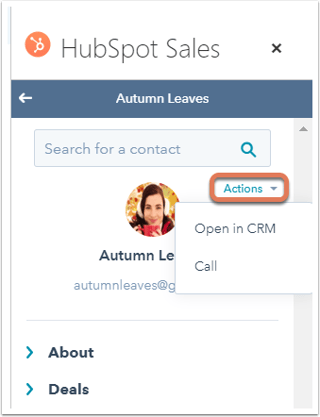
您也可以選擇「 通話」。HubSpot 中的聯絡人記錄會在新的瀏覽器索引標籤或視窗中開啟,並自動選擇時間軸上方的「通話」索引標籤。
.svg?height=99&width=353)