
Senast uppdaterad: 30 oktober 2025
Tillgänglig med något av följande abonnemang, om inte annat anges:

Med kontaktprofiler är kontaktinformationen synlig i en sidofältmeny i din e-postklient. När du skriver e-postmeddelanden till kontakter ser du ytterligare information om dem som lagras i ditt HubSpot-konto.
Du kan också slutföra vissa åtgärder från avsnittet om kontaktprofiler i tillägget, till exempel skapa uppgifter eller erbjudanden som är kopplade till dina kontakter.
Observera: på grund av de betydande förändringar som Microsoft infört som en del av nya Outlook för Windows, kommer HubSpot inte längre att aktivt utveckla eller förbättra HubSpot Sales Outlook desktop add-in. Även om HubSpot Sales Outlook desktop add-in fortfarande är tillgängligt i den äldre Outlook för Windows och kommer att fortsätta att stödjas, rekommenderas det starkt att du aktiverar HubSpot Sales Office 365 add-in istället. Om du använder Outlook desktop add-in kommer HubSpot Office 365 add-in automatiskt att installeras om du byter till nya Outlook för Windows. Läs mer i detta HubSpot Community-inlägg.
Få åtkomst till kontaktprofiler
För att komma åt kontaktprofiler med Outlook-skrivbordstillägget:
- Skriv ett nytt e-postmeddelande i Outlook och lägg till en mottagare.
- När en mottagare har lagts till visas rutan med kontaktprofiler på höger sida. Om mottagaren redan är en kontakt i HubSpot kommer deras information att fyllas i i rutan. Om de inte är en kontakt klickar du på Lägg till i CRM. Den nyligen tillagda kontaktens information kommer då att fyllas i i rutan.
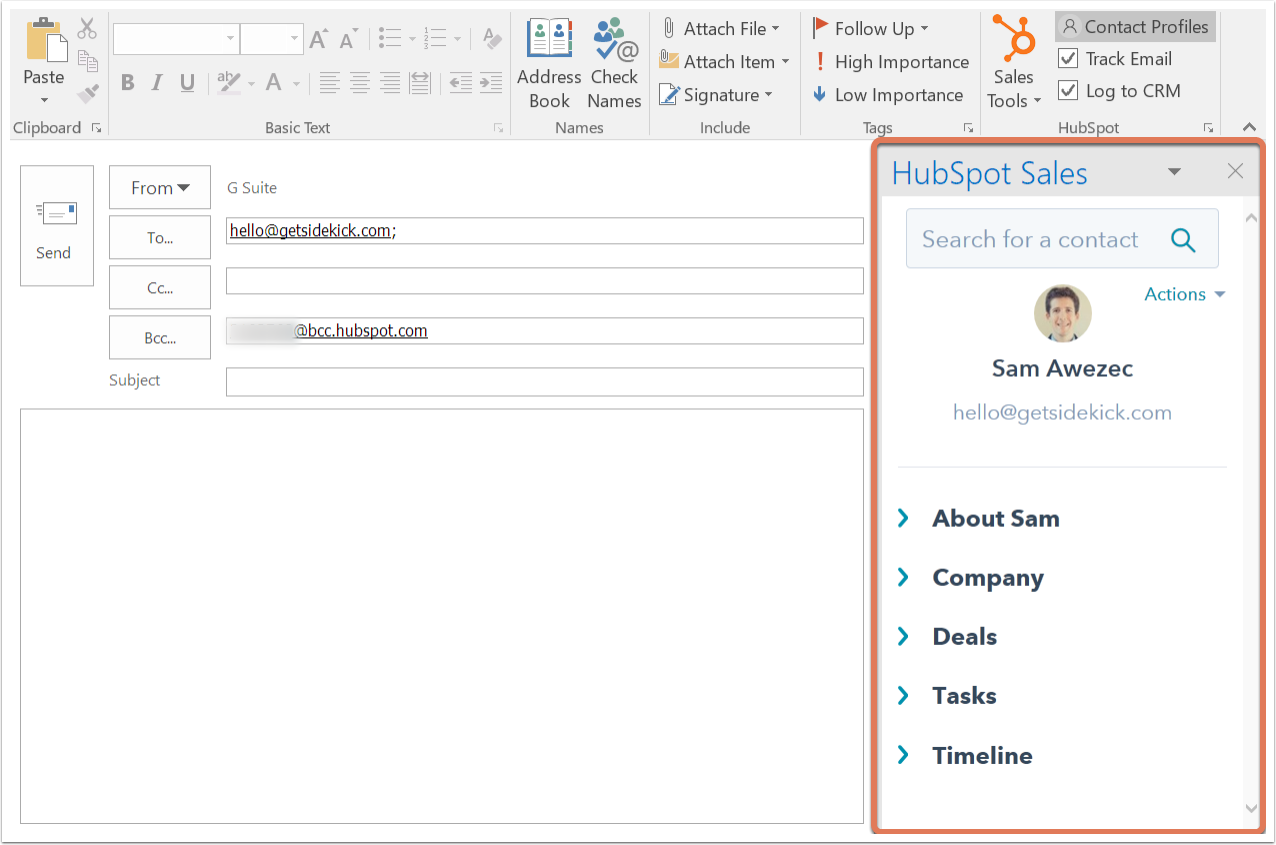
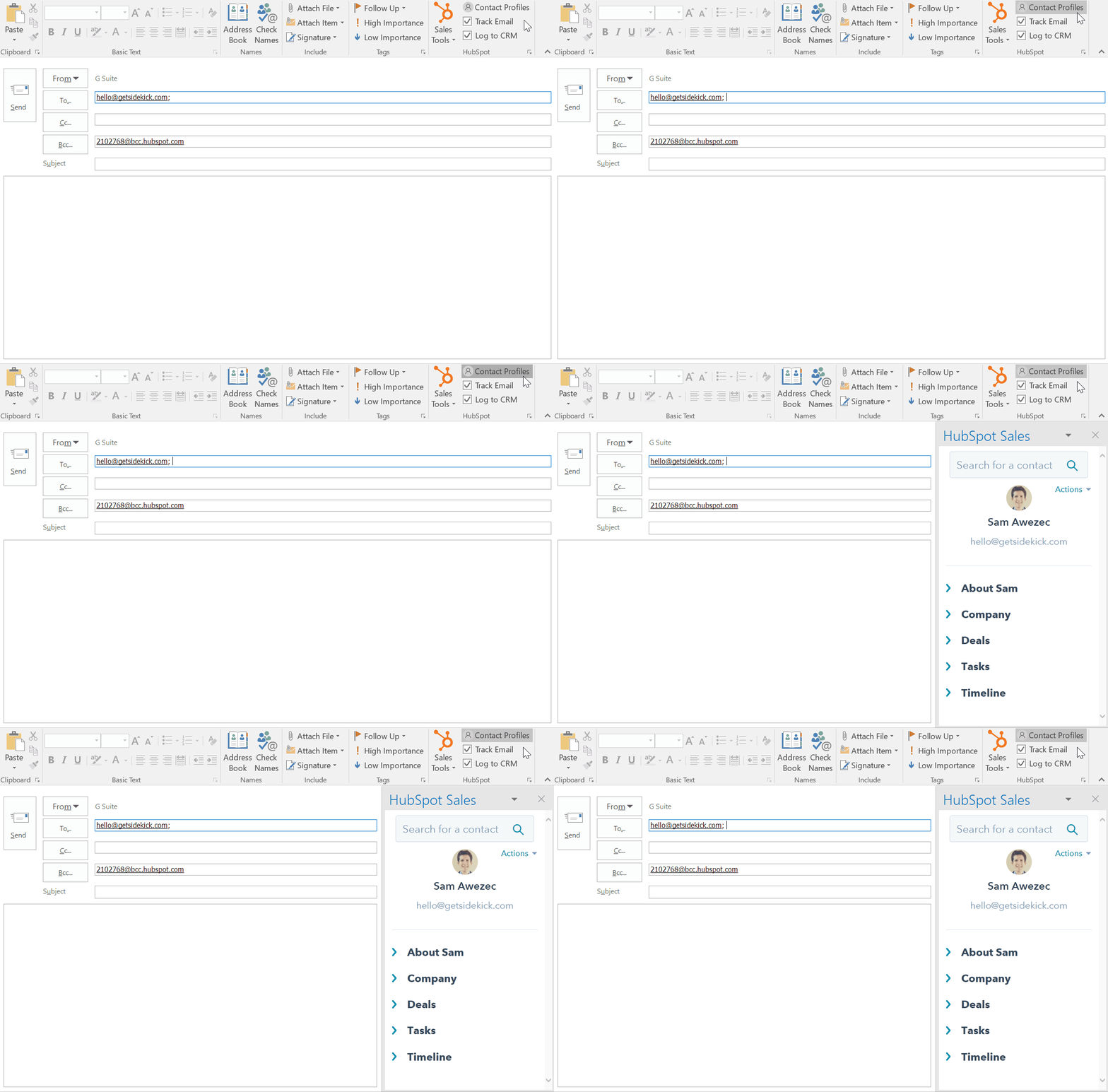
Om du har kontaktprofiler avstängda visas inte längre kontaktprofiler som standard när du skriver ett nytt e-postmeddelande. Du kan fortfarande visa kontaktprofiler för ett specifikt e-postmeddelande genom att klicka på Kontaktprofiler i HubSpot-avsnittet i Outlook-menyfliksområdet.
Observera: om dataintegritetsinställningarna är aktiverade i ditt konto kommer kontaktprofilerna alltid att vara aktiverade i din Outlook-inkorg.
Sök i din HubSpot-kontaktdatabas
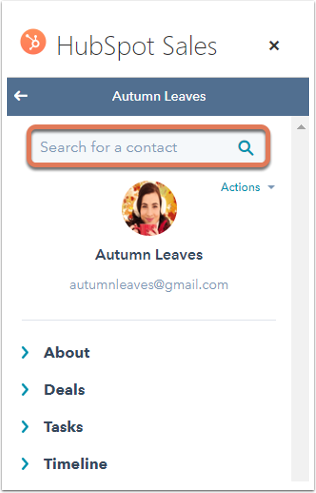
I kontaktprofilfönstret kan du använda sökfältet för att söka efter en specifik kontakt i din HubSpot-kontaktdatabas med namn eller e-postadress. När du har valt kontakten kommer du att få mer information från deras HubSpot-kontaktpost i rutan.
Redigera kontaktegenskaper och skapa associerade uppgifter eller erbjudanden
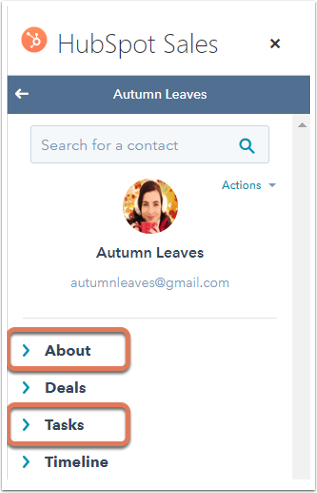
När du klickar på en kontakts namn i rutan ser du mer information om kontakten som hämtats från ditt HubSpot-konto, inklusive kontaktens avsnitt Om, erbjudanden, uppgifter och tidslinje. Du kan redigera kontaktegenskaper under avsnittet About och skapa uppgifter under avsnittet Tasks.
Observera: endast samtal, e-postmeddelanden, e-postspårningsaktivitet, sidvisningar och ändringar i livscykelstadiet visas i avsnittet Tidslinje i kontaktprofilen.
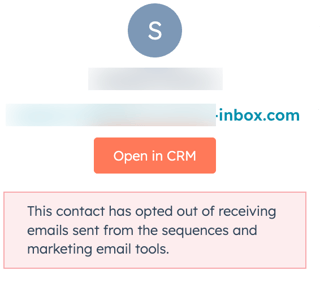
Om kontaktens -egenskap Unsubscribed from all email är true visas dessutom ett meddelande i rutan under e-postadressen.
Redigera kontaktens egenskaper
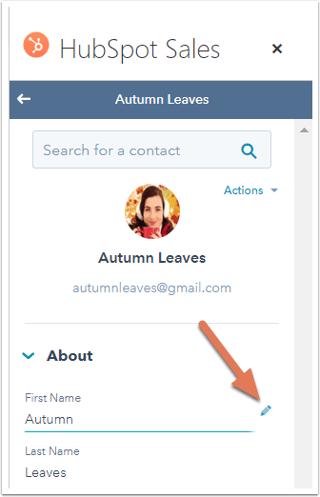
När du har sökt efter en viss kontakt och klickat på namnet för att se mer information kan du redigera kontaktens egenskaper i kontaktprofilfönstret (denna information sparas också i HubSpot-kontaktposten):
- Klicka på Om i rutan för att visa kontaktegenskaperna. Egenskaperna här är de som anges som standard i ditt HubSpot-konto.
- Håll muspekaren över den kontaktegenskap som du vill redigera och klicka på pennikonen.
- Ange ett nytt värde för egenskapen och klicka på Spara.
Skapa uppgifter för en kontakt
När du har sökt efter en viss kontakt och klickat på namnet för att se mer information kan du skapa en uppgift som kommer att kopplas till kontakten:
- Klicka på Uppgifter i rutan Kontaktprofiler.
- Här ser du kontaktens befintliga uppgifter om de har några. Klicka på Skapa uppgift för att skapa en ny uppgift för kontakten.
- Två fält visas. Ange uppgiftsnamnet och välj ett förfallodatum för uppgiften.
- Klicka på Spara.
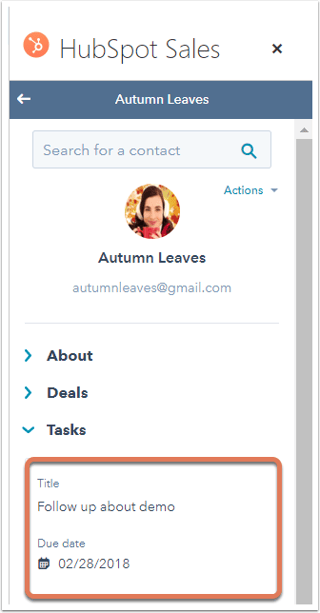
Uppgiften sparas i kontaktprofilens fönster under kontaktens avsnitt Uppgifter. Den sparas också i HubSpot under Uppgifter i din huvudnavigationsmeny samt på kontaktens tidslinje.
Skapa erbjudanden för en kontakt
- Klicka på Deals i kontaktprofilfönstret.
- Här ser du alla befintliga avtal. Klicka på Skapa avtal för att skapa ett nytt avtal för posten.
- Ange eller välj ett värde för varje obligatoriskt fält. Du kan uppdatera vilka fält som ska visas när du skapar ett nytt avtal.
- I avsnittet Koppla affären till klickar du på rullgardinsmenyn Kontakt och markerar kryssrutorna för eventuella ytterligare kontakter som är kopplade till affären. Om det behövs klickar du på rullgardinsmenyn Företag för att välja ett annat företag att associera affären med.
- När du är klar klickar du på Skapa avtal.
Få tillgång till kontaktposten i HubSpot för samtal
Även om du kan söka i din databas och redigera kontakter direkt från din inkorg kan du också navigera till kontaktposten i HubSpot för att se ytterligare information. För att göra det klickar du på kontaktensnamn i kontaktprofilfönstret. Klicka sedan på rullgardinsmenynÅtgärder och väljÖppna i CRM.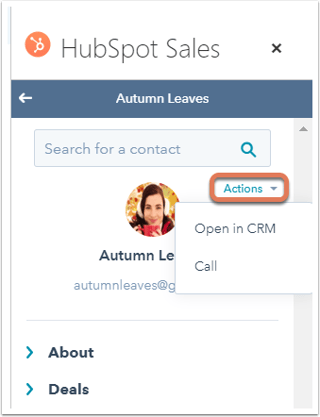
Du kan också välja Call. Kontaktens register i HubSpot öppnas i en ny webbläsarflik eller ett nytt fönster och fliken Call ovanför tidslinjen väljs automatiskt.
