
上次更新时间: 2025年10月30日

有了联系人档案,联系人信息就可以在电子邮件客户端的侧边栏菜单中看到。当你给联系人写邮件时,你会看到存储在 HubSpot 账户中的关于他们的其他信息。
您还可以在扩展功能的联系人资料部分完成某些操作,例如创建与联系人相关的任务或交易。
请注意:由于微软在新版Outlook for Windows中引入了重大变化,HubSpot将不再积极开发或改进HubSpot销售Outlook桌面插件。虽然HubSpot销售Outlook桌面插件仍可在Windows版Outlook中使用,并将继续得到支持,但强烈建议您激活HubSpot销售Office 365插件。如果您使用的是 Outlook 桌面插件,如果您切换到新的 Windows 版 Outlook,HubSpot Office 365 插件将自动安装。在这篇 HubSpot 社区文章中了解更多信息。
访问联系人档案
使用 Outlook 桌面插件访问联系人资料:
- 在 Outlook 中撰写新电子邮件并添加收件人。
- 添加收件人后,联系人资料窗格将出现在右侧。如果收件人已经是 HubSpot 的联系人,他们的信息就会出现在窗格中。如果收件人不是联系人,请单击 "添加到 CRM"。新添加的联系人信息就会出现在窗格中。
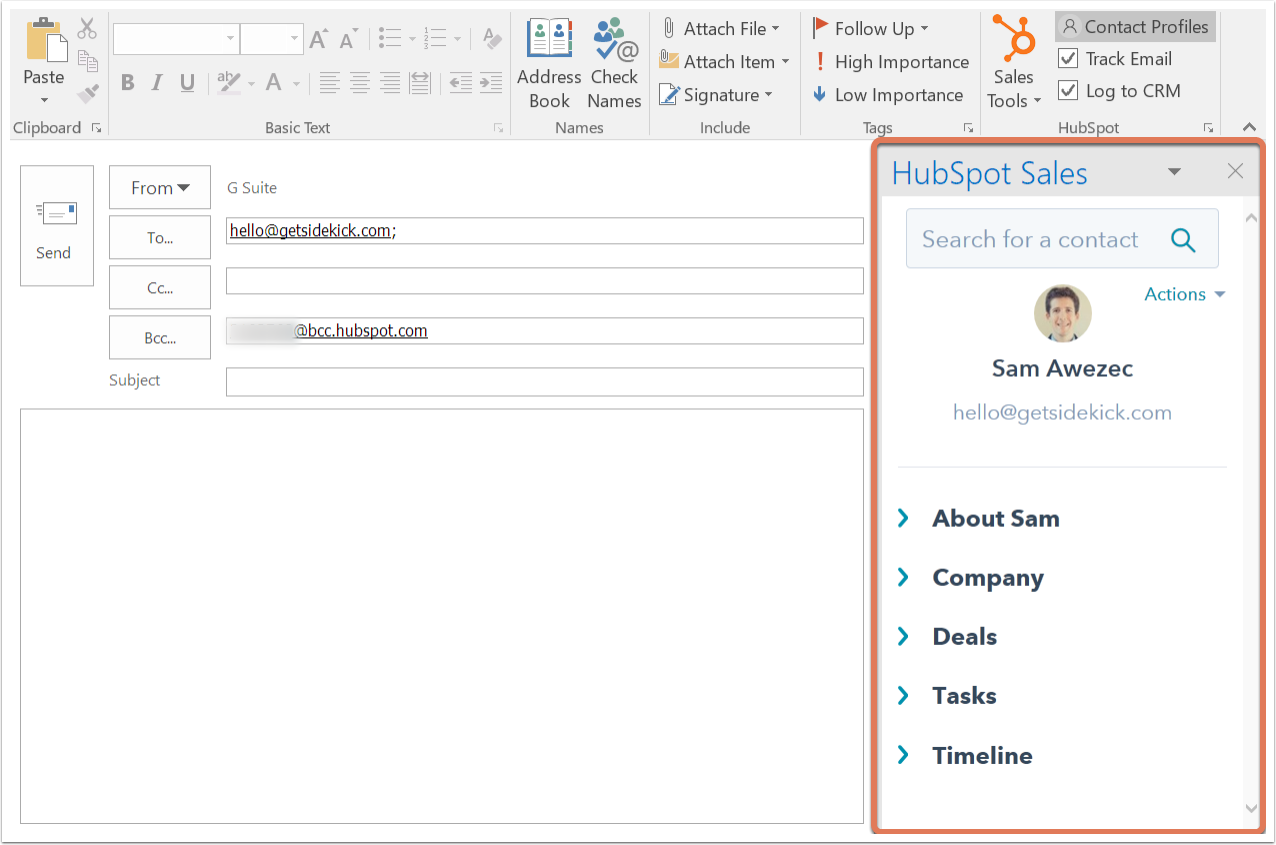
如果联系人资料已关闭,那么在撰写新电子邮件时,联系人资料将不再默认显示。你仍然可以通过单击 Outlook 功能区中HubSpot 部分的 "联系人资料"来查看特定电子邮件的联系人资料。
请注意: 如果在您的账户中打开了数据隐私设置,则在您的 Outlook 收件箱中将始终打开联系人资料。
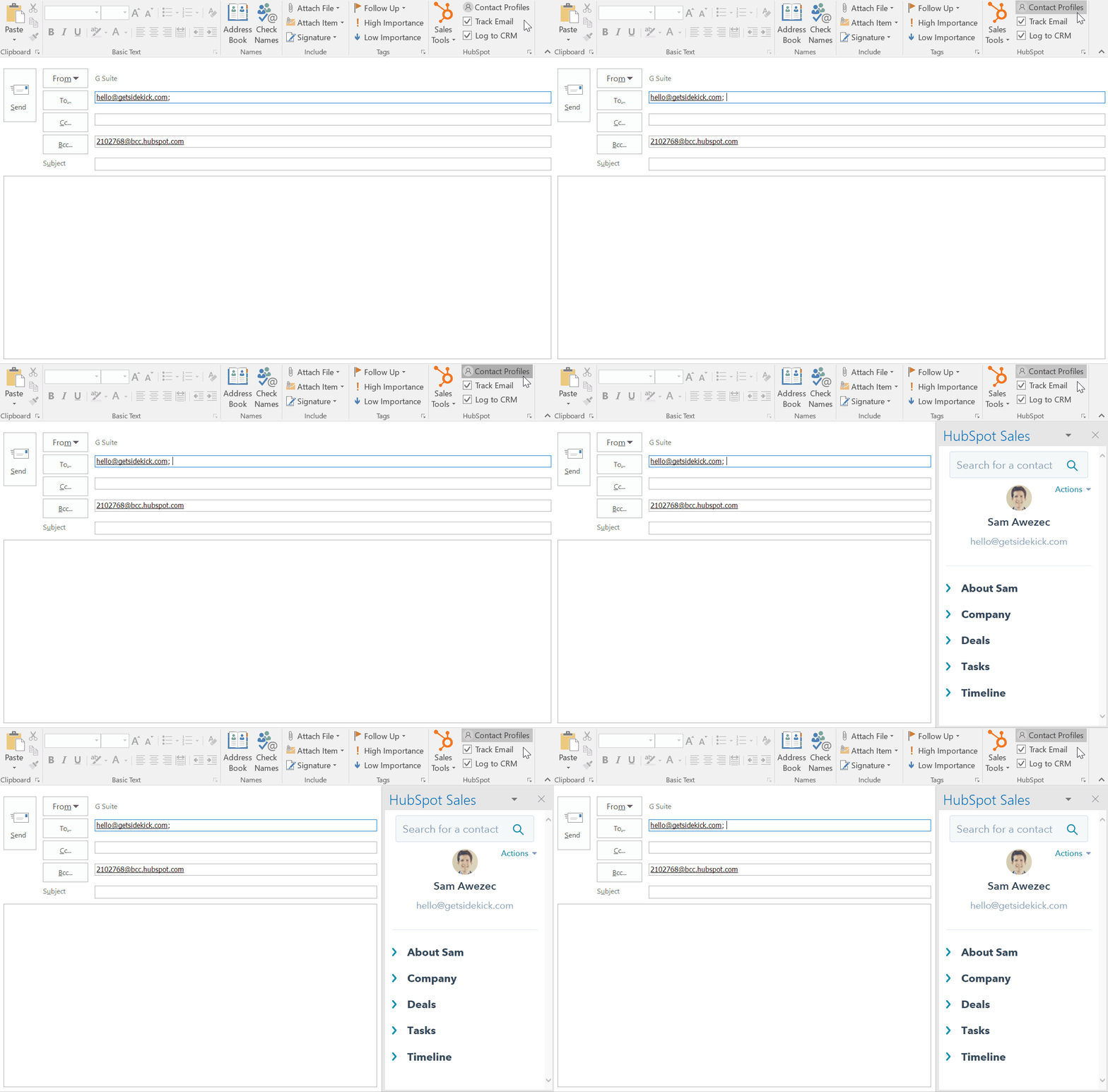
搜索 HubSpot 联系人数据库
在联系人资料窗格中,使用搜索栏按姓名或电子邮件地址搜索 HubSpot 联系人数据库中的特定联系人。选择联系人后,你就可以在窗格中从他们的 HubSpot 联系人记录中获取更多信息。
编辑联系人属性并创建相关任务或交易
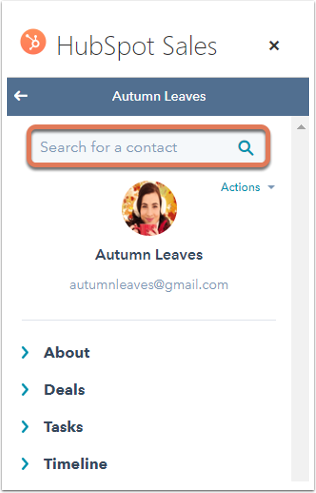
当你点击窗格中的联系人姓名时,你会看到从 HubSpot 账户中提取的更多联系人信息,包括联系人的 "关于 "部分、交易、任务和时间轴。你可以在 "关于 "部分编辑联系人属性,在 "任务 "部分创建任务。
请注意: 只有通话、电子邮件、电子邮件跟踪活动、页面浏览和生命周期阶段变化才会出现在联系人资料的时间轴 部分。
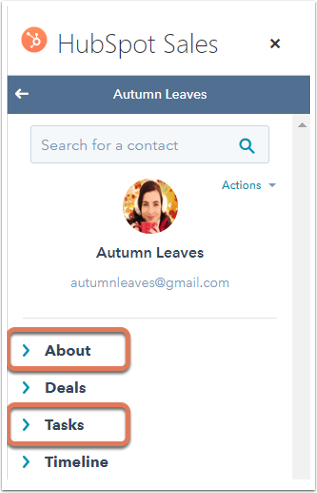
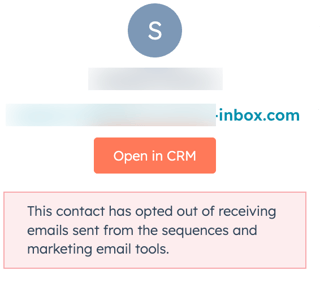
此外,如果联系人的 属性 未订阅所有电子邮件为真,您将在其电子邮件地址下方的窗格中看到一条信息。
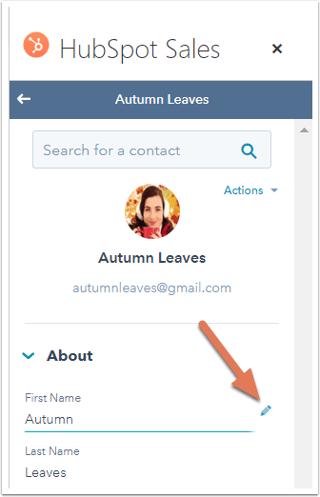
编辑联系人属性
搜索特定联系人并点击姓名查看更多信息后,你可以在联系人资料窗格中编辑联系人的属性(这些信息也将保存在 HubSpot 联系人记录中):
- 在该窗格中,单击 "关于 "查看联系人属性。这里的属性是 HubSpot 账户中指定的默认属性。
- 将鼠标悬停在要编辑的联系人属性上,然后点击铅笔图标。
- 为属性输入新值,然后单击保存。
为联系人创建任务
搜索特定联系人并单击其姓名查看更多信息后,就可以创建与该联系人相关联的任务:
- 在联系人资料窗格中,单击任务。
- 在这里,你会看到联系人的现有任务(如果有的话)。单击创建任务,为联系人创建新任务。
- 此时会出现两个字段。输入任务名称 并选择 任务的到期日期 。
- 单击 保存。
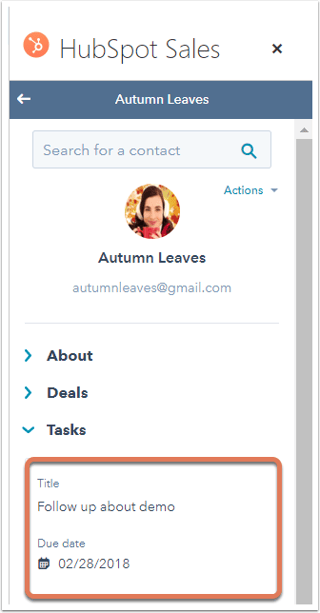
任务将保存在联系人资料窗格的联系人任务部分。它还将保存在 HubSpot 中主导航菜单的任务栏下以及联系人的时间轴上。
为联系人创建交易
- 在联系人资料窗格中,单击 "交易"。
- 在这里,你会看到任何现有的交易。单击 "创建交易 "为记录创建新交易。
- 为每个必填字段输入或选择一个值。您可以更新创建新交易时显示的字段。
- 在 "交易关联"部分,单击 "联系人 "下拉菜单,选择与交易关联的任何其他联系人的复选框。如果需要,单击公司下拉菜单,选择不同的公司来关联交易。
- 完成后,点击创建交易。
访问 HubSpot 中的联系人记录以进行呼叫
您可以直接在收件箱中搜索数据库和编辑联系人,也可以在 HubSpot 中导航到联系人记录,查看更多信息。为此,请在联系人资料窗格中单击联系人姓名。然后点击 "操作"下拉菜单,选择 "在 CRM 中打开"。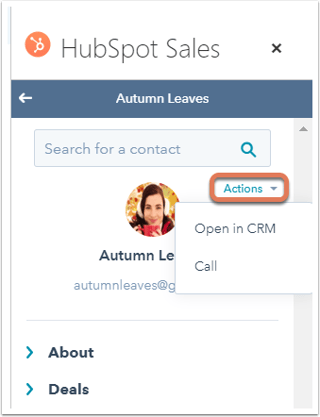
也可以选择 拨打电话。该联系人在 HubSpot 中的记录将在新的浏览器选项卡或窗口中打开,时间轴上方的 "通话"选项卡将被自动选中。
.svg?height=99&width=353)