
อัปเดตล่าสุด: 30 ตุลาคม 2025
สามารถใช้ได้กับการสมัครใช้บริการใดๆ ต่อไปนี้ ยกเว้นที่ระบุไว้:

ด้วยโปรไฟล์การติดต่อข้อมูลการติดต่อจะปรากฏในเมนูแถบด้านข้างในไคลเอนต์อีเมลของคุณ ขณะที่คุณเขียนอีเมลถึงผู้ติดต่อคุณจะเห็นข้อมูลเพิ่มเติมเกี่ยวกับผู้ติดต่อที่จัดเก็บไว้ในบัญชี HubSpot ของคุณ
นอกจากนี้คุณยังสามารถดำเนินการบางอย่างได้จากส่วนโปรไฟล์ผู้ติดต่อของส่วนขยายเช่นการสร้างงานหรือดีลที่เกี่ยวข้องกับผู้ติดต่อของคุณ
โปรดทราบ: เนื่องจากการเปลี่ยนแปลงที่สำคัญที่นำเสนอโดย Microsoft ซึ่งเป็นส่วนหนึ่งของ Outlook ใหม่สำหรับ Windows HubSpot จะไม่พัฒนาหรือปรับปรุงเดสก์ท็อป Add-in ของ HubSpot Sales Outlook อีกต่อไป แม้ว่า Add-in เดสก์ท็อป HubSpot Sales Outlook จะยังคงมีอยู่ใน Outlook เดิมสำหรับ Windows และจะยังคงได้รับการสนับสนุนต่อไปแต่ขอแนะนำให้คุณเปิดใช้งาน Add-in HubSpot Sales Office 365 แทน หากคุณใช้ Add-in บนเดสก์ท็อปของ Outlook Add-in ของ HubSpot Office 365 จะถูกติดตั้งโดยอัตโนมัติหากคุณเปลี่ยนไปใช้ Outlook สำหรับ Windows ใหม่ ดูข้อมูลเพิ่มเติมในโพสต์ชุมชน HubSpot นี้
การเข้าถึงโปรไฟล์ผู้ติดต่อ
ในการเข้าถึงโปรไฟล์ผู้ติดต่อโดยใช้ Outlook Desktop Add-in:
- เขียนอีเมลใหม่ใน Outlook และเพิ่มผู้รับ
- เมื่อเพิ่มผู้รับแล้วบานหน้าต่างโปรไฟล์ผู้ติดต่อจะปรากฏทางด้านขวามือ หากผู้รับเป็นผู้ติดต่อใน HubSpot อยู่แล้วข้อมูลของพวกเขาจะปรากฏในบานหน้าต่าง หากไม่ใช่ผู้ติดต่อให้คลิกเพิ่มไปยัง CRM ข้อมูลของผู้ติดต่อที่เพิ่มเข้ามาใหม่จะปรากฏในบานหน้าต่าง
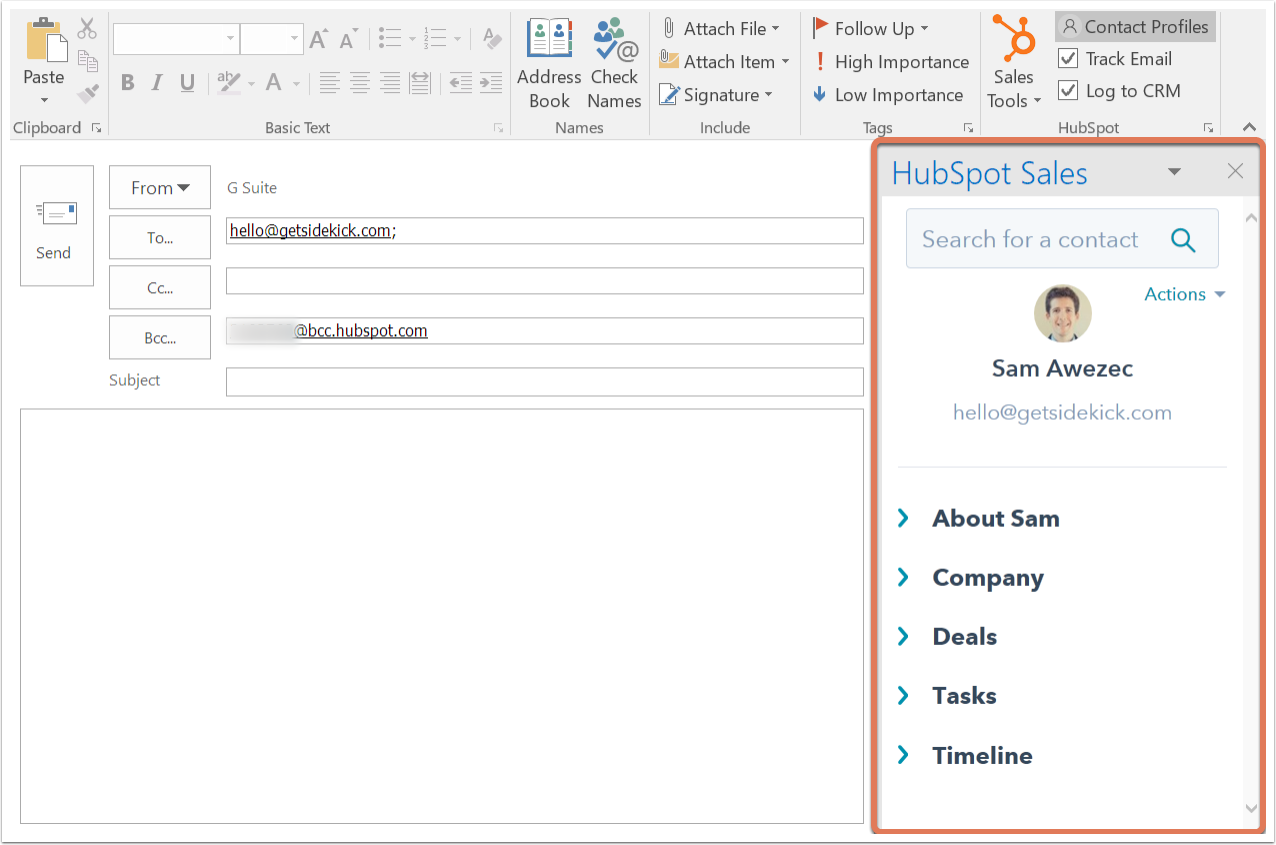
หากคุณปิดโปรไฟล์ผู้ติดต่อไว้เมื่อคุณเขียนอีเมลใหม่โปรไฟล์ผู้ติดต่อจะไม่ปรากฏตามค่าเริ่มต้นอีกต่อไป คุณยังสามารถดูโปรไฟล์ผู้ติดต่อสำหรับอีเมลเฉพาะได้โดยคลิกที่โปรไฟล์ผู้ติดต่อในส่วน HubSpot ของริบบิ้น Outlook
โปรดทราบ: หากเปิดการตั้งค่าความเป็นส่วนตัวของข้อมูลในบัญชีของคุณโปรไฟล์ผู้ติดต่อจะเปิดในกล่องจดหมาย Outlook ของคุณเสมอ
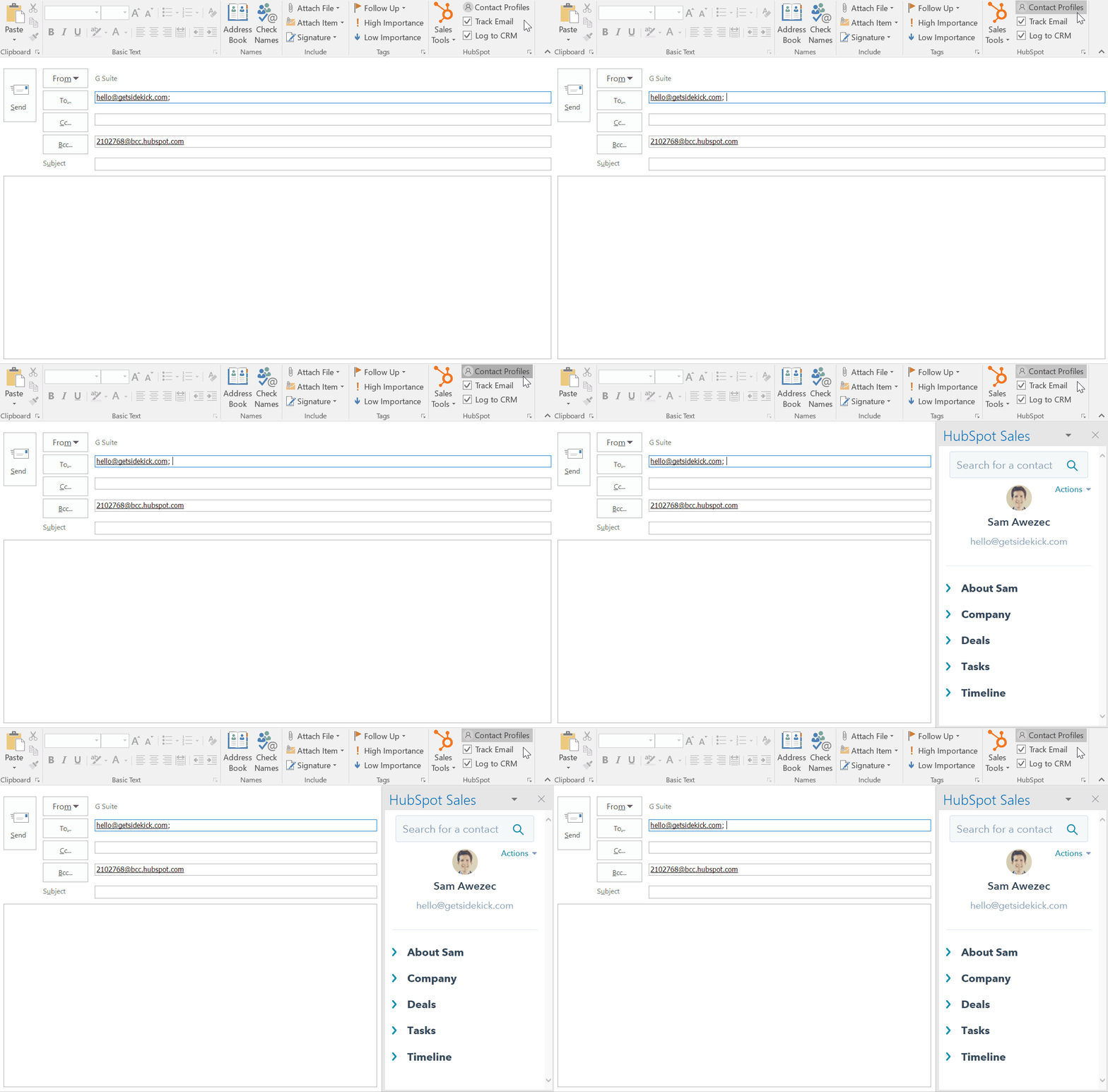
ค้นหาฐานข้อมูลผู้ติดต่อ HubSpot ของคุณ
ในบานหน้าต่างโปรไฟล์ผู้ติดต่อให้ใช้แถบค้นหาเพื่อค้นหาผู้ติดต่อเฉพาะในฐานข้อมูลผู้ติดต่อ HubSpot ของคุณตามชื่อหรือที่อยู่อีเมล เมื่อคุณเลือกผู้ติดต่อแล้วคุณจะดึงข้อมูลเพิ่มเติมจากบันทึกผู้ติดต่อ HubSpot ของพวกเขาในบานหน้าต่าง
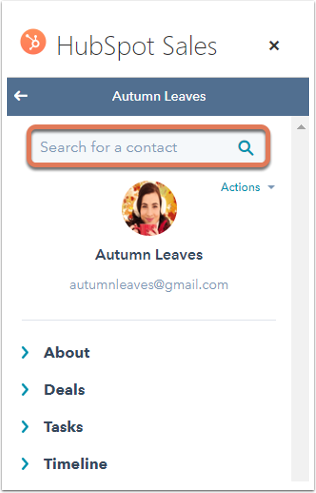
แก้ไขคุณสมบัติการติดต่อและสร้างงานหรือดีลที่เกี่ยวข้อง
เมื่อคุณคลิกชื่อผู้ติดต่อในบานหน้าต่างคุณจะเห็นข้อมูลเพิ่มเติมเกี่ยวกับผู้ติดต่อที่ดึงมาจากบัญชี HubSpot ของคุณรวมถึงส่วนเกี่ยวกับผู้ติดต่อข้อเสนองานและไทม์ไลน์ คุณสามารถแก้ไขคุณสมบัติการติดต่อภายใต้ส่วนเกี่ยวกับและสร้างงานภายใต้ส่วนงาน
โปรดทราบ: เฉพาะการโทรอีเมลกิจกรรมการติดตามอีเมลการดูหน้าเว็บและการเปลี่ยนแปลงขั้นตอนวงจรชีวิตจะปรากฏในส่วนไทม์ไลน์ในโปรไฟล์ผู้ติดต่อ
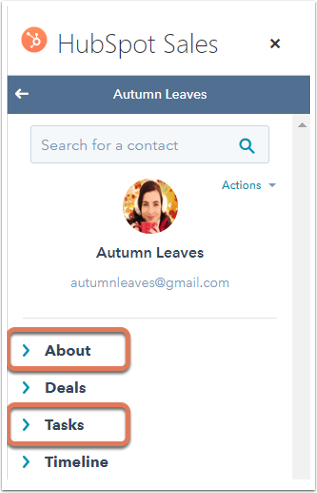
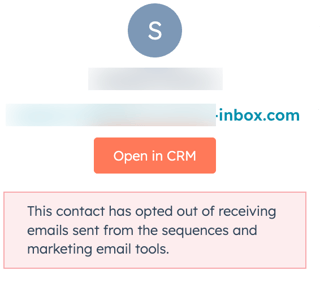
นอกจากนี้หากที่ พักของผู้ติดต่อ ยกเลิกการสมัครรับอีเมลทั้งหมดเป็นจริงคุณจะเห็นข้อความในบานหน้าต่างด้านล่างที่อยู่อีเมล
แก้ไขคุณสมบัติการติดต่อ
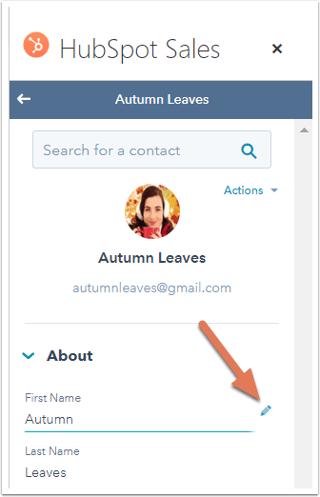
หลังจากค้นหาผู้ติดต่อรายใดรายหนึ่งและคลิกชื่อเพื่อดูข้อมูลเพิ่มเติมคุณสามารถแก้ไขคุณสมบัติของผู้ติดต่อได้ในบานหน้าต่างโปรไฟล์ผู้ติดต่อ (ข้อมูลนี้จะถูกบันทึกไว้ในบันทึกผู้ติดต่อของ HubSpot ด้วย):
- ในบานหน้าต่างให้คลิกเกี่ยวกับเพื่อดูคุณสมบัติการติดต่อ คุณสมบัติที่นี่เป็นคุณสมบัติที่ระบุเป็นค่าเริ่มต้นในบัญชี HubSpot ของคุณ
- วางเมาส์เหนือคุณสมบัติผู้ติดต่อที่คุณต้องการแก้ไขและคลิกไอคอนดินสอ
- ป้อนค่าใหม่สำหรับที่พักแล้วคลิก บันทึก
สร้างงานสำหรับผู้ติดต่อ
หลังจากค้นหาผู้ติดต่อเฉพาะและคลิกที่ชื่อเพื่อดูข้อมูลเพิ่มเติมคุณสามารถสร้างงานที่จะเชื่อมโยงกับผู้ติดต่อได้:
- ในบานหน้าต่างโปรไฟล์ผู้ติดต่อให้คลิก งาน
- ที่นี่คุณจะเห็นงานที่มีอยู่ของผู้ติดต่อหากมี คลิกสร้างงานเพื่อสร้างงานใหม่สำหรับผู้ติดต่อ
- สองฟิลด์จะปรากฏขึ้น ป้อนชื่องานและเลือกวันครบกำหนดสำหรับงาน
- คลิก บันทึก
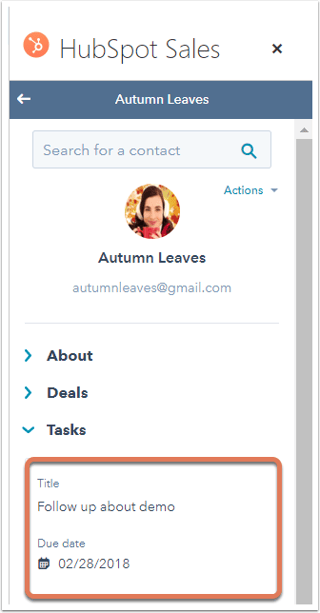
งานจะถูกบันทึกไว้ในบานหน้าต่างโปรไฟล์ผู้ติดต่อภายใต้ส่วนงานของผู้ติดต่อ นอกจากนี้ยังจะถูกบันทึกไว้ใน HubSpot ภายใต้งานในเมนูนำทางหลักของคุณเช่นเดียวกับในไทม์ไลน์ของผู้ติดต่อ
สร้างดีลสำหรับผู้ติดต่อ
- ในบานหน้าต่างโปรไฟล์ผู้ติดต่อให้คลิกข้อเสนอ
- ที่นี่คุณจะเห็นข้อเสนอที่มีอยู่ คลิกสร้างข้อเสนอเพื่อสร้างข้อเสนอใหม่
- ป้อนหรือเลือกค่าสำหรับแต่ละฟิลด์ที่คุณต้องการ คุณสามารถอัพเดทฟิลด์ที่ปรากฏเมื่อสร้างข้อตกลงใหม่ได้
- ในส่วนเชื่อมโยงข้อตกลงกับคลิกเมนูแบบเลื่อนลงรายชื่อผู้ติดต่อและเลือกช่องทำเครื่องหมายของรายชื่อผู้ติดต่อเพิ่มเติมที่เกี่ยวข้องกับข้อตกลง หากจำเป็นให้คลิกเมนูแบบเลื่อนลงของบริษัทเพื่อเลือกบริษัทอื่นเพื่อเชื่อมโยงข้อตกลง
- เมื่อเสร็จแล้วให้คลิกสร้างดีล
เข้าถึงบันทึกการติดต่อใน HubSpot เพื่อโทร
แม้ว่าคุณจะสามารถค้นหาฐานข้อมูลและแก้ไขผู้ติดต่อได้จากกล่องจดหมายของคุณแต่คุณยังสามารถไปที่บันทึกผู้ติดต่อใน HubSpot เพื่อดูข้อมูลเพิ่มเติมได้อีกด้วย ในบานหน้าต่างโปรไฟล์ผู้ติดต่อให้คลิกชื่อผู้ติดต่อ จากนั้นคลิก เมนูดร็อปดาวน์การดำเนินการและเลือก เปิดใน CRM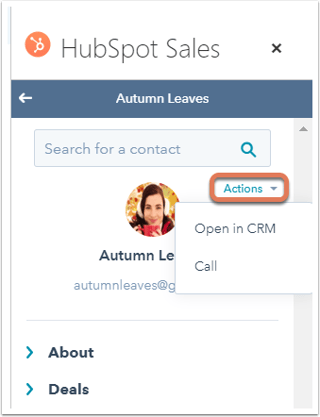
คุณยังสามารถเลือกโทรได้อีกด้วย ระเบียนของผู้ติดต่อใน HubSpot จะเปิดขึ้นในแท็บเบราว์เซอร์หรือหน้าต่างใหม่และแท็บการโทรเหนือเส้นเวลาจะถูกเลือกโดยอัตโนมัติ
