
更新日時 2025年10月30日
以下の 製品でご利用いただけます(別途記載されている場合を除きます)。

コンタクトプロファイルを使用すると、コンタクト情報がEメールクライアントのサイドバーメニューで表示されます。コンタクトへのEメール作成時、HubSpotアカウントに保存されたコンタクトの詳しい情報を参照できます。
拡張機能のコンタクト プロファイル セクションから、コンタクトに関連付けられているタスクや取引の作成などの特定のアクションを実行することもできます。
注: 新しいOutlook for Windowsの一環としてMicrosoftが大幅な変更を導入したため、HubSpotは今後、HubSpot Sales Outlookデスクトップアドインの開発、機能強化を積極的に行いません。HubSpot Sales Outlookデスクトップアドイン は旧バージョンのOutlook for Windowsで現在でも使用可能で、引き続きサポートされますが、代わりにHubSpot Sales Office 365アドイン を有効化することを強くお勧めします。Outlookデスクトップアドインを使用している場合、新しいOutlook for Windowsに切り替えるとHubSpot Office 365アドイン が自動的にインストールされます 。詳細については、こちらのHubSpotコミュニティー投稿をご確認ください。
コンタクトプロファイルへのアクセス
Outlookデスクトップアドインを使用して、コンタクトプロファイルにアクセスするには、次のようにします。
- Outlookで新しいEメールを作成して、受信者を設定します。
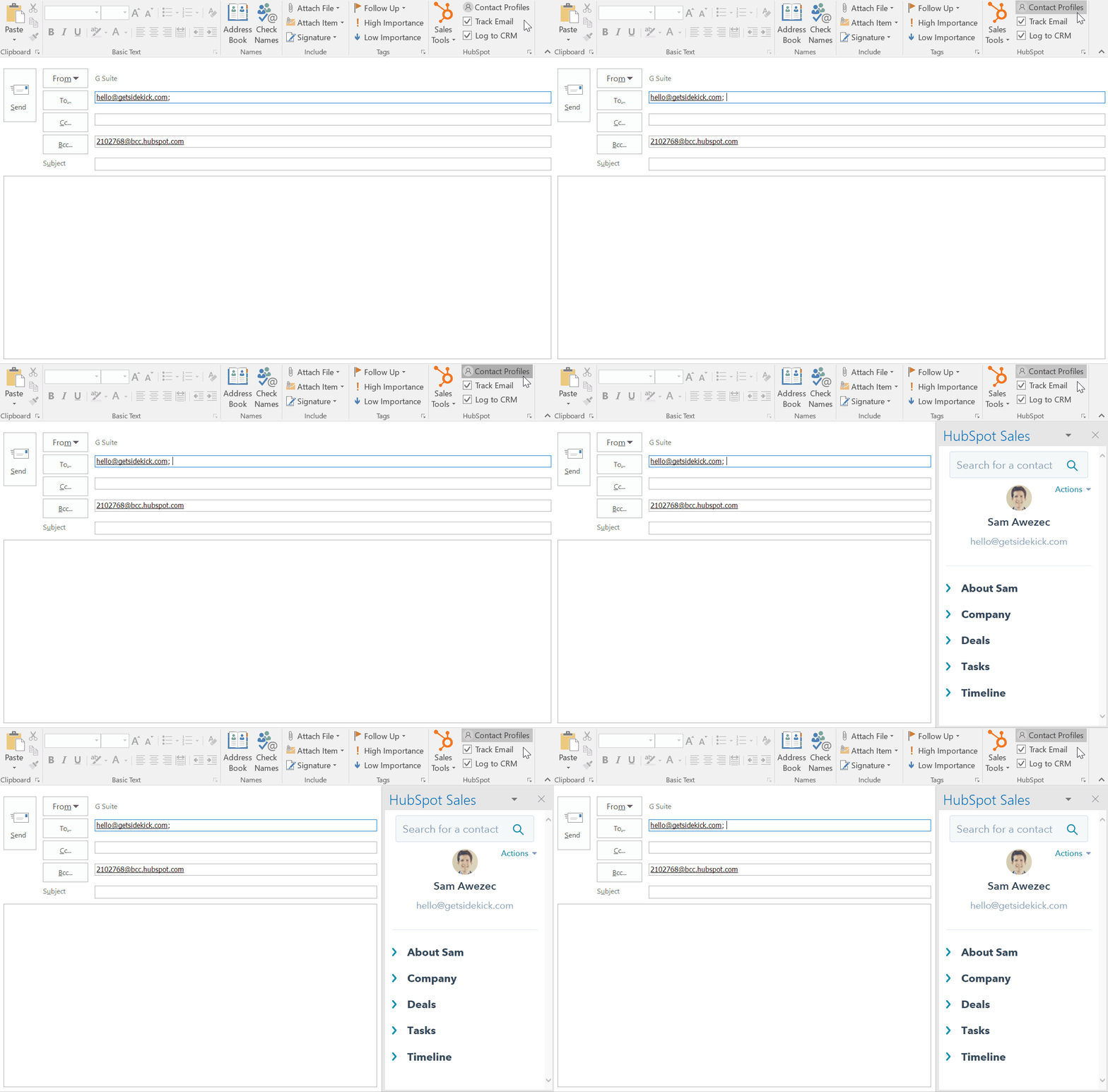
- 受信者を追加すると、コンタクト プロファイル ペインが右側に表示されます。受信者がすでにHubSpotのコンタクトになっている場合、その情報はペインに入力されます。コンタクトでない場合は、CRM に追加をクリックします。新しく追加されたコンタクトの情報が、ペインに入力されます。
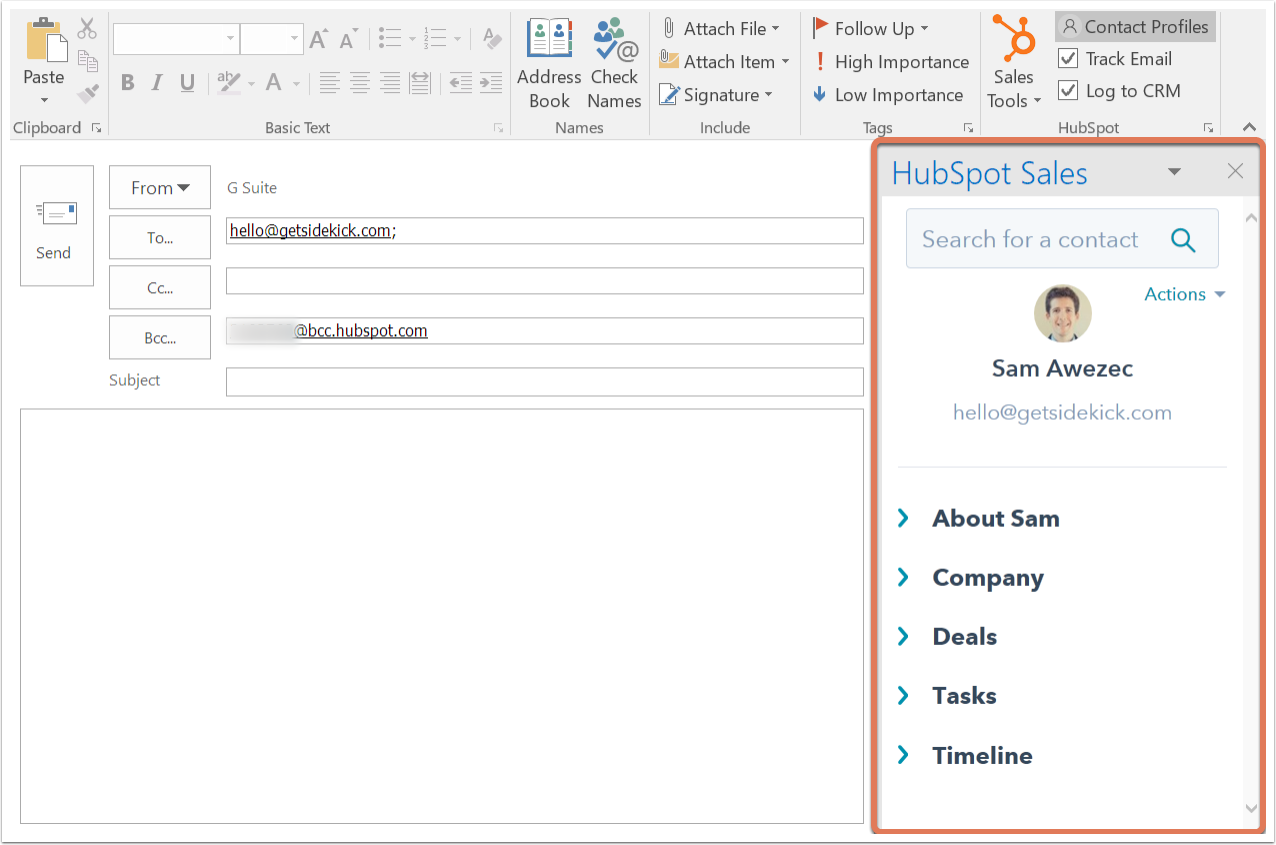
コンタクトプロフィールをオフにしている場合、新しいEメールを作成する際、デフォルトでコンタクトプロフィールが表示されなくなります。Outlook リボンのHubSpotセクションにある「コンタクトプロファイル」をクリックすると、特定のEメールのコンタクトプロファイルを表示できます。
注:アカウントでデータプライバシー設定がオンになっている場合、コンタクトプロファイルは Outlookの受信トレイで常に有効になります。
HubSpotのコンタクトデータベースの検索
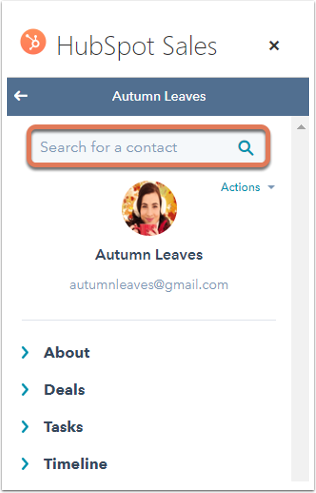
コンタクト プロファイル ペインで、検索バーを使用して、HubSpotコンタクトデータベースの特定のコンタクトを名前またはEメールアドレスによって検索します。コンタクトを選択したら、ペインのHubSpotコンタクトレコードから詳細情報を引き出します。
コンタクトプロパティーの編集と関連するタスクまたは取引の作成
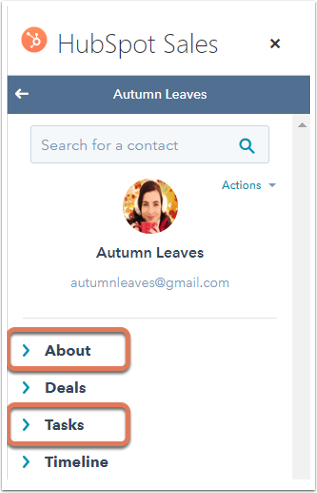
ペインでコンタクトの名前をクリックすると、コンタクトの概要、取引、タスク、タイムラインなど、HubSpotアカウントから取得したコンタクトの詳細情報が表示されます。コンタクトのプロパティーは[概要]セクションで編集でき、タスクは[タスク]セクションで作成できます。
注:コンタクトプロフィールの[タイムライン]セクションに表示されるのは、通話、Eメール、Eメールトラッキングアクティビティー、ページビュー、ライフサイクルステージの変更のみです。
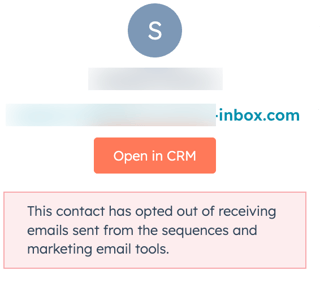
また、コンタクトの プロパティー である[すべてのEメールを配信解除済み ]が trueの場合、 ペイン内のEメールアドレスの下にメッセージが表示されます。
コンタクトのプロパティーを編集する
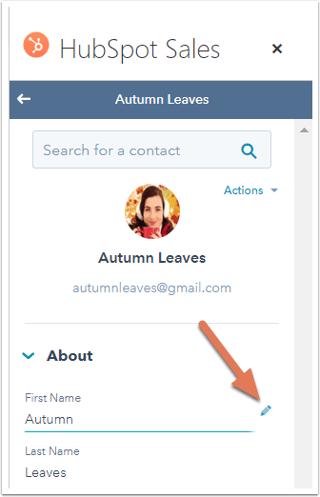
検索で見つかった特定のコンタクトの名前をクリックして詳細な情報が表示されたら、コンタクト プロファイル ペインからそのコンタクトのプロパティーを編集することができます(この情報は、HubSpotのコンタクトレコードにも保存されます)。
- ペインで[概要]をクリックして、コンタクトのプロパティーを表示します。ここに表示されるのは、HubSpotアカウントのデフォルトとして指定されているプロパティーです。
- 編集するコンタクトプロパティーにマウスポインターを合わせ、鉛筆アイコンをクリックします。
- プロパティーに新しい値を入力し、「保存」をクリックします。
コンタクトに関連するタスクを作成する
検索で見つかった特定のコンタクトの名前をクリックして詳細な情報が表示されたら、そのコンタクトに関連するタスクを作成することができます。
- コンタクトプロファイルペインで、タスクをクリックします。
- そのコンタクトに関連する既存のタスクがあれば、ここに表示されます。[タスクを作成]をクリックし、コンタクトに関連するタスクを新規作成します。
- 2つのフィールドが表示されます。タスク の名前を入力し、タスクの期限を選択します。
- [保存]をクリックします。
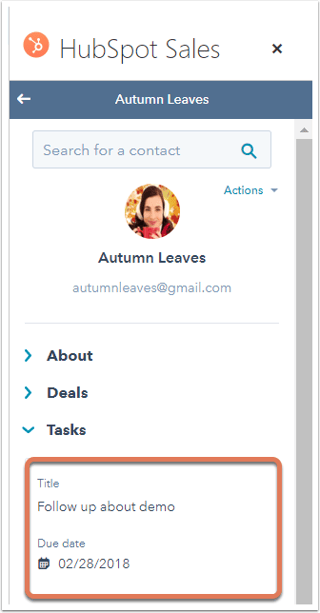
タスクはコンタクトプロファイルペインのコンタクトのタスクセクションに保存されます。また、HubSpotのメインナビゲーションメニューの「タスク」、コンタクトのタイムラインにも保存されます。
コンタクトの取引を作成する
- コンタクトプロファイルペインで、取引をクリックします。
- ここには、既存の取引が表示されます。[取引を作成]をクリックし、レコードに関連する取引を新規作成します。
- 各必須フィールドの値を入力または選択してください。新規取引を作成するときに表示されるフィールドを更新できます。
- 「取引を関連付ける:」セクションで、「コンタクト」ドロップダウンメニューをクリックし、取引に関連付けされた追加コンタクトのチェックボックスを選択します。必要に応じて、会社ドロップダウンメニューをクリックし、取引を関連付ける別の会社を選択します。
- 取引が完了したら、「取引を作成」をクリックします。
通話のためのHubSpotのコンタクトレコードへのアクセス
データベースの検索とコンタクトの編集は、受信トレイから直接行うことができますが、HubSpotのコンタクト記録に移動して、さらに詳細な情報を確認することもできます。これを行うには、コンタクト プロファイル ペインで、コンタクトの名前をクリックします。次に、[アクション]ドロップダウンメニューをクリックし、[CRMで開く]を選択します。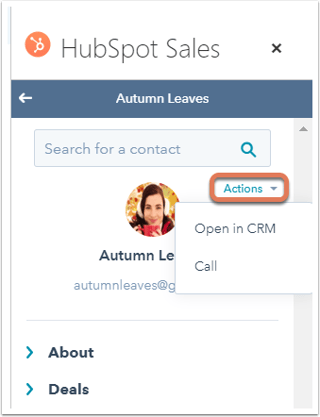
また、[コール]を選択することもできます。HubSpotのコンタクトレコードがブラウザーの新しいタブまたはウィンドウで開き、タイムラインの上の[コール]タブが自動的に選択されます。
