Laatst bijgewerkt: 7 augustus 2026
Beschikbaar met elk van de volgende abonnementen, behalve waar vermeld:
-
 Sales Hub
Professional, Enterprise
Sales Hub
Professional, Enterprise
-
 Service Hub
Professional, Enterprise
Service Hub
Professional, Enterprise
-
 Vereiste seats
Als manager kun je de prognosetool gebruiken om de voortgang van je team bij het behalen van hun doelen bij te houden. Standaard maakt de prognosetool gebruik van dealfasen om de omzet te voorspellen op basis van de kans dat een deal wordt gesloten. Als je prognosecategorieën instelt, kunnen deals ook in categorieën worden gegroepeerd. Zo kunnen jij en je team de prognose aanpassen op basis van jullie kennis van de deals, zonder uit het oog te verliezen waar jullie je in het verkoopproces bevinden. De prognosetool is handig om te gebruiken tijdens één-op-één-gesprekken met je verkopers om te bepalen waar zij hun inspanningen op moeten richten om hun maand- of kwartaaldoelen te behalen.
Wanneer je een gebruiker deactiveert maar zijn Sales of Service -licenties behoudt, blijven zijn of haar historische verkoopgegevens in de prognosetool bewaard. Dit zorgt ervoor dat je een volledig en nauwkeurig beeld hebt van de historische verkoopcijfers, zodat je weloverwogen prognoses kunt maken voor de huidige en toekomstige periodes.
Vereiste seats Er is een toegewezen Sales- of Service-licentie vereist om de prognosetool te kunnen gebruiken. (Gebruikers met superbeheerdersrechten hebben ook toegang tot de prognosetool, ongeacht hun licentie.)
Voordat je aan de slag gaat
- Zorg ervoor dat uw gebruiker de rechten voor prognoses heeft toegewezen gekregen.
- Wijs vervolgens voorspelbare omzetdoelen toe aan uw team en stel uw prognosecategorieën in als u deze wilt gebruiken.
- Zodra dit is ingesteld, kunt u omzetrapportages bekijken voor gebruikers in uw account die een Sales-of Service-seat hebben toegewezen gekregen.
Stel een valuta in
Elke gebruiker in uw account kan zijn of haar voorkeursvaluta instellen in de prognosetool. Zodra de voorkeursvaluta is ingesteld, kunt u prognosegegevens bekijken en handmatige prognoses indienen in uw voorkeursvaluta. Let op:
- Valutaomrekeningen worden indien nodig automatisch uitgevoerd, op basis van de wisselkoersen in uw account.
- Voor openstaande deals en doelstellingen wordt de huidige wisselkoers gebruikt. Voor afgesloten gewonnen deals worden de wisselkoersen gebruikt die golden op het moment dat de deal werd afgesloten, om de historische nauwkeurigheid te waarborgen.
- Voor handmatig ingediende prognoses wordt de wisselkoers op het moment van indiening gehanteerd.
Om uw valuta in te stellen:
- Klik in je HubSpot-account op Meer en navigeer vervolgens naar Sales > Prognose. Als Meer niet in je account verschijnt, navigeer dan direct naar Sales > Prognose.
- Klik rechtsboven op Valuta instellen.
- Klik op het vervolgkeuzemenu 'Voorkeursvaluta' en selecteer een valuta.
- Klik op 'Opslaan'.
Maak een prognose om meerdere uitkomsten te bekijken (Sales Hub Professional of Enterprise)
U kunt een prognose indienen om meerdere uitkomsten voor uw team te bekijken die de te voorspellen omzet meten met behulp van:
- Een eigenschap voor de dealdatum die eigendom is van HubSpot of een aangepaste eigenschap.
- Een HubSpot-eigen of aangepaste eigenschap voor het dealbedrag die is gemarkeerd als een valutaveldtype.
Lees meer over het maken van een prognose om meerdere uitkomsten te bekijken.
Herinneringen voor het indienen van prognoses configureren
Als je een superbeheerder bent, kun je herinneringsmeldingen voor je verkopers instellen.
Om de geplande herinneringen voor het indienen van prognoses in te stellen:
- Klik in je HubSpot-account op Meer en navigeer vervolgens naar Sales > Prognose. Als Meer niet in je account verschijnt, navigeer dan direct naar Sales > Prognose.
- Klik rechtsboven op 'Acties' en selecteer vervolgens 'Inzendingsschema instellen'.
- Configureer in het rechterpaneel het volgende:
- Schakel het selectievakje 'Een indieningsschema voor prognoses instellen ' in.
- Klik in het gedeelte Startdatum indieningsschema op de datumkiezer en selecteer een datum.
- Klik op het vervolgkeuzemenu 'Uiterste tijd ' en selecteer een waarde.
- Klik op het vervolgkeuzemenu 'Herhaalt' en selecteer een waarde.
- Klik op het vervolgkeuzemenu 'Toegewezen aan' en selecteer teams. Het schema geldt voor alle geselecteerde teams, maar alleen gebruikers met bewerkingsrechten voor prognoses ontvangen een melding via e-mail en een pop-up als er een herinnering is ingeschakeld.
- Klik op het vervolgkeuzemenu 'Herinnering' en selecteer een waarde.
- Klik op 'Opslaan'.
Let op: gebruikers kunnen aanvullende meldingsvoorkeuren, zoals Slack, instellen door deze te selecteren onder het gedeelte 'Meldingenover deals'. Superbeheerders kunnen deze instellingen in één keer toewijzen via een meldingsprofiel.
Om de geplande herinneringen voor prognoses te bewerken of te verwijderen:
- Klik in je HubSpot-account op Meer en navigeer vervolgens naar Sales > Prognose. Als Meer niet in je account verschijnt, navigeer dan direct naar Sales > Prognose.
- Klik rechtsboven op 'Acties' en selecteer vervolgens 'Inzendingsschema bewerken'.
- Controleer de gegevens in het rechterpaneel en breng eventuele wijzigingen aan.
- Schakel het selectievakje 'Een schema voor het indienen van voorspellingen instellen' uit om het schema te verwijderen.
- Klik op 'Opslaan' als u klaar bent.
Een prognose indienen
Je kunt een aangepaste prognose voor de maand of het kwartaal indienen om je stakeholders een schatting te geven van hoeveel je denkt te zullen afsluiten in die periode. Als je een prognose voor een gebruiker indient, kun je overwegen welke deals je in de indiening wilt opnemen.
U kunt een prognose indienen via de prognosetool of vanuit de standaardweergave ‘Prognose’ op uw deals-indexpagina.
Indienen vanuit de prognosetool:
- Klik in je HubSpot-account op Meer en navigeer vervolgens naar Sales > Prognose. Als Meer niet in je account verschijnt, navigeer dan direct naar Sales > Prognose.
- Klik in de kolom 'Prognose indienen ' op 'Indienen'.
- Selecteer in het rechterpaneel de pijplijn en de prognoseperiode. De periode die u selecteert, moet overeenkomen met uw prognoseperiode (selecteer bijvoorbeeld een specifieke maand als uw prognoseperiode is ingesteld op maandelijks).
- Voer een bedrag (in de primaire valuta van uw bedrijf) in het veld Prognosebedrag in.
- Als u een prognose voor een gebruiker indient, kunt u in de tabel 'Deals' de selectievakjes in de kolom 'Toevoegen aan prognose' aanvinken.
- In het veld Prognosebedrag wordt automatisch de som van de dealbedragen weergegeven.
- Voer een opmerking in.
- In het gedeelte 'Inzendingen' kunt u eerdere inzendingen en de bijbehorende deals bekijken.
- Om de volledige geschiedenis van eerdere prognoses te bekijken, klikt u op ‘Geschiedenis bekijken ’ of gaat u naar het tabblad ‘Geschiedenis ’.
- Klik op de pijltjes < en > om de periode te wijzigen. U kunt gegevens tot maximaal één jaar terug bekijken.
- Klik op 'Inzendingen in de loop van de tijd bekijken' om de geschiedenis van prognose-inzendingen in Verkoopanalyses te bekijken.
-
Wanneer u klaar bent om uw prognose in te dienen, klikt u op 'Prognose indienen'.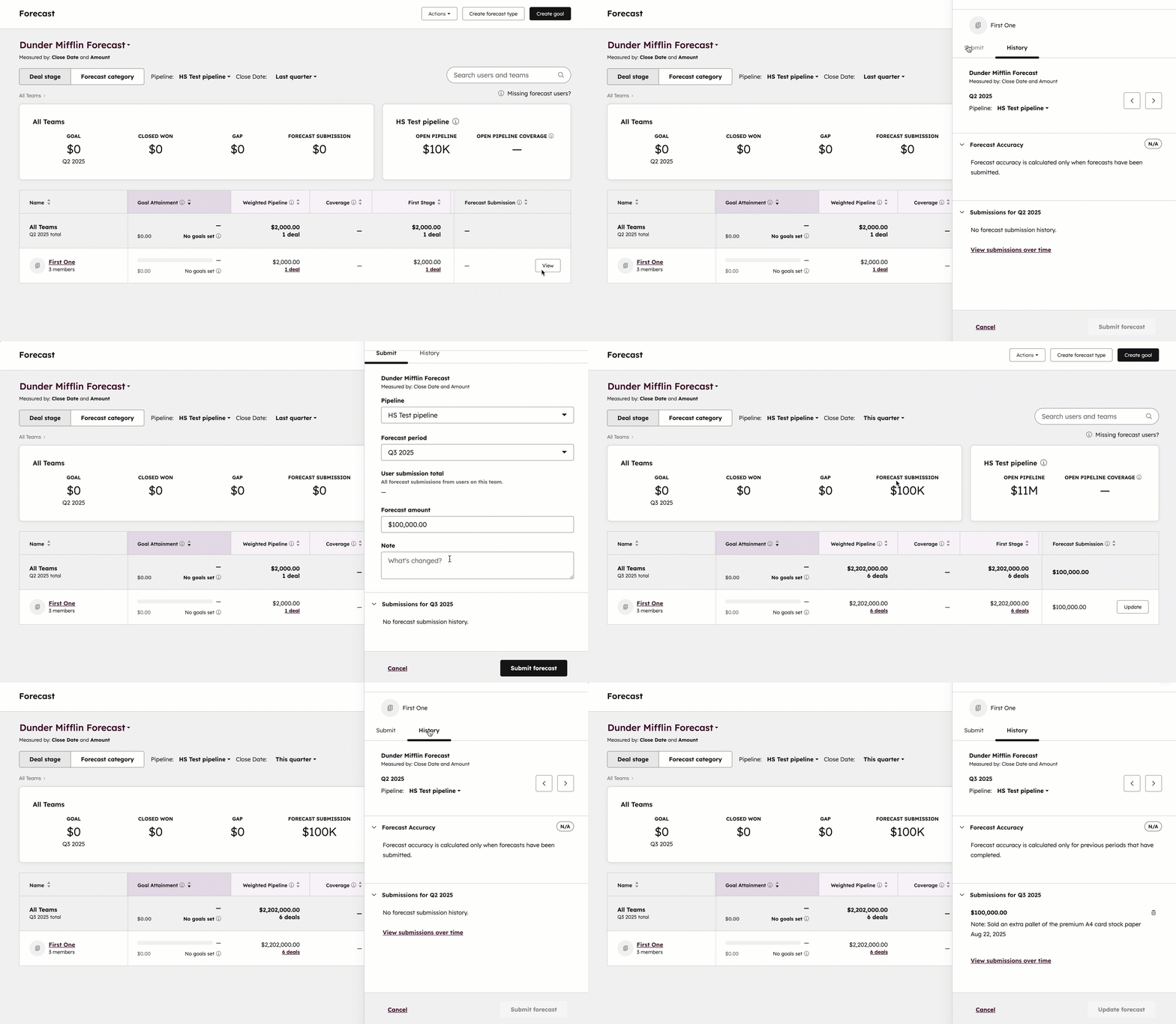
- Voor aanvullende rapportages over verkoopanalyses kunt u de rapporten in uw tools voor verkoopanalyses gebruiken. Om de rapporten voor verkoopanalyses te openen, klikt u rechtsboven op 'Ga naar Verkoopanalyses'.
U kunt ook vanuit de deals-indexpagina naar de prognosetool navigeren. Voor elke gebruiker met een toegewezen Sales Hub Professional- of Enterprise-licentie en prognoserechten toont deze weergave de aan de gebruiker toegewezen deals en relevante deal-eigenschappen.
- Klik in je HubSpot-account op Meer en navigeer vervolgens naar CRM > Deals. Als Meer niet in je account verschijnt, navigeer dan direct naar CRM > Deals.
- Klik rechtsboven op 'Acties' en selecteer vervolgens 'Ga naar Prognose'. Je wordt doorgestuurd naar de prognosetool waar je een prognose kunt indienen.
Een prognose bekijken op je desktop
- Klik in je HubSpot-account op Meer en navigeer vervolgens naar Sales > Prognose. Als Meer niet in je account verschijnt, navigeer dan direct naar Sales > Prognose.
- Om je prognose per dealfase te bekijken, klik je op het tabblad 'Dealfase '.
- Om uw prognose per categorie te bekijken, klikt u op het tabblad 'Prognosecategorie '.
- Gebruik de vervolgkeuzemenu's bovenaan om te filteren op pijplijn of afsluitdatum.
- Klik op de teamnaam om je prognose per team te bekijken.
Let op: als je machtigingen voor de prognoseweergave zijn ingesteld op ‘Alleen team’, kun je in de teamprognose alleen je eigen doelen en prognose bekijken, niet die van je teamgenoten.
Gebruikers met een toegewezen Sales Hub Professional- of Enterprise-licentie worden weergegeven in de prognosetool. Linksboven kunt u zoeken naar gebruikers die niet aan een team zijn toegewezen.
In de tabel ‘Team’ bovenaan kunt u voor gebruikers die aan een team zijn toegewezen het volgende analyseren:
- Doel: het voorspelbare omzetdoel.
Let op: de prognosetool kan alleen doelen weergeven die aan één of alle pijplijnen zijn gekoppeld.
- 'Gesloten en gewonnen': de som van de bedragen voor alle deals waarvan de dealfase is ingesteld op 'Gesloten en gewonnen'.
- Verschil: het verschil tussen het doelbedrag en het bedrag van 'Gesloten en gewonnen '.
- Prognose-inzendingen: de som van de prognose-inzendingen voor uw team. Als er geen teaminzendingen zijn, wordt de som van de prognose-inzendingen van de gebruikers gebruikt.
In de tabel 'Pijplijn' bovenaan kunt u het volgende analyseren:
- Open pijplijn: de som van de bedragen voor alle open deals waartoe u toegang hebt voor de geselecteerde periode.
- Dekking van de open pijplijn: de waarde van de open pijplijn gedeeld door het verschil ten opzichte van het doel.
Naast de naam van elke gebruiker kun je het volgende analyseren:
- Doelbereiking: de gerealiseerde omzet die relevant is voor de omzetdoelstelling van de gebruiker.
- Gewogen pijplijn of totale pijplijn: het bedrag van alle voorspelde deals voor de betreffende periode.
- Als uw instellingen voor het 'Prognosebedrag van deals' zijn ingesteld op 'Gewogen bedrag', wordt de 'Gewogen pijplijn ' weergegeven.
- Als uw instellingen voor 'Prognose dealbedrag' zijn ingesteld op 'Totaalbedrag', wordt 'Totale pijplijn ' weergegeven.
- Prognosecategorieën: houd het geprognosticeerde dealbedrag in elke prognosecategoriebij .
- Prognose-indiening: een schatting van het bedrag dat in een specifieke periode zal worden afgesloten.
Klik op de naam van een gebruiker om de prognose van die specifieke gebruiker te bekijken.
- Hier kunt u de deals bekijken die aan de gebruiker zijn toegewezen. U kunt beoordelen waar elke deal zich in de pijplijn bevindt en vaststellen welke deals meer aandacht van uw verkoper nodig hebben om de deal te sluiten.
- Gebruik de tabbladen bovenaan om de deals te filteren op dealfase of prognosecategorie. Gebruik de vervolgkeuzemenu's bovenaan om te filteren op pijplijn of afsluitdatum.
- Een groene of rode stip onder een dealfase geeft aan dat de fase vooruit of achteruit is gegaan binnen het datumbereik dat is geselecteerd in het vervolgkeuzemenu ‘Afsluitdatum’, als de deal vóór dat datumbereik is aangemaakt.
- Een groene of rode caret onder een gewogen dealbedrag geeft aan dat het bedrag is gestegen of gedaald binnen de periode die is geselecteerd in het dropdownmenu ‘Afsluitdatum’, als de deal vóór die periode is aangemaakt.
- Klik op de naam van de deal om het dealrecord te openen.
- Om de weergegeven kolommen te bewerken, klikt u rechtsboven op Kolommen bewerken. Schakel de selectievakjes naast de eigenschappen in of uit om ze weer te geven en klik vervolgens op Opslaan.
- Om de volgende stappen in te voeren die de gebruiker moet nemen om de deal naar de volgende fase te verplaatsen, voert u notities in het veld Volgende stap in. De tekst die u invoert, wordt weergegeven in de eigenschapVolgende stap in het dealrecord. Klik op Opslaan.
- Klik linksboven op ‘Terug naar prognose’ om terug te gaan naar je prognose.
Een prognose bekijken in de mobiele HubSpot-app
Je kunt de voortgang van de prognose bekijken in de mobiele HubSpot-app.
- Open de mobiele HubSpot-app.
- Tik linksboven op het pictogram voor de zijbalk en tik vervolgens op Prognose.
- Je kunt je prognoseweergave filteren door selecties te maken in de vervolgkeuzemenu's 'Pijplijn ' of 'Tijdperiode '.
- Tik op een gebruiker of team om de voortgang van hun prognose te bekijken.
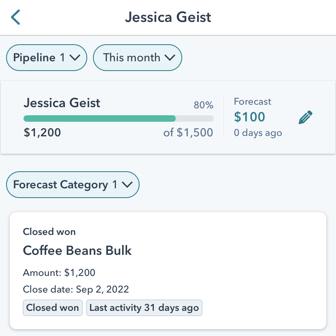
- Je kunt een prognose indienen door op hetpictogram 'Bewerken' bovenaan het scherm te tikken.
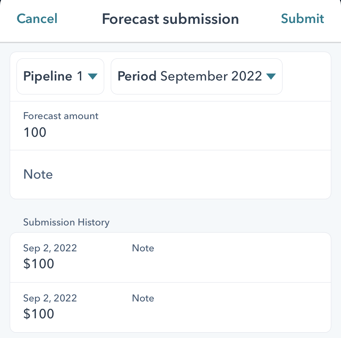
- Selecteer de vervolgkeuzemenu's 'Pijplijn' en 'Periode' om de pijplijn en de periode voor je prognose-inzending te selecteren.
- Voer het prognosebedrag in.
- Voer eventuele opmerkingen in voor de prognose-indiening.
- Bekijk je indieningsgeschiedenis.
- Tik op 'Verzenden'.
- Bekijk en filter deals die aan de prognose zijn gekoppeld door het vervolgkeuzemenu 'Prognosecategorie' te selecteren en de selectievakjes aan te vinken naast de categorienamen waarop u wilt filteren.
- Om een deal te bekijken die aan de prognose is gekoppeld, tikt u op de naam van de deal. Het dealscherm verschijnt, waar u notities kunt toevoegen, taken kunt aanmaken en activiteiten kunt registreren. Lees hoe u deals kunt aanmaken en erdoorheen kunt navigeren in de mobiele HubSpot-app.
Prognosegegevens exporteren
Je kunt prognosegegevens exporteren vanuit de Analytics Suite:
- Klik in je HubSpot-account op Meer en navigeer vervolgens naar Rapportage > Rapporten. Als Meer niet in je account verschijnt, navigeer dan direct naar Rapportage > Rapporten.
- Klik in de linkerzijbalk op de pijl naast 'Verkoop'.
- Klik in de linkerzijbalk op de pijl naast 'Prognose en omzet'.
- Klik op het rapport dat u wilt exporteren (bijvoorbeeld Prognosecategorie).
- Klik rechtsboven op 'Acties' en selecteer vervolgens 'Niet-samengevatte gegevens exporteren'.
- Voer in het dialoogvenster een naam in voor de export.
- Klik op het vervolgkeuzemenu 'Bestandsformaat' en selecteer een bestandsformaat.
- Klik op 'Exporteren'. Zodra de export is verwerkt, ontvangt u een downloadlink via e-mail en in het meldingencentrum.
Een prognose verwijderen
Als je een superbeheerder bent, kun je een prognose voor een gebruiker of team verwijderen. Zodra je een inzending verwijdert, gebeurt het volgende:
- Wanneer een inzending in de huidige periode wordt verwijderd, wordt de op één na meest recente inzending voor die periode weergegeven, indien beschikbaar.
- Wanneer een teaminzending wordt verwijderd en er geen andere inzendingswaarde is, wordt de samengevoegde waarde van de inzendingen van de gebruiker weergegeven, indien beschikbaar.
- Wanneer een inzending van een gebruiker wordt verwijderd en er geen andere inzendingswaarde is, wordt er geen inzending weergegeven.
Een prognose verwijderen:
- Klik in je HubSpot-account op Meer en navigeer vervolgens naar Sales > Prognose. Als Meer niet in je account verschijnt, navigeer dan direct naar Sales > Prognose.
- Klik in de kolom ‘Prognose-inzending ’ op ‘Bijwerken’ naast de gebruiker of het team waarvoor u een aangepaste prognose wilt verwijderen.
- Ga in het rechterpaneel naar de prognose die u wilt verwijderen:
- Als de prognose binnen de huidige periode valt, navigeer dan naar de inzending onderaan het paneel.
- Als de prognose betrekking heeft op een voorbije periode, klik dan op het tabblad 'Geschiedenis '. Klik op de pijltjes < en > om de tijdsperiode te wijzigen. Navigeer vervolgens naar de inzending onderaan het paneel.
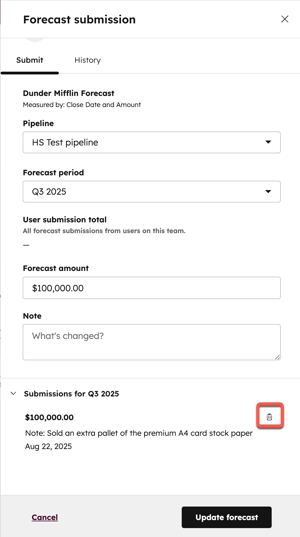
- Klik 'Verwijderen' naast de inzending die u wilt verwijderen. Klik in het dialoogvenster op 'Prognose verwijderen'.