
Laatst bijgewerkt: 20 augustus 2026
Beschikbaar met elk van de volgende abonnementen, behalve waar vermeld:
-
 Service Hub
Professional, Enterprise
Service Hub
Professional, Enterprise
-
 Vereiste seats
Maak kennisbankartikelen in meerdere talen en orden ze in taalgroepen. Dankzij taalvarianten kunnen bezoekers hulpinhoud in hun voorkeurstaal raadplegen.
Lees voor gerelateerde tools meer over het werken met taalvarianten in blogs en pagina’s.
Voordat u aan de slag gaat
Bekijk de vereisten en overwegingen voordat u begint met het beheren van meertalige variaties.
Vereiste seats Er is een toegewezen Service Hub -licentie vereist om taalvarianten te beheren en kennisbankartikelen in meerdere talen te maken.
Machtigingen vereist De volgende machtigingen zijn vereist:
- De rol Superbeheerder of de machtigingen 'Instellingen kennisbank' en 'Algemene inhouds- en thema-instellingen' zijn vereist om taalvarianten van de kennisbank in de instellingen te beheren.
- De machtiging'Superbeheerder' of 'Kennisbankartikelen' is vereist om kennisbankartikelen aan te maken en te bewerken.
Taalvarianten toevoegen of bewerken
- Klik in je HubSpot-account op het
instellingen-pictogram in de bovenste navigatiebalk. - Ga in het menu in de linkerzijbalk naar Inhoud > Kennisbank.
- Klik bovenaan de pagina op het tweede vervolgkeuzemenu en klik vervolgens op Meertalige varianten toevoegen/bewerken. In accounts met de add-on 'Merken' is dit het derde vervolgkeuzemenu.

- Klik in het rechterpaneel op 'Meertalige variant toevoegen' en selecteer vervolgens een taal. Herhaal deze stap voor eventuele extra talen.
- Om een taal te verwijderen, klikt u op het verwijderpictogram ' ' naast die taal.
- Om de primaire taal van je kennisbank te wijzigen, klik je op het vervolgkeuzemenu ‘Primair’ en selecteer je vervolgens een taal.
- Klik vervolgens op de X rechtsboven als je klaar bent.
Kennisbankcategorieën en -subcategorieën vertalen
Vertaal categorieën voordat je handmatig of met behulp van de AI van HubSpot taalvarianten van artikelen aanmaakt, zodat bezoekers door de vertaalde inhoud kunnen navigeren. Categorieën en subcategorieën waarvan de vertaling ontbreekt, worden gemarkeerd met het label ‘Moet worden vertaald ’.
- Klik in je HubSpot-account op Meer en navigeer vervolgens naar Service > Kennisdatabase. Als Meer niet in je account verschijnt, navigeer dan direct naar Service > Kennisdatabase.
- Klik rechtsboven op het vervolgkeuzemenu 'Configureren ' en selecteer vervolgens 'Categorieën'.
- Klik bovenaan op het taalfilter en selecteer een taal. Categorieën zonder vertalingen worden gemarkeerd met het label ‘Moet worden vertaald ’.

- Selecteer in de linkerzijbalk een categorie. Om de categorie te bewerken, klik je rechtsboven op 'Categorie bewerken '. Om de subcategorie te bewerken, klik je op 'Bewerken' in het gedeelte met subcategorieën.
- Voer in het dialoogvenster de vertaalde tekst in voor de verplichte velden voor elke taal. Om de AI van HubSpot te gebruiken voor het invoeren van vertalingen, klik je op ‘Alles vertalen (#)’ of ‘Vertalen’ voor afzonderlijke categorieën en subcategorieën.
- Klik rechtsboven op ‘Sjabloon bijwerken’.
Lees meer over het organiseren en beheren van je kennisbankcategorieën.
Een taalvariant van een artikel maken
Nadat je taalvarianten hebt toegevoegd in de instellingen en categorieën hebt vertaald, maak je taalvarianten aan voor afzonderlijke artikelen.
- Klik in je HubSpot-account op Meer en navigeer vervolgens naar Service > Kennisdatabase. Als Meer niet in je account verschijnt, navigeer dan direct naar Service > Kennisdatabase.
- Beweeg de muisaanwijzer over een artikel, klik op het vervolgkeuzemenu 'Acties ' en selecteer vervolgens 'Taalvariant maken'.
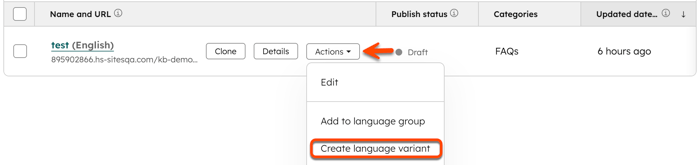
- Klik in het dialoogvenster op het vervolgkeuzemenu 'Taalvariant' en selecteer een taal, of klik op 'Aanmaken' om een nieuwe taal toe te voegen.
- Klik op 'Opslaan'.
- Voer in de editor de vertaalde tekst in.
- Om tussen varianten te schakelen, klikt u linksboven op het vervolgkeuzemenu 'Taal' en selecteert u een variant.
De taal van een artikel bewerken
- Klik in je HubSpot-account op Meer en navigeer vervolgens naar Service > Kennisdatabase. Als Meer niet in je account verschijnt, navigeer dan direct naar Service > Kennisdatabase.
- Klik op de naam van het artikel.
- Klik in de editor rechtsboven op 'Instellingen '.
- Klik in het dialoogvenster op het vervolgkeuzemenu 'Taal van het artikel ' en selecteer vervolgens een taal.
- Klik op de X om het dialoogvenster te sluiten.
- Klik vervolgens op 'Publiceren' of 'Bijwerken' om je wijzigingen live te zetten. Door de taal bij te werken, wordt de taalslug in de URL automatisch bijgewerkt.
Een bestaand artikel aan een taalgroep toevoegen
Als er al vertaalde artikelen als afzonderlijke artikelen bestaan, voeg deze dan toe aan een taalgroep.
- Klik in je HubSpot-account op Meer en navigeer vervolgens naar Service > Kennisdatabase. Als Meer niet in je account verschijnt, navigeer dan direct naar Service > Kennisdatabase.
- Vink de selectievakjes links van de artikelen aan die u aan uw groep wilt toevoegen.
- Klik bovenaan de tabel op ‘Toevoegen aan taalgroep’.
- Klik in het dialoogvenster op het vervolgkeuzemenu 'Selecteer een primair kennisartikel' en selecteer een artikel.
- Klik op 'Opslaan'.
Een artikel uit een taalgroep verwijderen
- Klik in je HubSpot-account op Meer en navigeer vervolgens naar Service > Kennisdatabase. Als Meer niet in je account verschijnt, navigeer dan direct naar Service > Kennisdatabase.
- Beweeg de muisaanwijzer over een artikel, klik op het vervolgkeuzemenu 'Acties ' en selecteer vervolgens 'Uit taalgroep verwijderen'.
- Klik in het dialoogvenster op 'Verwijderen'. Het kennisbankartikel wordt uit de groep verwijderd en is dan niet langer gekoppeld aan het primaire kennisbankartikel.
