Laatst bijgewerkt: 11 maart 2026
Beschikbaar met elk van de volgende abonnementen, behalve waar vermeld:
-
 Service Hub
Professional, Enterprise
Service Hub
Professional, Enterprise
-
 Vereiste seats
Pas een kennisbank aan door het domein, de toegang voor bezoekers en de taal in te stellen. Schakel functies in zoals ondersteuningsformulieren en gerelateerde artikelen. Meer informatie over het uiterlijk van de kennisbank aanpassen.
Voordat u aan de slag gaat
Bekijk de vereisten en overwegingen voordat u de instellingen van de kennisbank aanpast.
Vereiste seats Een toegewezen Service Hub-vestiging is vereist om kennisbankinstellingen aan te passen.
Machtigingen vereist Superbeheerdersrechten of rechten voor Kennisbankinstellingen en Globale inhoud en thema-instellingen zijn vereist om de instellingen van de kennisbank aan te passen.
Begrijp beperkingen en overwegingen
- Deze tools zijn alleen beschikbaar voor gemigreerde kennisbanken. Meer informatie over het migreren van uw kennisbank.
Het domein van de kennisbank instellen
- Klik in je HubSpot-account op het
instellingen-pictogram in de bovenste navigatiebalk. - Navigeer in het linker zijbalkmenu naar Inhoud > Kennisbank.
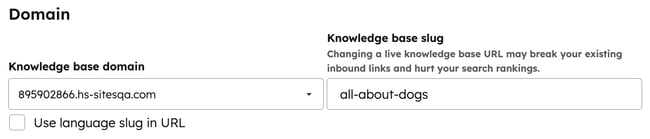
- Klik op het tabblad Algemeen op het vervolgkeuzemenu Kennisbankdomein en selecteer een domein. Meer informatie over het koppelen van een domein.
- Voer in het veld Knowledge base slug een URL-slug in .
- Als je een taalslug wilt gebruiken, schakel je het selectievakje Taalslug gebruiken in URL in. HubSpot raadt aan om een taalslug in de URL te gebruiken als de primaire taal van je kennisbank verschilt van de primaire taal van je domein.
- Als je klaar bent, klik je linksonder op Opslaan. Hierdoor worden de URL's van je live kennisbankartikelen onmiddellijk gewijzigd.
Toegang tot de kennisbank aanpassen
Als een aangepast domein is aangesloten, configureer dan de toegangsinstellingen voor bezoekers van de kennisbank. Meer informatie over het instellen van privé-inhoud voor kennisbanken.
- Klik in je HubSpot-account op het
instellingen-pictogram in de bovenste navigatiebalk. - Navigeer in het linker zijbalkmenu naar Inhoud > Kennisbank.
- Selecteer een optie in de sectie Toegangsbeheer:
- Publiek en privé: iedereen kan de kennisbank zien, tenzij de toegang tot een individueel artikel is ingesteld op Single sign-on of Lidmaatschap van toegangsgroep vereist.
- Lidmaatschap van toegangsgroep vereist: geeft specifieke contactpersonen toegang tot de kennisbank met behulp van toegangsgroepen. Meer informatie over het beperken van een kennisbank en artikelen tot toegangsgroepen.
- Eenmalige aanmelding (SSO) vereist: geeft specifieke contactpersonen toegang tot de kennisbank via SSO. Meer informatie over het beperken van een kennisbank en artikelen tot SSO.
- Selecteer een optie in de sectie Crawler-toegang tot uw kennisbank beheren:
- Blokkeer de zoekresultaatpagina's van de kennisbank voor weergave in Google en andere zoekmachines: er wordt een no-index-tag toegevoegd aan de zoekresultatenpagina van uw kennisbank. Hierdoor verschijnt deze pagina niet in de resultaten van zoekmachines. Dit is de standaardoptie en wordt aanbevolen om problemen met beveiliging en gebruikerservaring te voorkomen.
- Laat zoekresultatenpagina's van de kennisbank verschijnen in Google en andere zoekmachines: de no-index tag wordt verwijderd van de zoekresultatenpagina van uw kennisbank. Hierdoor krijgen zoekmachines de opdracht om deze pagina te crawlen.
- Als u klaar bent, klikt u linksonder op Opslaan.
Let op: deze instelling is alleen van toepassing op de zoekresultatenpagina's van de kennisbank. Alle andere kennisbankpagina's blijven doorzoekbaar tenzij dit wordt beperkt in het robots.txt-bestand.
Taalvariaties beheren
Voeg taalvariaties voor uw kennisbankartikelen toe of bewerk ze. Meer informatie over het aanpassen van taalvariaties voor artikelen.
Een ondersteuningsformulier toevoegen
Voeg een ondersteuningsformulier toe aan uw kennisbank zodat bezoekers contact kunnen opnemen met uw team als ze geen antwoord op hun vraag vinden. Meer informatie over het toevoegen van een supportformulier aan een kennisbank.
Gerelateerde artikelen en laatst bijgewerkte datum inschakelen
Schakel de sectie gerelateerde artikelen in onderaan elk artikel. Deze sectie bevat artikelen met vergelijkbare inhoud als het huidige artikel. Gerelateerde artikelen worden automatisch aangepast op basis van bezoekerskenmerken en artikelprestaties.
De laatst bijgewerkte datum van het artikel wordt automatisch bijgewerkt wanneer het artikel wordt gepubliceerd of opnieuw wordt gepubliceerd in de kennisbank.
- Klik in je HubSpot-account op het
instellingen-pictogram in de bovenste navigatiebalk. - Navigeer in het linker zijbalkmenu naar Inhoud > Kennisbank.
- Klik op de tab Sjabloon.
- Als u gerelateerde artikelen voor een kennisbank wilt inschakelen, schakelt u de schakelaar Gerelateerde artikelen in.
- Als u de datum waarop het artikel voor het laatst is bijgewerkt wilt inschakelen, schakelt u de schakelaar Artikel laatst bijgewerkt in.
- Klik linksonder op Opslaan als u klaar bent.
Toestemming voor feedback op artikelen aanpassen
Pas het type toestemming voor gegevensprivacy aan dat wordt weergegeven wanneer bezoekers feedback achterlaten op uw kennisbankartikelen.
Aan het einde van elk artikel worden bezoekers gevraagd om feedback. Als een onbekende bezoeker feedback geeft, wordt hem gevraagd een e-mailadres in te voeren. Er wordt een contactrecord aangemaakt en de feedback wordt opgeslagen. Deze sectie kan niet worden verwijderd of gewijzigd.
Let op: in bepaalde gevallen komt de taal van uw toestemmingsinstellingen niet overeen met de taal van uw kennisbank. Raadpleeg uw juridische team om naleving te garanderen. Lees meer over je nalevingsverplichtingen in HubSpot's Gegevensverwerkingsovereenkomst
- Klik in je HubSpot-account op het
instellingen-pictogram in de bovenste navigatiebalk. - Navigeer in het linker zijbalkmenu naar Inhoud > Kennisbank.
- Klik op het tabblad Feedback .
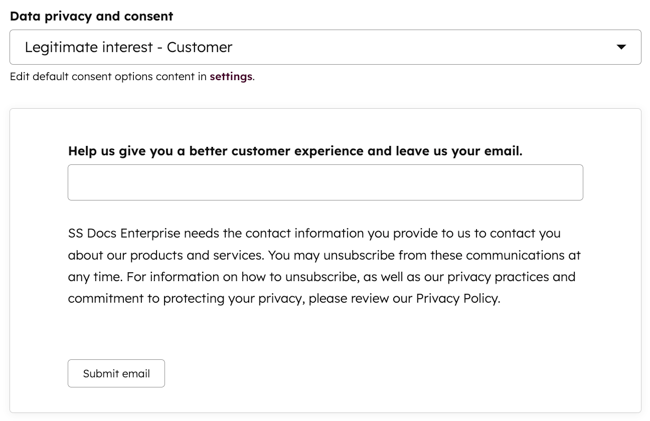
- Klik op het vervolgkeuzemenu Privacy van gegevens en toestemming en selecteer een optie:
- Toestemming selectievakje voor communicatie; formulier indienen als toestemming voor verwerking: toont toestemming voor communicatie selectievakjes en toestemming voor verwerking tekst.
- Toestemming selectievakjes voor communicatie en verwerking: toont toestemming om te communiceren en toestemming om te verwerken selectievakjes.
- Gerechtvaardigd belang - Lead: toont privacytekst.
- Gerechtvaardigd belang - Klant: toont privacytekst.
- Bekijk in het voorbeeldgedeelte hoe de huidige toestemmingsoptie wordt weergegeven aan bezoekers.
- Als u klaar bent, klikt u linksonder op Opslaan.