
Laatst bijgewerkt: 19 december 2025
Beschikbaar met elk van de volgende abonnementen, behalve waar vermeld:
-
 Sales Hub
Professional, Enterprise
Sales Hub
Professional, Enterprise
Als je een verkoopstoel hebt toegewezen, kun je taken beheren vanuit de verkoopwerkruimte. Je kunt taken filteren, aanmaken, bewerken en voltooien vanaf het tabblad Taken. Je kunt je taken ook voltooien met geleide uitvoering (BETA).
Taken bekijken en filteren
- Ga in je HubSpot-account naar Verkoop > Verkoopwerkruimte.
- Klik op het tabblad Taken.
- Op de linkerzijbalk kunt u uw vooraf ingestelde weergaven en opgeslagen weergaven bekijken. Om de weergave te wijzigen, klikt u op de Vooraf ingestelde weergave of de Opgeslagen weergave.
- Klik op het pictogram om de weergave van de taken te wijzigen.
- Om uw taken te filteren, klikt u op de filters bovenaan de tabel. Klik op Geavanceerde filters om je filters verder aan te passen. Je kunt ook een weergave maken van je filters.
Let op: alleen gebruikers kunnen weergaven maken van het tabblad Taken. Deze functie is niet beschikbaar voor Super Admins.
- Klik op Kolommen bewerken om de informatie in de tabel te bewerken.

Taken maken, voltooien, bewerken of verwijderen
- Ga in je HubSpot-account naar Verkoop > Verkoopwerkruimte.
- Klik op het tabblad Taken.
- Klik op Taak maken om een taak te maken.
- Voer in het rechterpaneel de details voor uw taak in.
- Klik op Opslaan.
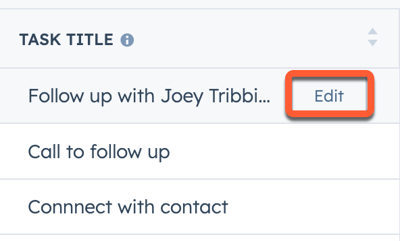
- Als u een taak wilt bewerken of verwijderen, gaat u met de muis over de taak en klikt u op Bewerken.
-
- Bewerk de details voor uw taak in het rechterpaneel en klik op Opslaan.
- Om te verwijderen klikt u onder in het paneel op Verwijderen. Klik in het dialoogvenster op Verwijderen om tebevestigen.
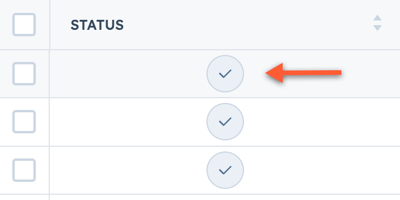
- Om een taak te voltooien, klikt u op het vinkje links van de taak.
- U kunt wachtrijen in bulk aanvullen, bewerken of verwijderen:
- Schakel de selectievakjes naast de taken in. Om alle taken op je huidige pagina te selecteren, selecteer je het selectievakje Alles selecteren linksboven in de tabel. Om alle records in het filter te selecteren, selecteer je het selectievakje Alles selecteren en klik je vervolgens op de koppeling Alle records [aantal] selecteren.
- Selecteer boven in de tabel de actie die je wilt ondernemen:
- Start X Taak: de geselecteerde taken worden geopend in geleide uitvoering (BETA).
- Markeer als voltooid: de geselecteerde taken worden gemarkeerd als voltooid.
- Markeer als onvoltooid: de geselecteerde taken worden gemarkeerd als onvoltooid.
- Toewijzen: klik in het dialoogvenster op het vervolgkeuzemenu Toewijzen aan en selecteer de eigenaar aan wie u de taken wilt toewijzen. Klik vervolgens op Bijwerken.
- Bewerken: klik in het dialoogvenster op het keuzemenu Eigenschap bijwerken en selecteer de eigenschap die u wilt bewerken. Voer de bijgewerkte waardein of selecteer deze enklik op Opslaan.
- Verwijderen: klik in het dialoogvenster op Verwijderen. De geselecteerde taken worden verwijderd.
- Je kunt ook bovenaan op Alles starten klikken om al je taken te starten met geleide uitvoering (BETA).
