
Laatst bijgewerkt: 7 september 2026
Beschikbaar met elk van de volgende abonnementen, behalve waar vermeld:

-
 Seats vereist voor bepaalde functies
Gebruik bestaande offertes om rechtstreeks vanuit HubSpot offertes aan te maken en te delen. Voeg regelitems om de producten en diensten die je verkoopt te configureren, akkoord te krijgen via een handtekening op papier of een elektronische handtekening, en betalingen te innen met behulp van HubSpot Payments of Stripe als betalingsverwerkingsoptie.
Nadat je offertes in het oude systeem hebt aangemaakt, kun je deze beheren vanaf de overzichtspagina voor offertes. Je kunt offertes bekijken, opnieuw oproepen en bewerken, archiveren, verwijderen en exporteren. Je kunt ook wijzigingen aanvragen of offertes goedkeuren, offertes koppelen aan andere records en offertes elektronisch ondertekenen.
Voordat u aan de slag gaat
Dit artikel verwijst naar de verouderde offerte-tool, die niet langer beschikbaar is voor nieuwe gebruikers. De door AI aangestuurde CPQ van HubSpot biedt verbeterde offertefunctionaliteit en is beschikbaar met een Revenue Hub Professional- of Enterprise-account. Als je een Revenue HubProfessional- of Enterprise-account, lees dan hoe je offertes kunt maken.
Niet-Revenue HubProfessional- ofEnterprise- accounts die vóór 3 september 2025 zijn aangemaakt, hebben mogelijk toegang tot verouderde offertes:
- Gebruikers met een gratis account: toegang tot oude offertes als er één of meer offertes zijn aangemaakt in de zes maanden voorafgaand aan 3 september 2025.
- Gebruikers met een Sales Hub -account: blijven ook na 3 september 2025 toegang houden tot oude offertes.
Als u een Revenue Hub -licentie hebt toegewezen gekregen en de instelling om het aanmaken van verouderde offertes toe te staan is uitgeschakeld, verliest u de toegang tot verouderde offertes, inclusief verouderde offertesjablonen. Om de toegang te herstellen, kunt u het volgende doen:
-
Wijzig uw licentie naar een 'core'- of 'view-only'-licentie.
-
Vraag je superbeheerder om de instelling in te schakelen waarmee het aanmaken van verouderde offertes wordt toegestaan. Je moet een Revenue Hub -licentie om deze optie te kunnen gebruiken.
Offertes beheren
Beheer concept- en gepubliceerde offertes vanaf de indexpagina voor offertes. Revenue Hub- offertes kunnen niet worden bewerkt door gebruikers van verouderde offertes. Lees hier hoe u kunt bepalentot welke offerte-ervaring u toegang hebt.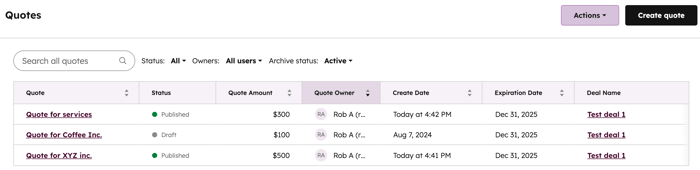
Conceptoffertes van het oude type beheren
Om conceptoffertes te beheren:
- Klik in je HubSpot-account op Meer en navigeer vervolgens naar Omzet > Prijsopgave. Als Meer niet in je account verschijnt, navigeer dan direct naar Omzet > Prijsopgave.
- Beweeg de muis over een conceptofferte en klik op het vervolgkeuzemenu 'Acties '. Selecteer vervolgens een van de volgende opties:
- Bewerken: bewerk de offerte. Voltooi in de offerte-editor het opstellen van uw offerte en klik vervolgens op 'Aanmaken'.
- Kopiëren: kopieer de offerte.
- Verwijderen: verwijder de offerte.
Let op: conceptoffertes kunnen worden opgenomen in workflows.
Gepubliceerde offertes uit het oude systeem beheren
Beheer gepubliceerde offertes via de indexpagina voor offertes. Gepubliceerde offertes kunnen de volgende statussen hebben:
- Gepubliceerd: een gepubliceerde offerte waarbij e-handtekeningen of online betalingen niet zijn ingeschakeld.
- In afwachting van handtekening: eenofferte die wacht op een elektronische handtekening van de koper of medeondertekenaar.
- In afwachting van betaling: een offerte waarbij online betalingen zijn ingeschakeld en die in afwachting is van betaling.
- Betaald: een offerte waarbij online betalingen zijn ingeschakeld en die is betaald.
- Verlopen: eengepubliceerde offerte waarvan de vervaldatum, die bij het aanmaken is ingesteld, is verstreken. Als u de offerte na het verstrijken van de vervaldatum wilt bekijken, klikt u op de naam van de offerte in het dealrecord. Klik vervolgens in het dialoogvenster op ‘Offerte bekijken’ om een PDF-versie te bekijken. De URL van de gegenereerde PDF verloopt na één uur.
Let op:
- De kolommen 'Aantal weergaven van offertes','Aantal offerteactiviteiten' en 'Aantal offerteactiviteiten sinds de laatste communicatie ' worden alleen ingevuld bij gebruik van Revenue Hub-offertes offertes, niet bij verouderde offertes.
-
Offertes vervallen niet zodra de betaling is ontvangen. Bij offertes met elektronische handtekeningen moeten alle ondertekenaars de offerte hebben ondertekend om te voorkomen dat deze vervalt. Dit geldt ook voor eventuele medeondertekenaars. Als de koper de offerte bijvoorbeeld vóór de vervaldatum ondertekent, maar de medeondertekenaar niet, vervalt de offerte. In dergelijke gevallen moet u de offerte klonen om het ondertekeningsproces opnieuw te starten.
Om gepubliceerde offertes te beheren:
- Klik in je HubSpot-account op Meer en navigeer vervolgens naar Omzet > Prijsopgave. Als Meer niet in je account verschijnt, navigeer dan direct naar Omzet > Prijsopgave.
- Beweeg de muisaanwijzer over een gepubliceerde offerte en klik op hetvervolgkeuzemenu ‘Acties ’. Afhankelijk van de status en configuratie van de offerte kunt u een van de volgende opties selecteren:
- Offerte bekijken: bekijk de offerte in een nieuw browsertabblad.
- Details: bekijkde details van de offerte, waaronder het referentienummer, het offertebedrag, de vervaldatum, de bijbehorende contactpersonen, het bijbehorende bedrijf en de bijbehorende deal. Om een offerte te beheren vanaf de detailpagina, klikt u rechtsboven op het vervolgkeuzemenu ‘Acties’ en selecteert u een actie.
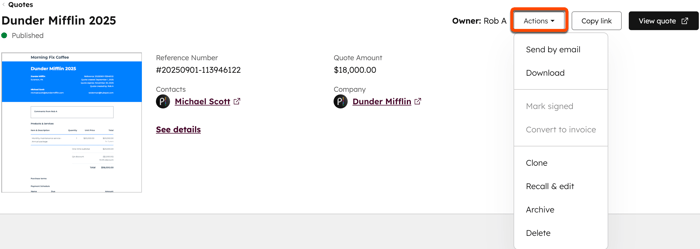
-
- Link kopiëren: kopieer de URL-link van de offerte.
- Per e-mail verzenden: openhet dialoogvenster ‘Offerte verzenden’om de offerte via e-mail te verzenden.
- Downloaden: download een PDF-versie van de offerte. De gedownloade versie komt overeen met de afdrukversie van de offerte. Inhoud die niet binnen de beschikbare ruimte op een pagina past, wordt op de volgende pagina voortgezet.
Let op: als er een toestemmingsbanner of chatwidget wordt weergegeven bij het bekijken van het offertevoorbeeld, wordt deze ook weergegeven in de gedownloade offerte. Om toestemmingsbanners uit de offerte te verwijderen, voegt u CSS toe aan de offertesjabloon. Om chatwidgets te verwijderen, koppelt u een apart subdomein voor offertes (bijv. billing.website.com) en sluit u de chatwidget uit van dat domein.
- Medeondertekenen: onderteken de offerte wanneer deze eenmedeondertekening vereist.
- Als ondertekend markeren: markeer de offerte handmatig als ondertekend wanneer de offerte een handgeschreven handtekening vereist.
- Omzetten naar factuur: maak een factuur aan op basis van de offertegegevens, inclusief de bijbehorende regelitems. Gebruik de factuureditor om de factuurgegevens in te stellen.
- Kopiëren: kopieer de offerte. Gekopieerde offertes bevatten koppelingen en alle kenmerken van de regelitems (prijs, voorwaarden, korting) uit de oorspronkelijke offerte.
- Terugroepen en bewerken: roep een gepubliceerde offerteterug om wijzigingen of aanpassingen aan te brengen.
-
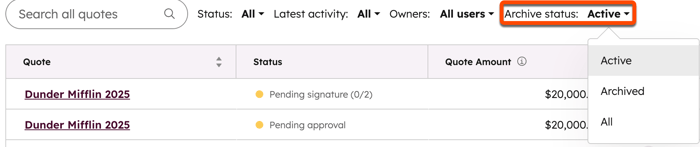
- Archiveren: archiveer een offerte. Deze wordt dan uit de publicatie gehaald en verborgen op uw standaard indexpagina. Bekijk uw gearchiveerde offertes door het filter ‘Archiefstatus’te gebruiken en het filter in te stellen op‘Gearchiveerd’. Kopers hebben geen toegang tot gearchiveerde offertes. Archiveren kan niet ongedaan worden gemaakt.
- Verwijderen: verwijder de offerte. Deze wordt definitief uit uw account verwijderd en kopers krijgen geen toegang meer tot de offerte. Verwijderen kan niet ongedaan worden gemaakt.
- Archiveren: archiveer een offerte. Deze wordt dan uit de publicatie gehaald en verborgen op uw standaard indexpagina. Bekijk uw gearchiveerde offertes door het filter ‘Archiefstatus’te gebruiken en het filter in te stellen op‘Gearchiveerd’. Kopers hebben geen toegang tot gearchiveerde offertes. Archiveren kan niet ongedaan worden gemaakt.
Let op:
- Offertes die door alle partijen elektronisch zijn ondertekend, kunnen niet worden teruggeroepen en bewerkt. Ze kunnen wel worden verwijderd. Als een offerte meerdere elektronische handtekeningen bevat en niet alle partijen de offerte elektronisch hebben ondertekend, kan deze worden teruggeroepen en bewerkt of verwijderd.
- Offertes die zijn betaald, kunnen niet worden teruggeroepen, bewerkt of verwijderd.
Wijzigingen aanvragen of een oude offerte goedkeuren
Abonnement vereist Een Sales Hub Enterprise -abonnement is vereist om wijzigingen aan te vragen of een oude offerte goed te keuren.
Als de instelling voor het goedkeuren van offertes is ingeschakeld, kunt u wijzigingen aanvragen of oude offertes goedkeuren:
- Klik in je HubSpot-account op Meer en navigeer vervolgens naar Omzet > Prijsopgave. Als Meer niet in je account verschijnt, navigeer dan direct naar Omzet > Prijsopgave.
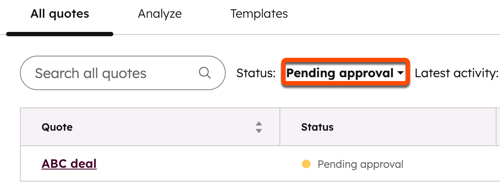
- Offertes die wachten op goedkeuring hebben de status‘In afwachting van goedkeuring ’. Om alle offertes te bekijken die wachten op goedkeuring, klikt u op ‘Status ’ boven de offertetabel en selecteert u vervolgens‘In afwachting van goedkeuring’.
- Klik op denaam van de offerte.
- Als er geen wijzigingen nodig zijn, klikt u rechtsboven op 'Goedkeuren en aanmaken'.
- Om wijzigingen in de offerte aan te vragen, klikt u rechtsboven op 'Wijzigingen aanvragen'.
- Voer in het dialoogvenster in het veld 'Opmerkingen ' uw opmerkingen in en klik vervolgens op 'Wijzigingen aanvragen'.
- Zodra de wijzigingen zijn doorgevoerd en de offerte klaar is om te worden gepubliceerd, gaat u terug naar de URL van de goedkeuringslink van de offerte. Klik rechtsboven op 'Goedkeuren en aanmaken'.
- De maker van de offerte krijgt een melding dat de offerte is goedgekeurd. Hij of zij kan de offerte vervolgens delen met contactpersonen.
Let op: om wijzigingen aan te brengen in een goedgekeurde offerte,moet u de offerte opnieuw oproepen en bewerken.
De handtekeningsstatus van een oud offerte controleren
- Klik in je HubSpot-account op Meer en navigeer vervolgens naar Omzet > Prijsopgave. Als Meer niet in je account verschijnt, navigeer dan direct naar Omzet > Prijsopgave.
- Klik naast een offerte met nog te ondertekenen documenten op 'Acties' en vervolgens op'Details'.
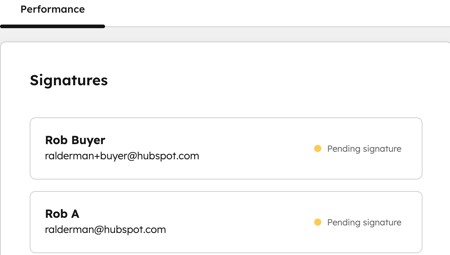
- Bekijk onder 'Prestaties' de handtekeningsstatus van de offerte.
- Om een gedownloade kopie van de offerte af te drukken, beweeg je de muis over de offerte, klik je op 'Acties' en vervolgens op'Downloaden'.
Let op: als je een ondertekende offerte downloadt, verwijdert Dropbox Sign links uit alle hyperlinks in de secties ‘Opmerkingen voor de koper’ of ‘Aankoopvoorwaarden’ uit de PDF-versie van de offerte. Het wordt aanbevolen om de volledige URL voor de gelinkte tekst op te nemen, zodat de link nog steeds klikbaar is nadat de offerte is gedownload.
Oude offertes elektronisch ondertekenen
Wanneer elektronische ondertekening is ingeschakeld voor een oud offerte, kunnen kopers en medeondertekenaars hun handtekening aan de offerte toevoegen.
Voor extra veiligheid kunt u identiteitsverificatie inschakelen om een e-mailverificatiestap toe te voegen waarmee de identiteit van de ondertekenaar wordt bevestigd voordat deze de offerte mag ondertekenen. Medeondertekenaars kunnen het ondertekeningsproces starten vanuit het HubSpot-account, waardoor verificatie voor medeondertekenaars niet nodig is. Kopers moeten nog steeds de verificatie doorlopen.
Zowel kopers als medeondertekenaars kunnen het proces voor elektronische ondertekening starten vanuit een gedeelde oude offerte:
- Ga naar de URL van de gepubliceerde offerte.
- Als identiteitsverificatie is ingeschakeld, verifieer dan uw identiteit via e-mail:
- Scroll in de gedeelde offerte naar het gedeelte 'Handtekening' en klik vervolgens op'Verifiëren om te ondertekenen' naast uw naam op de offerte. U ontvangt een e-mail met de volgende stappen voor het ondertekenen van de offerte. U heeft één uur de tijd om het ondertekeningsproces te voltooien nadat u op‘Verifiëren om te ondertekenen’ hebt geklikt. Als u de offerte niet binnen één uur na het klikken op de knop ‘Verifiëren om te ondertekenen’ ondertekent, gaat u terug naar de gedeelde offerte en klikt u opnieuw op ‘Verifiëren om te ondertekenen’ om een nieuwe verificatie-e-mail te genereren.
- Ga naar je e-mailinbox en zoek naar een e-mail met het onderwerp ‘Verifieer je identiteit om je offerte te ondertekenen’. Klik op ‘Verifieer je identiteit en onderteken de offerte ’ om het ondertekeningsproces te starten.
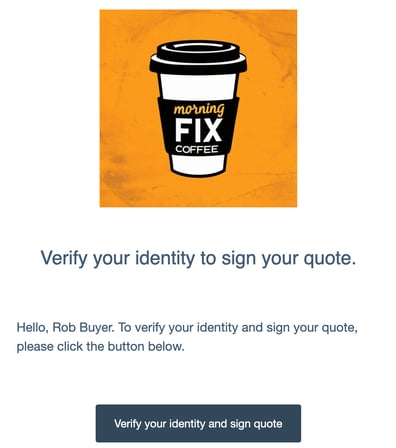
- Er wordt een nieuw browsertabblad geopend met een dialoogvenster waarin je identiteit wordt bevestigd. Klik op 'Begin met ondertekenen'.
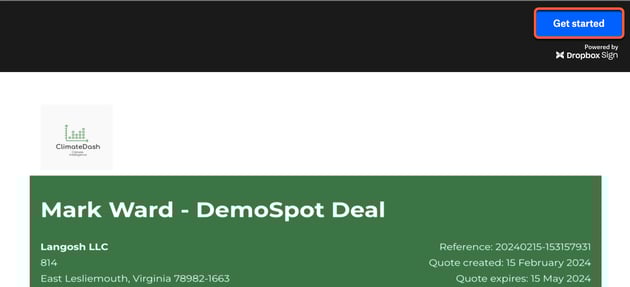
- Klik rechtsboven op 'Aan de slag '.
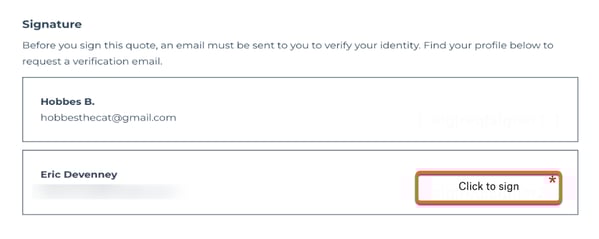
- Klik op 'Klik om te ondertekenen' naast uw naam onderaan de offerte.
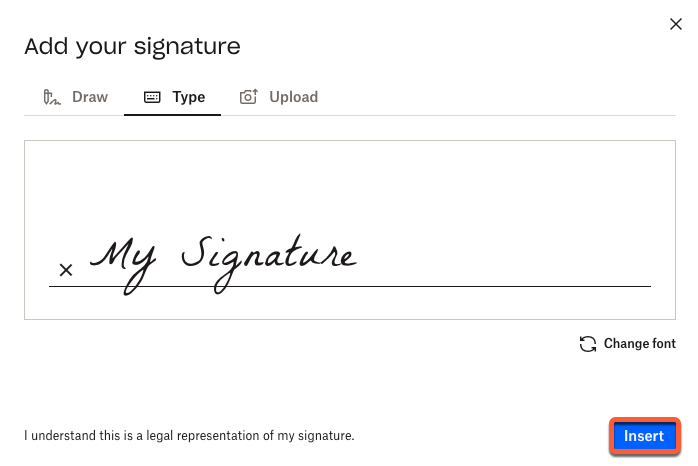
- Voeg in het dialoogvenster uw handtekening toe door op de tabbladen 'Tekenen', 'Typen' of 'Uploaden' te klikken om de gewenste ondertekeningsmethode te selecteren. Klik vervolgens op 'Invoegen' om de handtekening toe te voegen.
- Klik rechtsboven op 'Doorgaan'.
- Klik rechtsboven op 'Ik ga akkoord ' om je handtekening op de offerte op te slaan, of klik op 'Bewerken' om je handtekening te bewerken.
- Klik op 'Sluiten'.
Medeondertekenaars ontvangen een e-mail waarin wordt gemeld dat de offerte is ondertekend. Klik in de e-mail op ‘Medeondertekenen’ om het medeondertekeningsproces te starten. Medeondertekenaars kunnen een offerte ook medeondertekenen vanaf de indexpagina met offertes.
Zodra alle handtekeningen en medeondertekeningen zijn voltooid, ontvangt je klant een kopie van het document dat hij of zij heeft ondertekend. De melding bevat een link naar het ondertekende document, dat samen met de offerte verloopt, en een PDF-kopie voor zijn of haar administratie.
Offertes koppelen aan aangepaste objecten
Abonnement vereist Een Enterprise- abonnement is vereist om aangepaste objecten te maken.
Machtigingen vereist U hebt Super Admin -rechten nodig om het gegevensmodel te configureren.
Als u een superbeheerder bent, kunt u uw account aanmelden voor de 'Offertekoppelingen aan aangepaste objecten' .
Koppel offertes aan aangepaste objecten om meer context te bieden in uw datamodel wanneer u aangepaste objecten gebruikt naast de standaardobjecten van HubSpot. Lees meer over de limieten voor het koppelen van ' ' in de product- en servicecatalogus.
- Maak een aangepast object aan.
- Klik in je HubSpot-account op Meer en navigeer vervolgens naar Gegevensbeheer > Gegevensmodel. Als Meer niet in je account verschijnt, navigeer dan direct naar Gegevensbeheer > Gegevensmodel.
- Klik rechtsboven op'Gegevensmodel bewerken'.
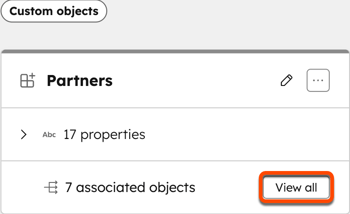
- Klik op de kaart van het aangepaste object op Alles weergeven.
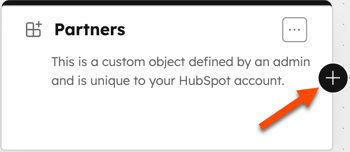
- Klik naast de kaart van het aangepaste object op '+'.
- Klik op het vervolgkeuzemenu'Selecteer het object dat u wilt koppelen aan [naam aangepast object] ' en selecteer'Offertes'.
- Klik op'Aanmaken'.
- Om offertes aan het aangepaste object toe te voegen:
- Klik in je HubSpot-account op het
instellingen-pictogram in de bovenste navigatiebalk. - Klik in het menu in de linkerzijbalk, in het gedeelte 'Gegevensbeheer', op 'Objecten'.
- Klik op de pagina 'Objecten' op het vervolgkeuzemenu 'Selecteer een object' en selecteer [naam van het aangepaste object].
- Klik op de naam van een record van het aangepaste object.
- Ga in de rechterzijbalk naar de kaart 'Offertes '. Als de kaart 'Offertes' standaard niet bij uw record wordt weergegeven, kunt u deze handmatig toevoegen.
- Klik op+Toevoegen om bestaande offertes aan het aangepaste objectrecord te koppelen.
- Vink in de rechterzijbalk de selectievakjes aan naast de offertes die u wilt koppelen. Klik op 'Opslaan'.
- Klik in je HubSpot-account op het
- Om meer details over gekoppelde offertes vanuit het aangepaste object te bekijken:
- Klik in je HubSpot-account op het
instellingen-pictogram in de bovenste navigatiebalk. - Klik in het menu in de linkerzijbalk, in het gedeelte Gegevensbeheer, op Objecten.
- Klik op de pagina Objecten op het vervolgkeuzemenu 'Selecteer een object' en selecteer [naam van het aangepaste object].
- Klik op de naam van een record van het aangepaste object.
- Ga in de rechterzijbalk naar de kaart 'Offertes '. Als de kaart 'Offertes' niet standaard in uw record wordt weergegeven, kunt u deze handmatig toevoegen.
- Beweeg de muisaanwijzer over de offerte en selecteer een optie:
- Klik op hetpictogram open link' om de offerte in een nieuw browsertabblad te openen.
- Klik op hetpictogram om een link naar de offerte te kopiëren.
- Klik op hetpictogram ‘Voorbeeld’ om de offertegegevens in het rechterpaneel te bekijken.
- Klik hetpictogram de drie puntjes en selecteer vervolgens een optie om de offerte te beheren. Klik op ‘Koppeling verwijderen’ om de koppeling tussen de offerte en het aangepaste object te verwijderen. Lees meer overhet beheren van conceptoffertes en het beheren van gepubliceerde offertes.
- Klik in je HubSpot-account op het
- Gekoppelde aangepaste objecten zijn beschikbaar in de ontwerpmanager voor gebruik met aangepaste, verouderde offertesjablonen.
- Het onderstaande voorbeeld laat zien hoe u gekoppelde records van aangepaste objecten met behulp van HubL in een verouderd offertesjabloon kunt ophalen. In dit voorbeeld is het aangepaste object ‘Partners’:
<ul>

</ul> - Om dit aan te passen aan uw aangepaste object:
- Vervang
PARTNERSdoor de naam die overeenkomt met uw aangepaste object. - Vervang
custom_objects._2_67836970door de identificatiecode van uw aangepaste objecttype. - Vervang
agency_namedoor de eigenschap van uw aangepaste object die u in de sjabloon wilt weergeven.
- Vervang
- Het onderstaande voorbeeld laat zien hoe u gekoppelde records van aangepaste objecten met behulp van HubL in een verouderd offertesjabloon kunt ophalen. In dit voorbeeld is het aangepaste object ‘Partners’:
Oude offertes exporteren
Offertes exporteren naar CSV
- Klik in je HubSpot-account op Meer en navigeer vervolgens naar Omzet > Prijsopgave. Als Meer niet in je account verschijnt, navigeer dan direct naar Omzet > Prijsopgave.
- Klik bovenaan de tabel op Exporteren.
- In het dialoogvenster:
- Voer eenexportnaamin het tekstvakExportnaamin.
- Klik op het vervolgkeuzemenuBestandsformaaten selecteer eenformaat.
- Klik op het vervolgkeuzemenuTaal van kolomkoppenen selecteer eentaal.
- Klik op'Aanpassen' omde export verder aan te passen:
- Selecteer onder'Eigenschappen opgenomen in export'eenoptieom aan te geven welke eigenschappen in de export moeten worden opgenomen.
- Vink onder'Koppelingen opgenomen in export' het selectievakje'Naam van gekoppelde records opnemen'aan om de namen van gekoppelde records (bijvoorbeeld de deal of factuur) op te nemen.
- Selecteer onder'Koppelingen opgenomen in export' of umaximaal 1.000gekoppelde records wiltopnemen, ofalle gekoppelde records.
- Klik op'Exporteren'. Lees meer overhet exporteren van records.
Gepubliceerde offertes exporteren
Om PDF-versies van offertes in je account te downloaden:
- Klik in je HubSpot-account op het
instellingen-pictogram in de bovenste navigatiebalk. - Klik in het menu in de linkerzijbalk, in het gedeelte Gegevensbeheer, op Objecten.
- Klik op de pagina 'Objecten ' op het vervolgkeuzemenu 'Selecteer een object ' en selecteer 'Offertes'.
- Klik onder 'Gepubliceerde offertes downloaden ' op'Downloaden'.
- U ontvangt een e-mail en een melding in de app zodra uw download gereed is.
- Klik in de e-mail op 'Exportbestand downloaden' om een ZIP-bestand te downloaden met PDF's van alle gepubliceerde offertes.
