
Laatst bijgewerkt: 9 april 2026
Beschikbaar met elk van de volgende abonnementen, behalve waar vermeld:
-
 Commerce Hub
Professional, Enterprise
Commerce Hub
Professional, Enterprise
-
 Seats vereist voor bepaalde functies
Maak een afsluitingsmedewerker aan op basis van Breeze, de AI van HubSpot, die contextuele bestanden gebruikt om vragen van kopers over offertes te beantwoorden.
Wijs de closing agent toe aan een chatflow als live chatkanaal. De agent beantwoordt vragen over een offerte aan de hand van de kennis die u verstrekt. Iedereen die bij het aankoopproces betrokken is, kan de agent vragen stellen over de offerte wanneer deze wordt bekeken.
Op basis van zijn betrouwbaarheidsniveau genereert de closing agent een antwoord dat wordt ondersteund door een verifieerbare bron, of stelt hij vervolgvragen om het verzoek van de koper verder te verduidelijken. Als de closing agent inziet dat menselijke hulp nodig is, wijst hij het gesprek opnieuw toe aan de eigenaar van de offerte of aan toegewezen teams, op basis van de overdrachtsregels.
De afsluitagent reageert in de taal van de offerte.
Let op: vermeld geen gevoelige informatie in uw invoer. De afsluitagent gebruikt kunstmatige intelligentie om antwoorden te genereren, die fouten kunnen bevatten.
Aanbevolen werkwijzen
Gebruik bij het werken met de afsluitagent inhoudsbronnen die:
- Bevat veelgestelde vragen van gebruikers, uitgebreide informatie en wordt regelmatig bijgewerkt. Bijvoorbeeld FAQ's en kennisbankartikelen.
- Gebruik duidelijke kopteksten en subkopteksten om de inhoud in secties te ordenen.
- Gebruik opsommingstekens en lijsten voor een betere leesbaarheid.
- Gebruik eenvoudige taal en vermijd te complexe zinnen.
- Voeg veelvoorkomende zoektermen toe die gebruikers waarschijnlijk zullen gebruiken.
-
Gebruik variaties op veelgebruikte zoektermen om de nauwkeurigheid van de resultaten te verbeteren en meer zoektermen van gebruikers te dekken.
Let op: door deze tool te gebruiken, gaat u akkoord met het naleven vanhet gebruiksbeleid,het inhoudsbeleid enhet beleid inzake delen en publiceren van OpenAI. Lees meer over de manier waarop Breeze-functies gebruikmaken van gegevens.
De afsluitagent aanmaken en activeren
Stel de afsluitagent in en activeer deze voor gebruik bij offertes.
Machtigingen vereist Superbeheerdersrechten zijn vereist om de afsluitagent aan te maken, te activeren en te configureren.
Vereiste seats Een Commerce Hub -licentie vereist om de afsluitagent in te schakelen op een offerte.
De afsluitagent aanmaken
- Ga in je HubSpot-account naar Breeze > Marktplaats.
- Typ'Closing agent' in de zoekbalk.
- Klik op'Closing Agent'.

- Klik op'Agent toevoegen'.
- Klik op'Makelaar aanmaken'.
- Voer in het veldAgentnaam eennaam in voor de agent. De naam verschijnt in het live chatvenster.
- Klik op'Volgende'.
- Selecteer de overdrachtsinbox waarnaar gebruikers worden doorgestuurd als de agent geen vragen kan beantwoorden. Gebruikers kunnen reacties beheren via de geselecteerde inbox:
- Om een bestaande inbox te gebruiken, klikt u opKies een bestaande inbox. Klik op het vervolgkeuzemenuKies een inbox en selecteer een inbox. De inbox moet 24/7 beschikbaar zijn.
- Om een nieuwe inbox aan te maken, klikt u opMaak een nieuwe chat-inbox aan. Voer in het veldInboxnaam de naam van de inbox in.
- Klik opVolgende.
- Kennisbronnen geven uw agent de informatie die hij nodig heeft om gebruikers te beantwoorden. Er is ten minste één kennisbron vereist.
- Klik opBestanden toevoegen.
- Selecteer hoe u uw bestanden wilt toevoegen:
- Gebruik in het rechterpaneel de zoekbalk om te zoeken naar een bestand dat al is geüpload naar de bestandstool. Klik op hetbestand om het te selecteren en klik vervolgens op Bestanden invoegen om het toe te voegen aan de offerte.
- Klik onder Onlangs bijgewerkt op de selectievakjes naast de bestanden die u wilt toevoegen. Klik opAlles weergeven om alle bestanden te bekijken. Klik opBestanden invoegen om de bestanden aan de offerte toe te voegen.
- Klik op Uploaden om bestanden vanaf uw apparaat te uploaden. Klik opBestanden invoegen om de bestanden aan de offerte toe te voegen.
- Voeg in het veld Openbare URL's toevoegen een URL van een openbare bron toe (bijv. uw website, kennisbankartikelen of veelgestelde vragen) en klik opURL toevoegen.
- Klik op'Agent aanmaken'.
Activeer de afsluitagent
Zodra de agent is aangemaakt, activeert u de agent voor gebruik in offertes.
- Ga in je HubSpot-account naar Commerce > Closing Agent.
- Klik opAgent activeren.
- Klik op'Sluitagent activeren'.
De instellingen van de afsluitagent bewerken
Bewerk en werk de identiteit, kennisbronnen, overdrachtsregels en standaardberichten van de afsluitagent bij.
De agentidentiteit bewerken
- Ga in je HubSpot-account naar Commerce > Closing Agent.
- Klik bovenaan op het tabblad Beheren.
- Klik onder Avatar op de huidigeavatar om de afbeelding te wijzigen:
-
Klik in het rechterpaneel op de afbeelding om deze aan de sjabloon toe te voegen.
-
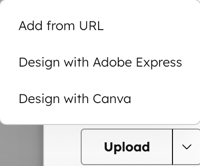
Om een afbeelding toe te voegen via een URL, een afbeelding te ontwerpen met Adobe Express of een afbeelding te ontwerpen met Canva, klikt u op depijl omla bij de knopUploaden en selecteert u eenoptie.
-
Om een afbeelding vanaf uw apparaat toe te voegen, klikt u op Uploaden.
-
- Voer in het veldAgentnaam denaam van de agent in.
- Klik opOpslaan.
Kennisbronnen bekijken, toevoegen en verwijderen
- Ga in je HubSpot-account naar Commerce > Closing Agent.
- Klik bovenaan op het tabblad Beheren.
- Klik links op Kennisbronnen.
- Bestaande kennisbronnen worden in de tabel weergegeven.
- Klik rechtsboven in de tabel op Inhoud toevoegen om meer kennisbronnen toe te voegen. In het rechterpaneel:
- Klikop Kennisbank om inhoud uit uw kennisbank toe te voegen.
- Klik opBestanden om inhoud toe te voegen vanuit de bestanden-tool.
- Gebruik in het rechterpaneel de zoekbalk om te zoeken naar een bestand dat al is geüpload naar de bestandsfunctie. Zodra u het hebt gevonden, klikt u op hetbestand om het te selecteren en klikt u vervolgens op Bestanden invoegen om het aan de offerte toe te voegen.
- Klik onder Onlangs bijgewerkt op de selectievakjes naast de bestanden die u wilt toevoegen. Klik opAlles weergeven om alle bestanden te bekijken. Klik opBestanden invoegen om de bestanden aan de offerte toe te voegen.
- Klik op Uploaden om bestanden vanaf uw apparaat te uploaden. Klik opBestanden invoegen om de bestanden aan de offerte toe te voegen.
- Klik opOpenbare URL's om een URL van openbare inhoud toe te voegen.
- Voer in het veldOpenbare URL's toevoegen een URL in.
- Klik op URL toevoegen.
- Om kennisbronnen te verwijderen:
- Gebruik dezoekbalk om naar inhoud te zoeken of klik op het vervolgkeuzemenu Alle categorieën rechtsboven in de tabel en selecteer een categorie:
- Bestanden
- URL's
- Artikelen in de kennisbank
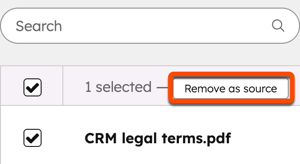
- Schakel de selectievakjes naastde kennisbronnen in en klik bovenaan de tabel op'Als bron verwijderen '.
- Gebruik dezoekbalk om naar inhoud te zoeken of klik op het vervolgkeuzemenu Alle categorieën rechtsboven in de tabel en selecteer een categorie:
Configureer overdrachtsregels
Wanneer de agent ziet dat menselijke hulp nodig is, draagt hij het gesprek over aan de eigenaar van de offerte of aan de door u gekozen teams.
Om uw overdrachtsregels te configureren:
- Ga in je HubSpot-account naar Commerce > Closing Agent.
- Klik bovenaan op het tabbladBeheren.
- Klik links opOverdrachtsregels.
- Om in te stellen aan wie de agent de overdracht doorgeeft, klikt u onder Toewijzing op het vervolgkeuzemenuOverdracht toewijzen aan en selecteert u een optie:
- Eigenaar van de offerte: de agent wijst de overdracht toe aan de eigenaar van de offerte. Klik ophet vervolgkeuzemenu Als er geen eigenaar van de offerte beschikbaar is, wijs de overdracht dan toe aan specifieke teamsen selecteer een team.
- Specifieke teams: deagent wijst de overdracht toe aan een team.
- Klik op het vervolgkeuzemenu onder Specifieke teams.
- Selecteer een team.
- Meldingen worden naar de toegewezen personen verzonden in de app en via e-mail. Om meldingen via andere apps te verzenden (bijv. Slack, Microsoft Teams), klik je onder 'Meldingen' op eenapp om deze te koppelen aan HubSpot.
- Om de berichten in te stellen die bezoekers te zien krijgen wanneer de eigenaar van de offerte of teams niet beschikbaar zijn, gaat u onder 'Berichten aan de koper':
- Voer in het veld'Als de eigenaar van de offerte of een van de geselecteerde teams beschikbaar is, dit bericht weergeven' het bericht in dat aan bezoekers wordt getoond wanneer de eigenaar van de offerte of de teams beschikbaar zijn.
- Voer in het veld'Als alle vertegenwoordigers niet beschikbaar zijn, dit bericht weergeven' hetbericht in dat aan bezoekers wordt getoond wanneer vertegenwoordigers niet beschikbaar zijn.
- Klik opOpslaan.
Stel de standaardinstellingen voor agentberichten in
Stel het welkomstbericht, de eerste actie en de snelreacties van de agent in.
- Ga in je HubSpot-account naar Commerce > Closing Agent.
- Klik bovenaan op het tabbladBeheren.
- Klik links op Standaardberichten.
- Om de welkomst- en eerste-actieberichten van de agent in te stellen, onder Agentberichten:
- Voer in het veldWelkom hetbericht in dat de agent verstuurt om zichzelf voor te stellen.
- Voer in het veldEerste actie hetbericht in dat de agent als eerste actie naar bezoekers stuurt (bijv. Ik kan vragen over deze offerte beantwoorden, hoe kan ik u helpen?).
- Om de snelle antwoorden in te stellen die bezoekers kunnen kiezen wanneer ze de agent gebruiken, onderBezoekersreacties:
- Klik op het vervolgkeuzemenuSnelle antwoorden.
- Om bestaande snelle antwoorden te gebruiken, selecteert u eensnel antwoord.
- Om een nieuw snel antwoord aan te maken, voert u detekst van het snel antwoord in en klikt u vervolgens opde optie Aanmaken.
- Klik op'Opslaan'.
De afsluitende agent deactiveren
Als u niet langer wilt dat kopers de afsluitagent gebruiken bij offertes, deactiveer deze dan in de agentinstellingen.
- Ga in je HubSpot-account naar Commerce > Closing Agent.
- Klik bovenaan op het tabbladBeheren.
- Klik links op 'Activering van de agent'.
- Klik op'Afsluitende makelaar deactiveren'.
De afsluitagent gebruiken bij een offerte
Leer hoe u de afsluitagent gebruikt bij het opstellen van een offerte.
Volgende stappen
