Laatst bijgewerkt: 1 augustus 2026
Beschikbaar met elk van de volgende abonnementen, behalve waar vermeld:
-
 Marketing Hub
Professional, Enterprise
Marketing Hub
Professional, Enterprise
-
 Sales Hub
Professional, Enterprise
Sales Hub
Professional, Enterprise
-
 Service Hub
Professional, Enterprise
Service Hub
Professional, Enterprise
-
 Data Hub
Professional, Enterprise
Data Hub
Professional, Enterprise
-
 Revenue Hub
Professional, Enterprise
Revenue Hub
Professional, Enterprise
Met een rapport over één object kun je een object, zoals contactpersonen, analyseren aan de hand van de eigenschappen van dat object. Gebruik een rapport over één object bijvoorbeeld om een uitsplitsing van contactpersonen per levenscyclusfase en jaaromzet te bekijken.
Rapporten voor één object kunnen worden gemaakt voor de volgende objecten:
- Oproepen
- Winkelwagentjes
- Contacten
- Bedrijven
- Gesprekken
- Aangepaste objecten (alleenEnterprise )
- Deals
- Engagements
- Doelen
- Facturen
- Tickets
- Leads
- Regelitems
- Marketingevenementen
- Vergaderingen
- Bestellingen
- Betalingen
- Offertes
- Inschrijvingen voor reeksen
- Abonnementen
- Enquête-antwoorden
- Taken
- Gebruikers
Let op:
- Het aantal aangepaste rapporten dat u kunt maken, is afhankelijk van uw abonnement. Lees meer over de limieten voor rapportageabonnementen in de HubSpot Product- en Dienstencatalogus.
- Er kunnen maximaal 20 statistieken worden toegevoegd aan één objectrapport. Als u deze limiet overschrijdt, kunt u geen verdere gegevenspunten toevoegen, wat van invloed kan zijn op trendanalyses op de lange termijn.
Een rapport maken
U kunt een rapport maken op basis van een sjabloon, ingedeeld naar bedrijfsgebied en gegevenstype, of helemaal zelf een rapport opstellen.
Bibliotheek met rapportsjablonen
Met de rapportsjablonen van HubSpot kun je eenvoudig belangrijke statistieken bijhouden zonder helemaal vanaf nul te hoeven beginnen. Blader door een zorgvuldig samengestelde bibliotheek met standaardrapporten die alles omvatten, van websiteprestaties tot verkoopinzichten.
- Klik in je HubSpot-account op Meer en navigeer vervolgens naar Rapportage > Rapporten. Als Meer niet in je account verschijnt, navigeer dan direct naar Rapportage > Rapporten.
- Klik rechtsboven op Rapport aanmaken.
- Selecteer in het menu aan de linkerkant 'Bibliotheek met rapportsjablonen'.
- Klik op 'Volgende'.
- Gebruik de zoek balk om sjablonen te vinden met het trefwoord 'object', zoals 'Contacten'.
- Filter de weergegeven sjablonen door op de vervolgkeuzemenu's 'Gegevensbronnen' en 'Visualisatie' te klikken.
- Selecteer de sjabloon die u wilt gebruiken.
- Controleer het rapport in het dialoogvenster. Als u de rapportvisualisatie verder wilt aanpassen, klikt u op 'Aanpassen'. Lees meer over het configureren van het rapport.
- Klik vervolgens op 'Rapport opslaan'.
Door AI gegenereerd rapport
Gebruik Breeze AI om rapporten over één object te genereren met behulp van nieuwe en bestaande prompts.
- Klik in je HubSpot-account op Meer en navigeer vervolgens naar Rapportage > Rapporten. Als Meer niet in je account verschijnt, navigeer dan direct naar Rapportage > Rapporten.
- Klik rechtsboven op Rapport maken.
- Selecteer in het menu in de linkerzijbalk 'Door AI gegenereerd rapport'.
- Typ in het tekstvak 'Beschrijf uw rapport' details zoals objecten, filters of tijdlijnen die u in uw attributierapport wilt opnemen. Bijvoorbeeld: "Welke contacten zijn aangemaakt op basis van de titel van de inhoud?"
- Je kunt ook in het gedeelte 'Probeer een bestaande prompt te gebruiken ' een promptkaart selecteren om in het tekstvak hierboven te plakken.
- Klik op Rapport genereren.
- Bekijk het rapport. Als u de weergave van het rapport verder wilt aanpassen, klikt u op 'Aanpassen'. Lees meer over het configureren van het rapport.
- Klik vervolgens op 'Rapport opslaan'.
Aangepaste rapportbouwer voor één object
De tool voor het maken van aangepaste rapporten voor attributie biedt flexibiliteit en aanpassingsmogelijkheden. Je kunt meerdere gegevensbronnen of datasets binnen HubSpot analyseren, waaronder object- en gebeurtenisgegevens.
- Klik in je HubSpot-account op Meer en navigeer vervolgens naar Rapportage > Rapporten. Als Meer niet in je account verschijnt, navigeer dan direct naar Rapportage > Rapporten.
- Klik rechtsboven op Rapport aanmaken.
- Klik in het menu in de linkerzijbalk op 'Rapport voor één object'.
- Klik op 'Volgende'.
- Selecteer onder 'Over welke gegevensbron wilt u rapporteren?' een gegevensbron.
- Klik op 'Volgende'.
- Lees hieronder meer over het configureren van het rapport.
Het rapport configureren
Configureer het rapport in de linkerzijbalk op een van de volgende manieren:
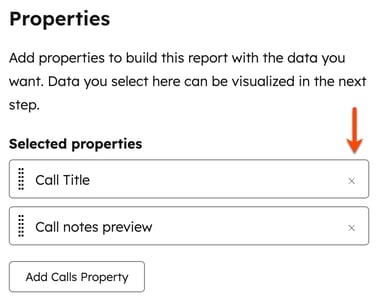
- Klik in de linkerzijbalk op Eigenschap [objecttype] toevoegen om te bladeren en de eigenschappen te selecteren waarover u wilt rapporteren.
- Nadat u deze eigenschappen hebt geselecteerd, kunt u in het linkerpaneel eigenschappen verslepen om de kolommen in de tabel aan de rechterkant opnieuw te ordenen.
- Om een eigenschap te verwijderen, klikt u op de x naast de naam ervan.
- Voeg bovenaan de pagina filters toe voor de eigenschap 'datum' en het datumbereik, evenals meer geavanceerde filters.

- Klik op het tabblad 'Visualisatie' om het uiterlijk van uw rapport aan te passen.
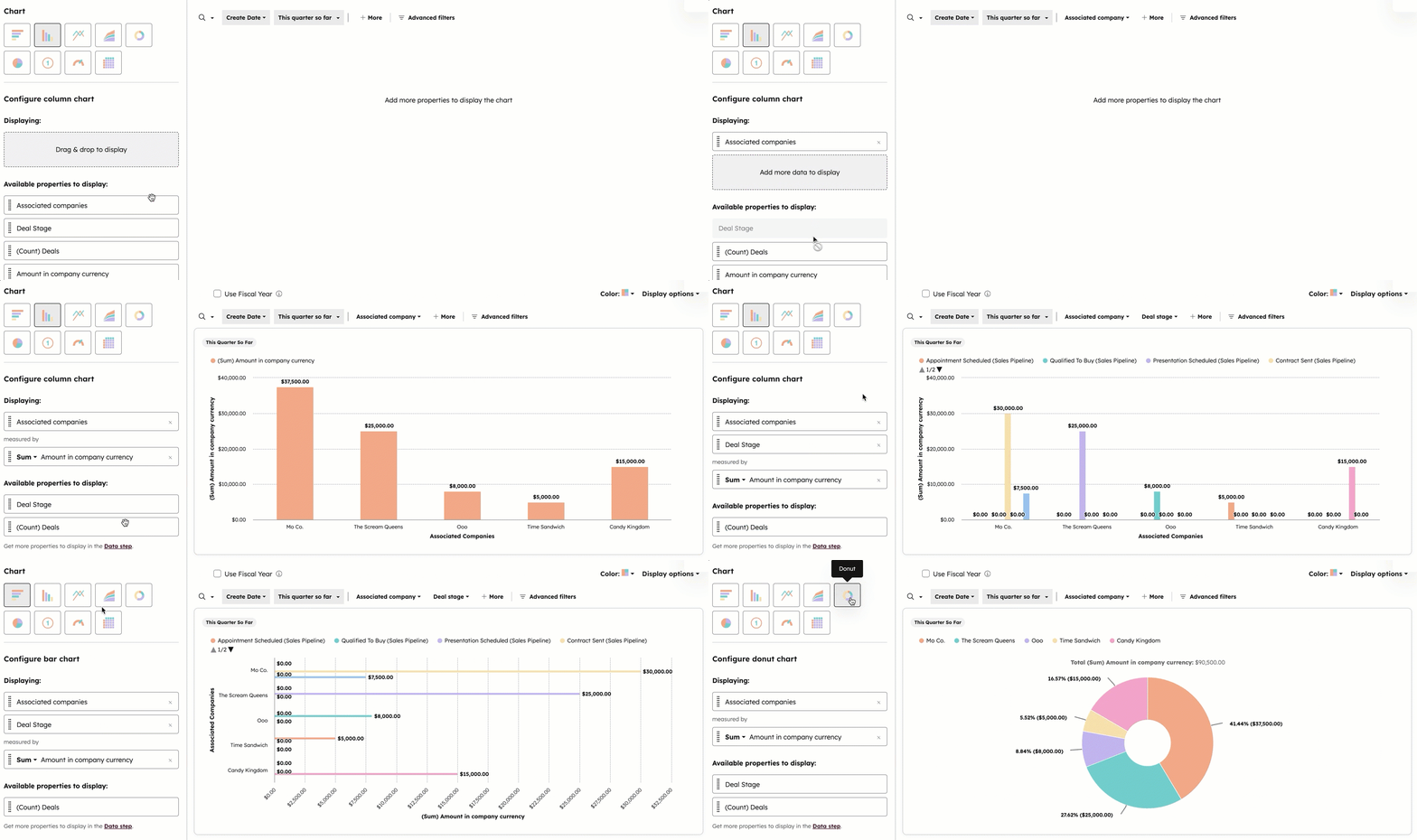
- Selecteer in het linkerpaneel een grafiektype. De beschikbare opties zijn afhankelijk van het objecttype dat u hebt geselecteerd.
Let op: voor het grafiektype ‘samenvattende tabel’ geldt een limiet van 500 resultaten in rapporten met één object.
-
- Sleep in het gedeelte 'Grafiek configureren' eigenschappen naar het gedeelte 'Weergave' om ze aan uw grafiek toe te voegen. U moet een datum-eigenschap of een eigenschap selecteren die een specifiek aantal weergeeft om uw gegevens in de grafiek weer te geven.
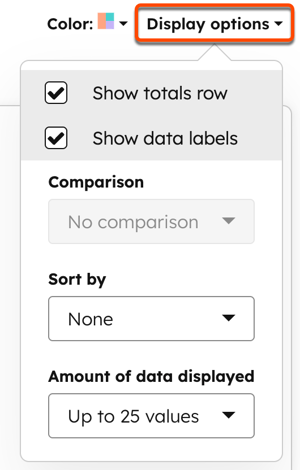
- Als u een lijn- of vlakdiagram hebt geselecteerd met een datumkenmerk als rapportmaatstaf, kunt u de huidige gegevensset vergelijken met een doelstelling of een eerdere periode. Klik rechtsboven op het vervolgkeuzemenu ‘Weergaveopties ’.
- Om uw gegevens te vergelijken met een statisch getal als doel voor elke maand, selecteert u 'Maandelijks rapportdoel opnemen' en voert u het maandelijkse doel in het veld 'Doel' in.
- Om uw gegevens te vergelijken met bestaande doelen die betrekking hebben op de gegevens in uw rapport, selecteert u [maatstaf]-doel opnemen.
- Om uw gegevens te vergelijken met een eerdere periode, klikt u op het vervolgkeuzemenu ‘Vergelijking’ en selecteert u de datumperiode waarmee u de huidige gegevens wilt vergelijken. De opties die hier worden weergegeven, zijn afhankelijk van de filters voor de datum-eigenschap die u hebt ingesteld.
Let op: om rapporten over doelen in uw HubSpot-account tekunnen maken, moet de gebruiker die het rapport aanmaakt over een licentie beschikken
-
- Als u rapporten over deals maakt, meerdere valuta's in uw account hebt en de eigenschap 'Bedrag in bedrijfsvaluta', de eigenschap 'Afgesloten bedrag in bedrijfsvaluta' of de eigenschap 'Prognosebedrag in bedrijfsvaluta' hebt geselecteerd, worden bedragen standaard weergegeven in de bedrijfsvaluta. Klik op het vervolgkeuzemenu 'Valuta' om bedragen om te rekenen naar een andere valuta in uw account.
-
- Om een bestand met de gegevens van je rapport te ontvangen, klik je rechtsboven op ‘Exporteren ’. Selecteer in het dialoogvenster het bestandstype en klik op ‘Exporteren’.
Let op: de export bevat alleen de eigenschappen die zijn toegevoegd aan het gedeelte 'Geselecteerde eigenschappen ' op het tabblad 'Gegevens '.
-
- Als u klaar bent met uw rapport, klikt u op 'Rapport opslaan' om het toe te voegen aan uw lijst met opgeslagen rapporten.
Rapporten voor afzonderlijke objecten beheren
Nadat u uw rapport over één object hebt gemaakt, kunt u een overzicht van het rapport bekijken.
- Klik in je HubSpot-account op Meer en navigeer vervolgens naar Rapportage > Rapporten. Als Meer niet in je account verschijnt, navigeer dan direct naar Rapportage > Rapporten.
- Klik op de naam van een rapport over één object.
- Onderaan de rapportviewer:
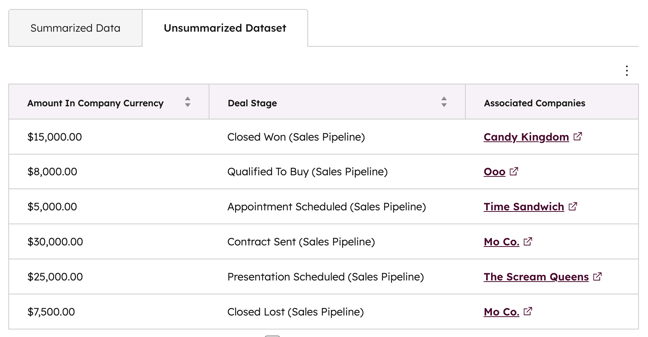
- Bekijk op het tabblad 'Samenvattende gegevens ' een overzicht van de algemene KPI's in het rapport.
- Op het tabblad 'Niet-samengevatte dataset' kunt u de niet-geaggregeerde gegevens in uw rapport bekijken.