
Laatst bijgewerkt: 23 juli 2026
Beschikbaar met elk van de volgende abonnementen, behalve waar vermeld:

Met de HubSpot-trackingcode kan HubSpot bezoekers van je website volgen en verkeersstatistieken verzamelen in je account. Als je geen gegevens over het websiteverkeer ziet, controleer dan of de trackingcode is geïnstalleerd en correct werkt door de onderstaande stappen te volgen.
Let op: als de trackingcode niet is geïnstalleerd of niet correct werkt, kan HubSpot geen betrouwbare trackinggegevens van die pagina ontvangen. Als gevolg hiervan kunnen gegevens die afhankelijk zijn van tracking, zoals paginaweergaven of bezoekersgebeurtenissen, onvolledig of niet beschikbaar zijn. Bovendien werken functies die afhankelijk zijn van bijgehouden sessies, zoals chatwidgets of op regels gebaseerde chatbots, mogelijk niet zoals verwacht. HubSpot kan geen trackinggegevens herstellen die zijn gemist terwijl de code niet actief was.
Controleer of de trackingcode is geïnstalleerd
Er zijn twee manieren om de installatie van je trackingcode te testen: automatische en handmatige validatie. HubSpot biedt een geautomatiseerde tool om je installatie te valideren.
- Klik op hetpictogram ' -instellingen' in de navigatiebalk bovenaan.
- Ga naar de instellingen voor Tracking & Analytics:
-
- In accounts die alleen toegang hebben tot Marketing Hub Starter of de gratis tools van HubSpot, ga je naar 'Trackingcode' in het menu aan de linkerkant.
- Voor alle andere abonnementen ga je in het menu aan de linkerkant naar 'Tracking & Analytics ' > 'Trackingcode '.
- Voer de URL van je webpagina in bij 'Valideer je trackingcode '. HubSpot test je webpagina automatisch en stuurt je de resultaten per e-mail.
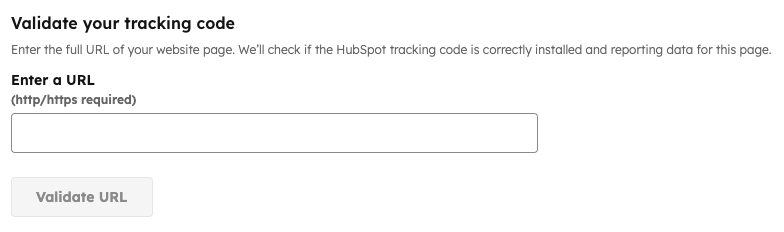
Sommige websites kunnen mogelijk niet met de automatische tool worden getest of geven een vals negatief resultaat. Als u vermoedt dat dit het geval is, kunt u uw installatie handmatig valideren.
- Controleer je Hub-ID door rechtsboven in je account op je accountnaam te klikken.
- Open een pagina op uw website en klik met de rechtermuisknop ergens op de pagina.
- Selecteer in het vervolgkeuzemenu ‘Paginabron weergeven ’ of ‘Bron weergeven’.
- Gebruik Ctrl + F of Cmd + F en zoek naar [uw Hub-ID].js (bijv. 401264.js).
Let op: mogelijk zie je de HubSpot-insluitcode of de asynchrone HubSpot Analytics-code. Dit zijn beide HubSpot-trackingcodes en geven aan dat je trackingcode is geïnstalleerd.
Als je Google Tag Manager of een andere scriptloader gebruikt, verschijnt de trackingcode niet in de paginabron. De trackingcode verschijnt wel als je de WordPress-plug-in gebruikt, mits je geen conflicterende plug-in hebt geïnstalleerd.
Als de trackingcode via Google Tag Manager is geïnstalleerd, gebruik dan de Preview -modus om verbinding te maken met de pagina, selecteer de eerste Page View-gebeurtenis en controleer of de HubSpot-trackingtag wordt weergegeven onder ‘Tags Fired’.
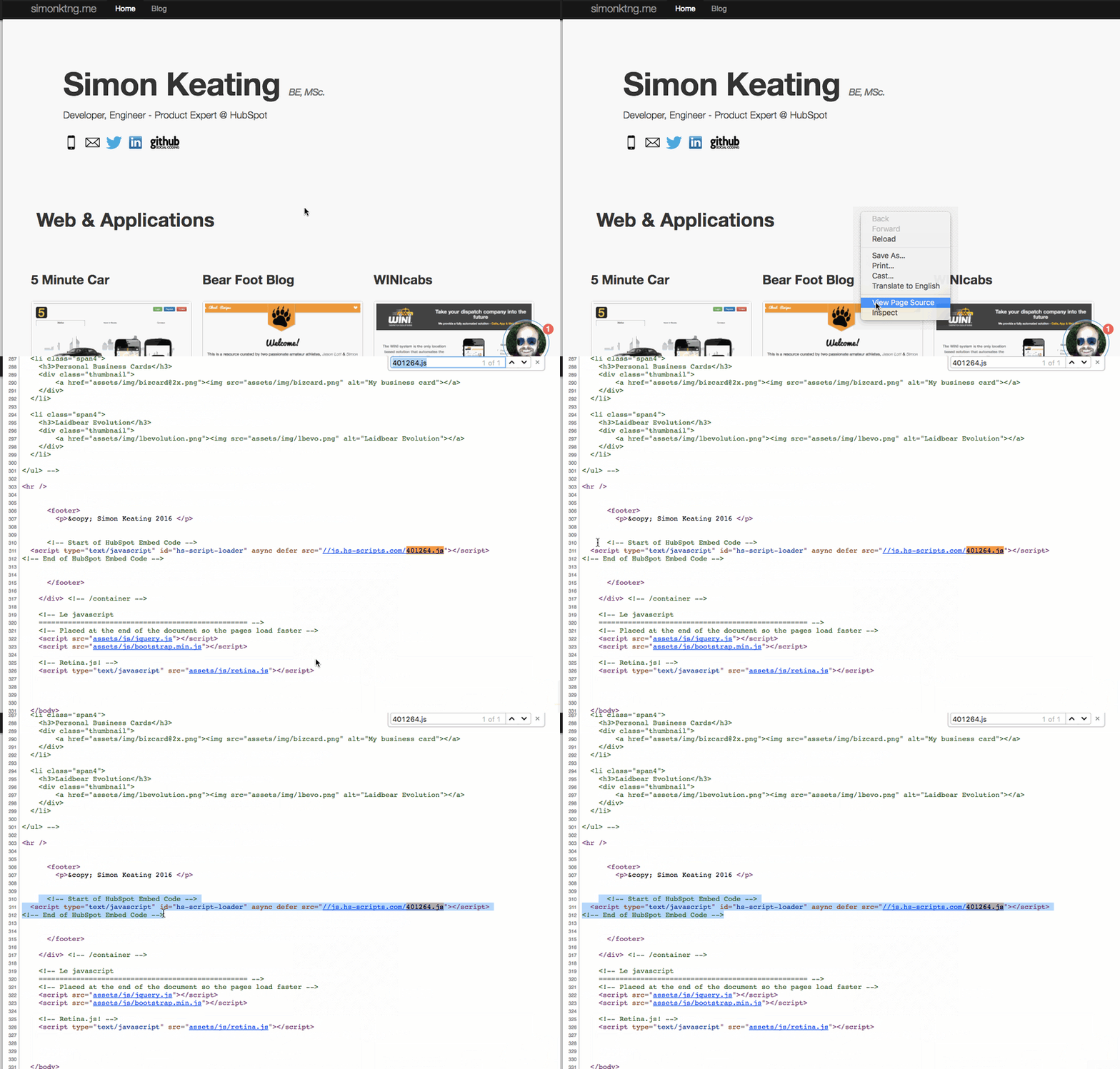
- Als de trackingcode wordt weergegeven, controleer dan of de code correct is gekopieerd en geplakt vanuit je accountinstellingen.
Om de trackingcode in je HubSpot-account te controleren:- Klik op hetpictogram ' -instellingen' in de navigatiebalk bovenaan.
- Ga naar de instellingen voor Tracking & Analytics:
- In accounts die alleen toegang hebben tot Marketing Hub Starter of de gratis tools van HubSpot, ga je naar 'Trackingcode' in het menu aan de linkerkant.
- Voor alle andere abonnementen: ga in het menu aan de linkerkant naar 'Tracking & Analytics ' > 'Trackingcode '.
- De trackingcode staat in het gedeelte 'Inbeddingscode '.
- Als de trackingcode niet wordt weergegeven, installeer dan de trackingcode
Controleer of de trackingcode correct wordt geladen
Als uw trackingcode correct is geïnstalleerd en op de pagina wordt weergegeven, moet u controleren of de trackingcode wordt geladen:
- Open een pagina van uw website in uw browser en klik met de rechtermuisknop op een willekeurige plek op de pagina.
- Selecteer in het vervolgkeuzemenu 'Element inspecteren' of 'Inspecteren'. Er verschijnt een werkbalk onderaan of aan de zijkant van uw scherm.
- Klik op het tabblad 'Netwerk' en vernieuw vervolgens de pagina.
- Klik op de kolom 'Naam' om de elementen alfabetisch te sorteren en scroll vervolgens naar de bovenkant van de lijst.
- Zoek in de kolom 'Naam' naar [uw Hub-ID].js (bijv. 401264.js). Onder de naam ziet u mogelijk 'from js.hs-scripts.com ' en/of een exemplaar van dit .js-element van 'js.hs-analytics.com'.
- Naast [je Hub-ID].js zou je ‘304 Not Modified ’ of ‘200 OK ’ moeten zien in de kolom ‘Status ’.
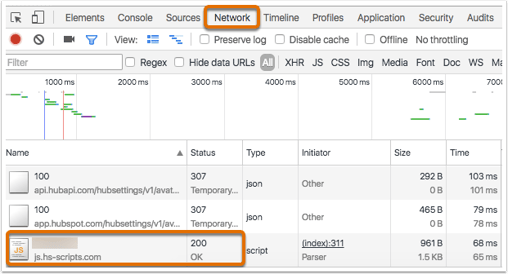
Als je een andere status ziet of als de JavaScript-code niet wordt gevonden, wordt je trackingcode mogelijk niet correct geactiveerd. Controleer de browserconsole op JavaScript-fouten of blokkerende factoren, waaronder tools voor cookietoestemming, advertentie- of scriptblokkers, beperkingen van het Content Security Policy of regels van de tagmanager.
Het is ook normaal dat het js.hs-banner -script wordt geladen in het tabblad ‘Netwerk’, zelfs als je de cookie-toestemmingsbanner van HubSpot niet gebruikt, aangezien dit script verantwoordelijk is voor het plaatsen van HubSpot-cookies in de browsers van je bezoekers.
Als de scriptloader js.hs-scripts.com aanwezig is, controleer dan ook of het trackingscript js.hs-analytics.net aanwezig is om er zeker van te zijn dat de code correct wordt geactiveerd. Als je alleen het daadwerkelijke trackingscript js.hs-analytics.net ziet en niet de scriptloader, wordt de trackingcode nog steeds correct geactiveerd.
Controleer of de trackingcode correct wordt geactiveerd
Als uw trackingcode is geïnstalleerd, op de pagina wordt weergegeven en wordt geladen, controleer dan of de trackingcode correct wordt geactiveerd:
- Open een pagina van uw website in uw browser en klik met de rechtermuisknop ergens op de pagina.
- Selecteer in het vervolgkeuzemenu 'Element inspecteren' of 'Inspecteren'. Er verschijnt een werkbalk onderaan of aan de zijkant van uw scherm.
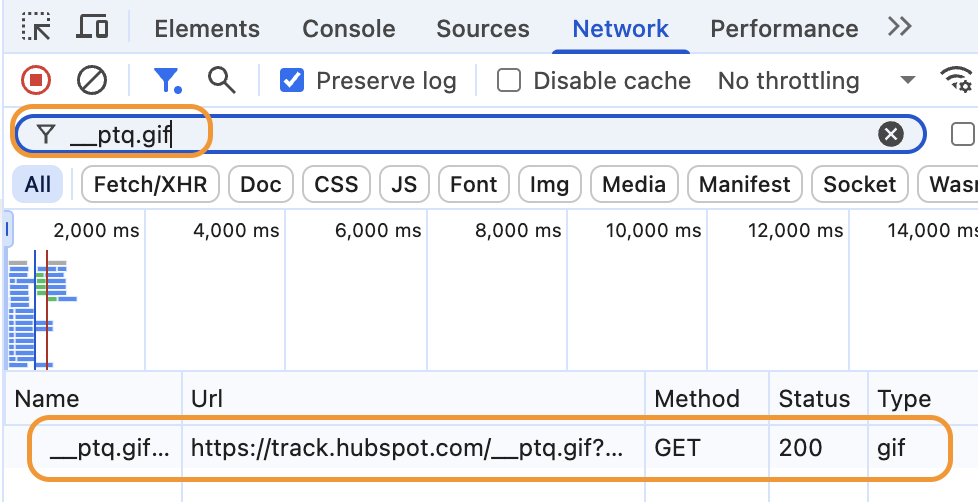
- Klik op het tabblad 'Netwerk' en vernieuw vervolgens de pagina.
- Klik op de zoekbalk en voer __ptq.gif in
- Zoek in de kolom 'Naam ' naar __ptq.gif
- Naast __ptq.gif zou je '200 OK ' moeten zien in de kolom 'Status '.
Als de HubSpot-trackingcode op de pagina's van je website wordt geladen en geactiveerd, maar je geen nieuwe paginaweergaven of sessies ziet op je dashboard of in het bronnenrapport, moet je mogelijk je doeldomein wijzigen of extra domeinen toevoegen aan je trackingcode-instellingen om ervoor te zorgen dat HubSpot analytics verzamelt van het juiste domein of subdomein.
